RAS Salud Centro de ayuda

Órdenes de compra

Planificá compras a proveedores. Al emitir la orden queda lista para recepcionar la mercadería, y su estado avanza a medida que llega.

Actualizado el 13/10/2026

Lo básico

¿Para qué sirve esta pantalla?

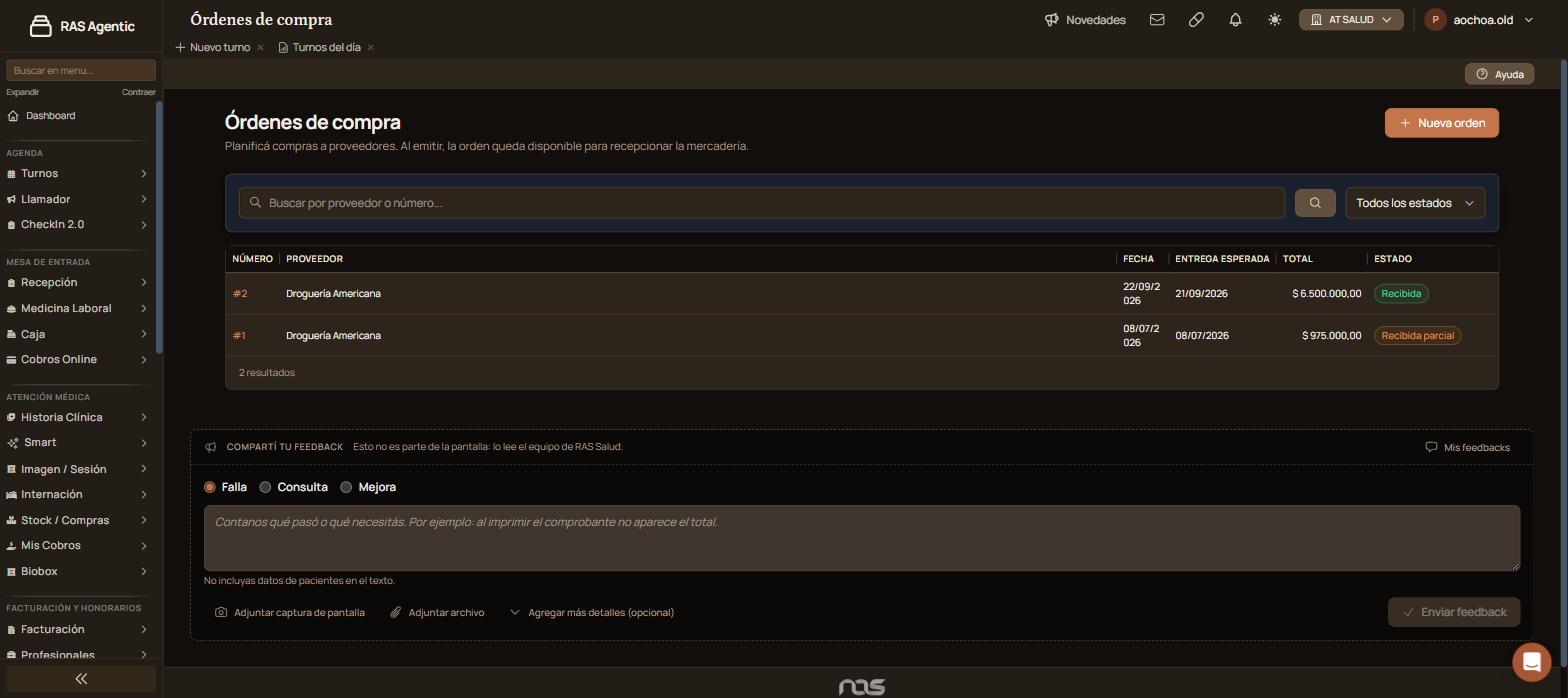
Sirve para armar pedidos a proveedores y seguir si llegaron. Cada orden tiene número, proveedor, fecha, entrega esperada, total y estado.

Pantalla Órdenes de compra con dos órdenes de un proveedor
Listado de órdenes de compra con su estado.

Cómo se usa, paso a paso

  1. Entrá a «Atención médica › Stock / Compras › Órdenes de compra».
  2. Hacé clic en «Nueva orden».
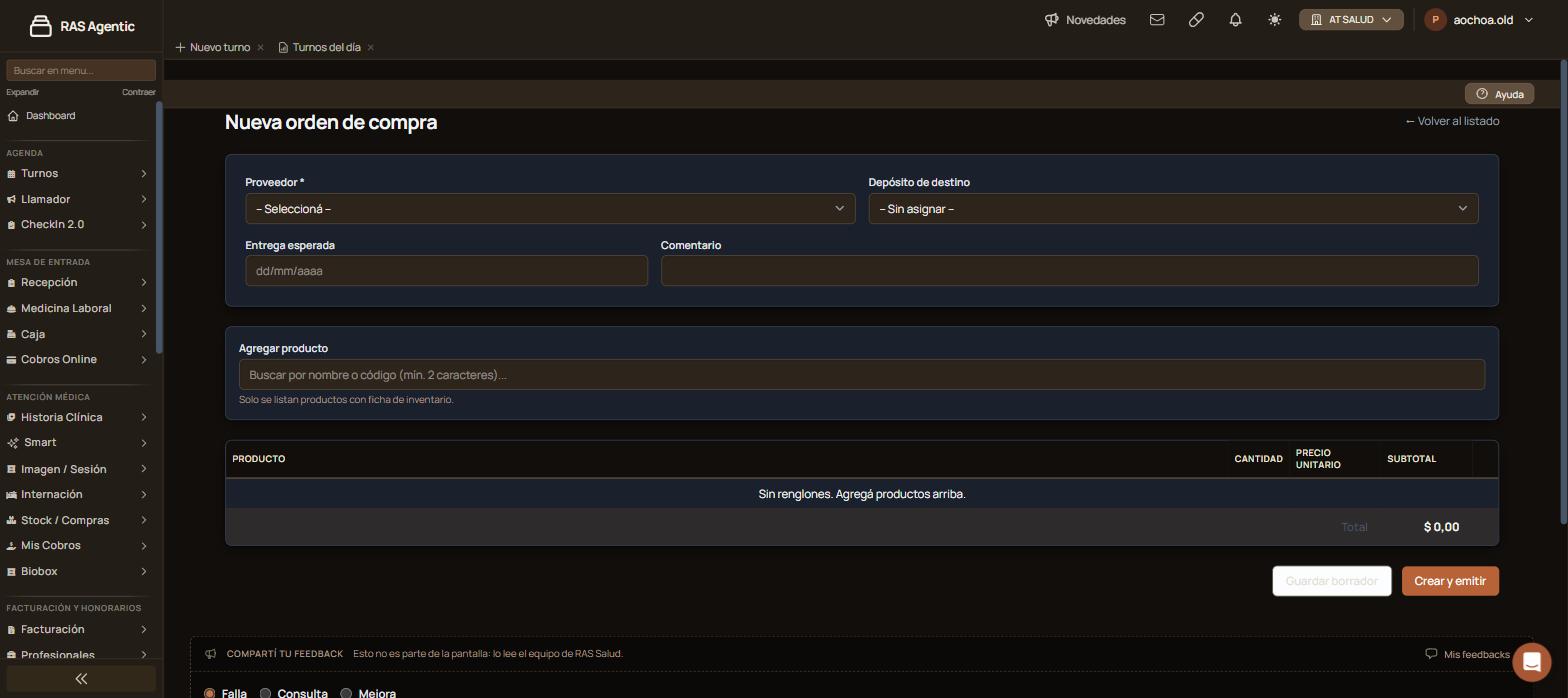
  3. Elegí el «Proveedor» y, si querés, el «Depósito de destino», la «Entrega esperada» y un «Comentario».
  4. Hacé clic en «Agregar producto» y completá producto, cantidad y precio unitario. Solo se listan productos con ficha de inventario.
  5. Revisá el «Total».
  6. Hacé clic en «Guardar borrador» para seguir después, o en «Crear y emitir» para dejarla lista para recepcionar.

    Formulario para crear una orden de compra
    Formulario para crear una orden de compra.

Verificación: la orden aparece en el listado con su número y el estado «Borrador» o «Emitida».

Qué significa cada parte

  • Filtro de estado: «Borrador», «Emitida», «Recibida parcial», «Recibida» o «Cancelada».
  • Número, Proveedor, Fecha, Entrega esperada, Total, Estado: columnas del listado.
  • Guardar borrador: guarda sin emitir.
  • Crear y emitir: guarda y deja la orden disponible para recepcionar.

Funciones avanzadas

Casos y excepciones

SituaciónQué pasa
Llegó solo una parte de lo pedidoLa orden queda «Recibida parcial» hasta completar la recepción.
Un producto no aparece al agregarloSolo se listan productos con ficha de inventario.
Todavía no querés enviar el pedidoGuardala como borrador.
Intentás guardar sin proveedorAparece «Seleccioná un proveedor.» y no se crea nada.

Si esto no resolvió

Escribile a soporte desde el botón «Ayuda» de la pantalla e indicá el número de la orden.

Avisos y mensajes frecuentes

  • «Seleccioná un proveedor.»: falta elegir el proveedor antes de guardar o emitir.
  • «Sin renglones. Agregá productos arriba.»: la orden todavía no tiene productos.
  • «Proveedor» es el único dato obligatorio del encabezado; «Depósito de destino», «Entrega esperada» y «Comentario» son opcionales.

Pantallas relacionadas

Elevá tu institución médica con orden, confianza y fluidez.

¿Te sirvió esta guía?

Tu opinión es anónima: no guardamos tu nombre ni tu correo.

Compartir esta guía

Enviar por WhatsApp Enviar por correo

¿Te quedaron dudas? Escribinos y te ayudamos.

Guías relacionadas