Facturá a los profesionales los productos que tienen asociados, como alquiler de consultorio o publicidad: simulá los montos, ajustá netos y selección, y generá los movimientos.
Actualizado el 14/10/2026
Lo básico
¿Para qué sirve esta pantalla?
Acá cobrás a los profesionales los productos que tienen asociados, como alquiler de consultorio o publicidad. Se genera una factura por cada producto de cada profesional, con su movimiento en la cuenta corriente.
Cómo se usa, paso a paso
Entrá a la sección «Finanzas», menú «Tesorería», «Abono por productos».
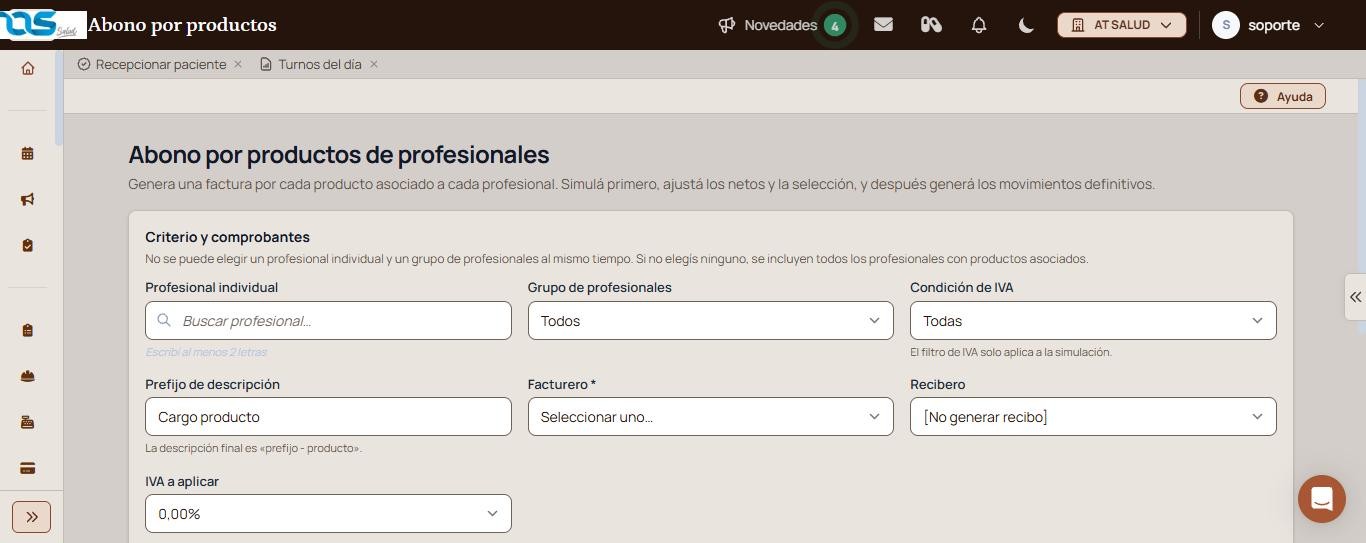
Elegí un «Profesional individual» o un «Grupo de profesionales». Si no elegís ninguno, entran todos los que tienen productos.
Revisá el «Prefijo de descripción» y elegí el «Facturero».
Si corresponde, elegí el «Recibero» y el «IVA a aplicar».
Tocá «Simular movimientos».
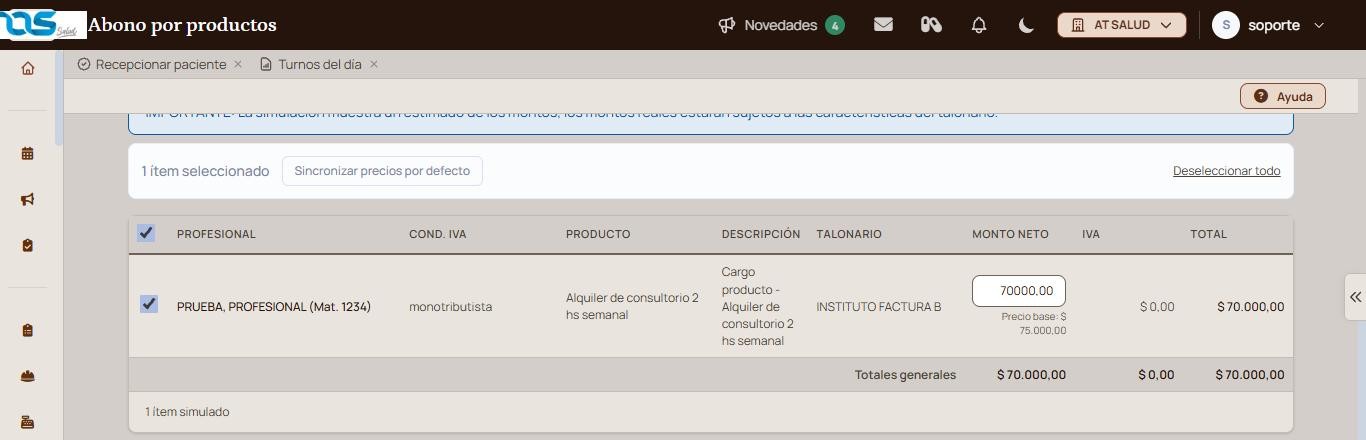
Revisá cada fila: destildá las que no van y corregí el «Monto neto» si hace falta.
Tocá «Generar movimientos».
Verificación: cada producto generado aparece como factura en la cuenta corriente del profesional, en «Ctas. Ctes. Profesionales».
Qué significa cada parte
Condición de IVA: filtra la simulación por condición del profesional.
Prefijo de descripción: la descripción final es «prefijo - producto».
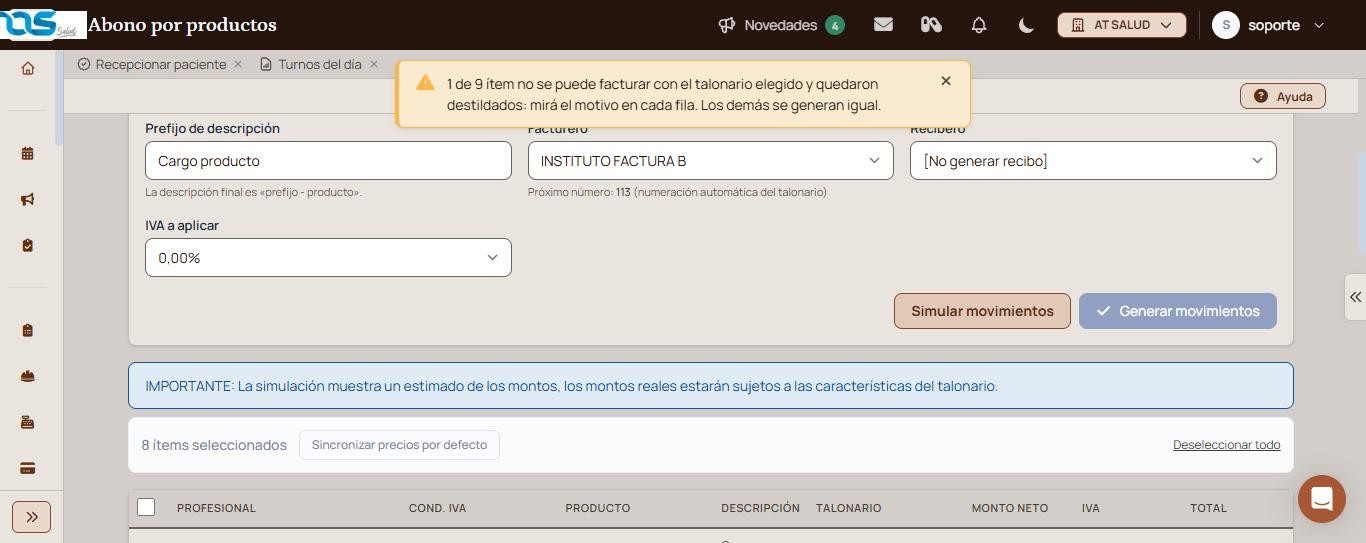
Próximo número: el que usará el talonario elegido.
Monto neto: se puede cambiar; debajo figura el precio base del producto.
Sincronizar precios por defecto: vuelve cada fila a su precio base.
Funciones avanzadas
Filas que no se pueden facturar
Si un producto no se puede facturar con el talonario elegido, la fila queda destildada y muestra el motivo. Por ejemplo, una Factura B no se puede emitir a un profesional Responsable Inscripto: para él corresponde un talonario clase A o C. Las demás filas se generan igual.
Selección
Deseleccionar todo: destilda todas las filas.
La casilla del encabezado tilda o destilda todas.
El contador indica cuántas filas quedaron seleccionadas.
La simulación es un estimado: los montos reales dependen de las características del talonario.
Si esto no resolvió tu problema
Si la simulación no trae filas, revisá que los profesionales tengan productos asociados.
Si necesitás ayuda, escribinos desde el globo de chat, abajo a la derecha.
Avisos y mensajes frecuentes
«Movimientos simulados. Ajustá los netos y la selección antes de generar.»: la simulación terminó.
«…no se puede facturar con el talonario elegido y quedaron destildados: mirá el motivo en cada fila.»: las demás filas se generan igual.
«No se puede elegir un profesional individual y un grupo de profesionales al mismo tiempo.»: dejá uno solo.
Agregar asientoCargá un asiento contable manual eligiendo las cuentas del plan, con el importe al debe o al haber de cada una, hasta que el asiento quede balanceado.
Agregar orden de pago genéricaEmití una orden de pago a nombre de cualquier beneficiario, con los conceptos y montos que cargues y la forma de pago: transferencia, efectivo o cheque, con retención de IIBB si corresponde.
Bajar facturasAbrí la extranet de RAS Salud para bajar las facturas del servicio que recibe tu institución.
Cobros realizados a obra socialConsultá los cobros registrados a cada obra social por fecha y estado, abrí su detalle con el desglose, el asiento y las liquidaciones imputadas, y anulá un cobro si hace falta.