Definí los motivos de visita que el paciente elige en la pantalla de check-in de cada sucursal, con su orden, color e ícono, y a qué pantalla va recepción al recibirlo.
Actualizado el 25/09/2026
Arma la lista de motivos que el paciente toca en el tótem o en la pantalla de check-in, como «TENGO TURNO» o «LABORATORIO». La usa el administrador del centro.
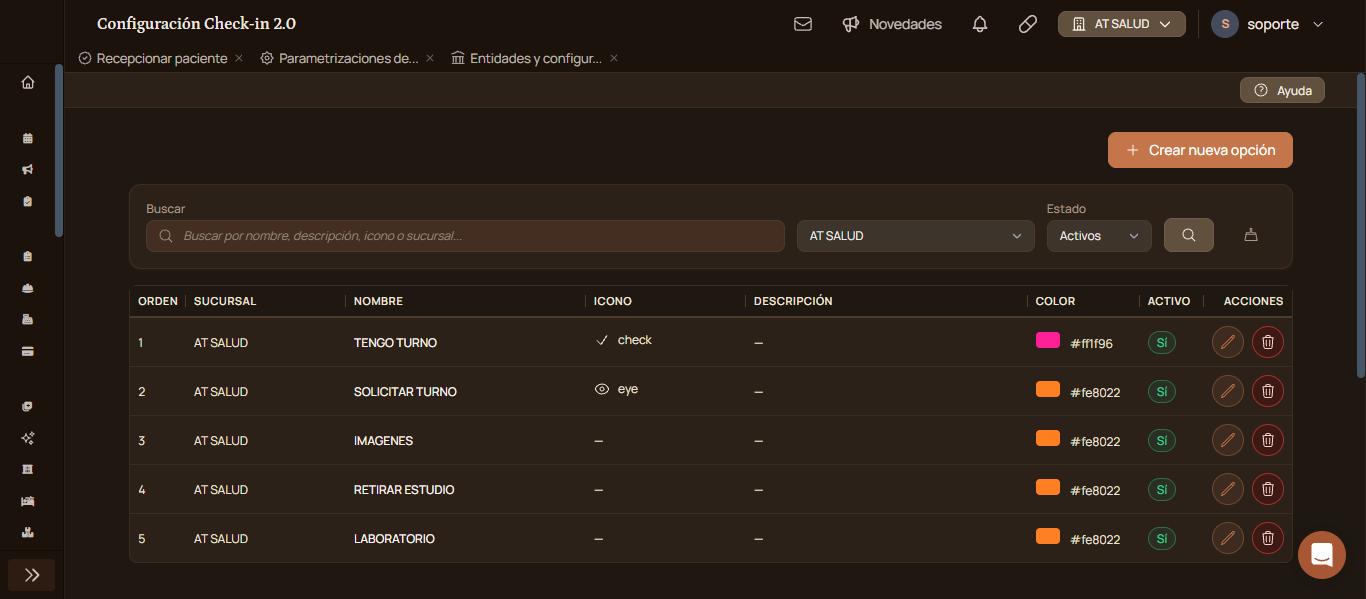
En «Datos opcionales», completá la «Descripción» y el «Icono» (esto es opcional) y elegí la «Pantalla al recepcionar».
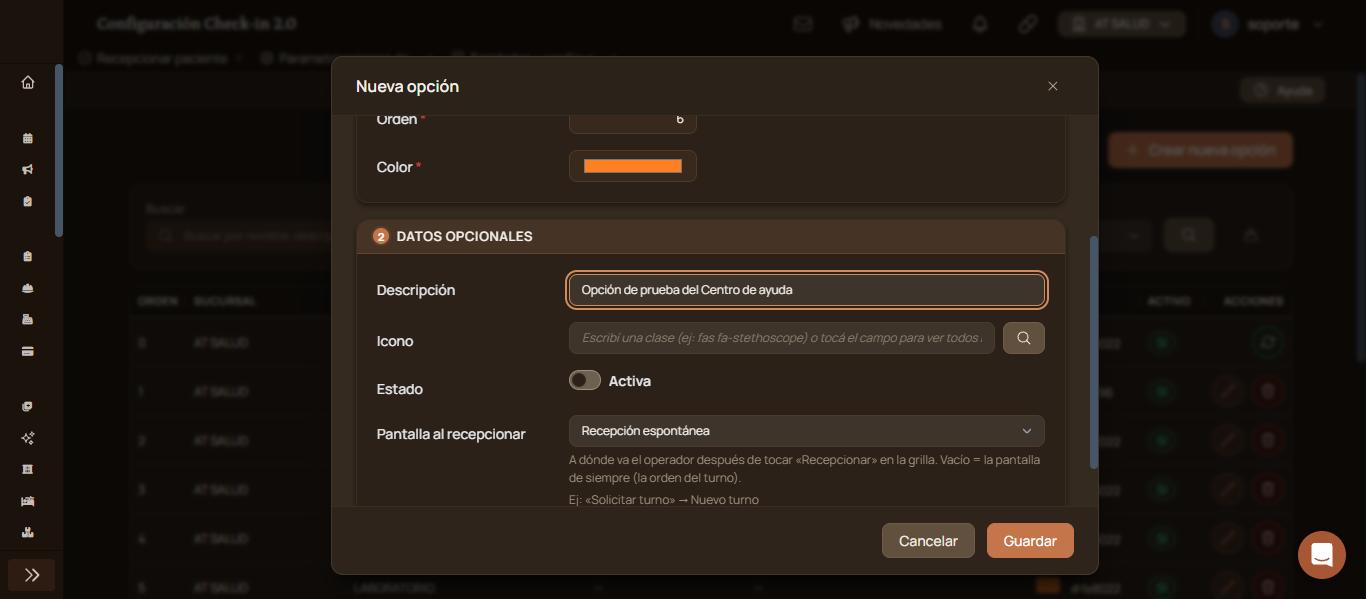
Dejá encendido «Activa» para que la opción se muestre al paciente.
Verificación: arriba aparece «Opción creada correctamente.» y la opción figura en el listado con su orden y, en «Activo», «Sí».
Editá la opción con el ícono del lápiz y apagá «Activa». La opción sigue en el listado con «No» en «Activo» y deja de verse en la pantalla del paciente. Para volver a mostrarla, encendé «Activa» otra vez.
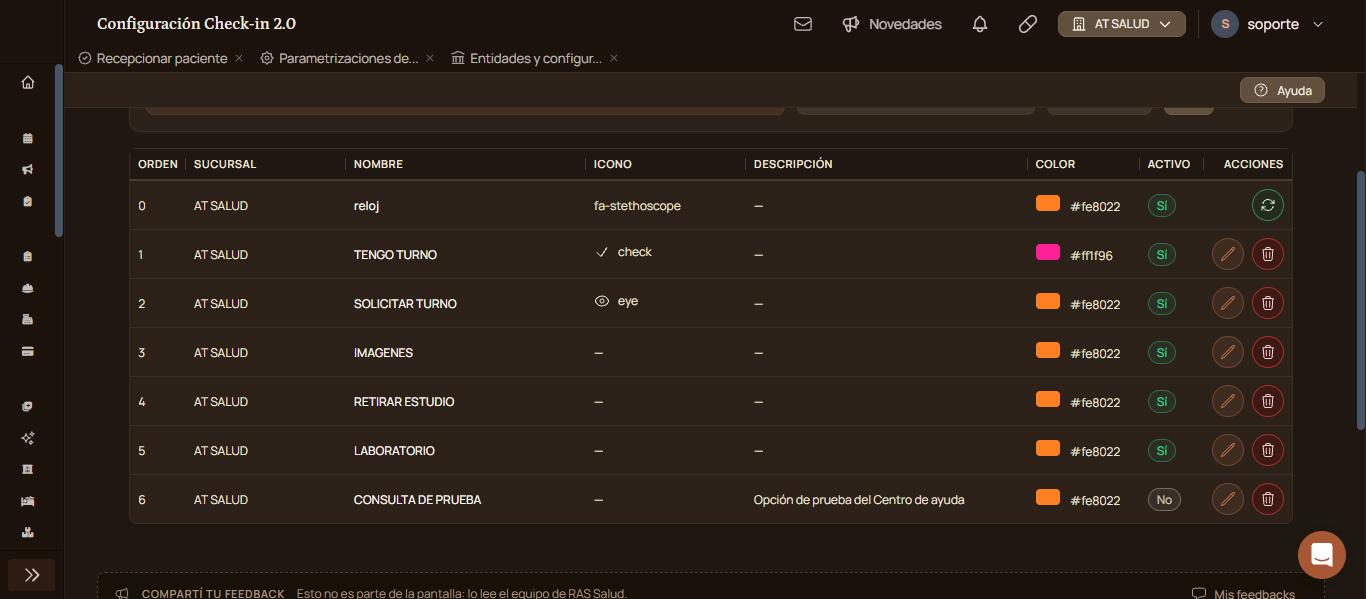
El ícono del tacho (eliminar opción) pide confirmar «¿Eliminar esta opción?» con «Eliminar opción». La opción eliminada se sigue viendo con «Estado» en «Todos», con el ícono de las flechas en círculo (reactivar). Al tocarlo, el sistema pregunta «¿Reactivar esta opción?» y la recupera con «Reactivar opción».
Con «Pantalla al recepcionar» cada motivo lleva a recepción a la pantalla que corresponde. Por ejemplo, «Solicitar turno» a «Nuevo turno» y «Retirar estudio de Imagen» a «Entrega de estudios».
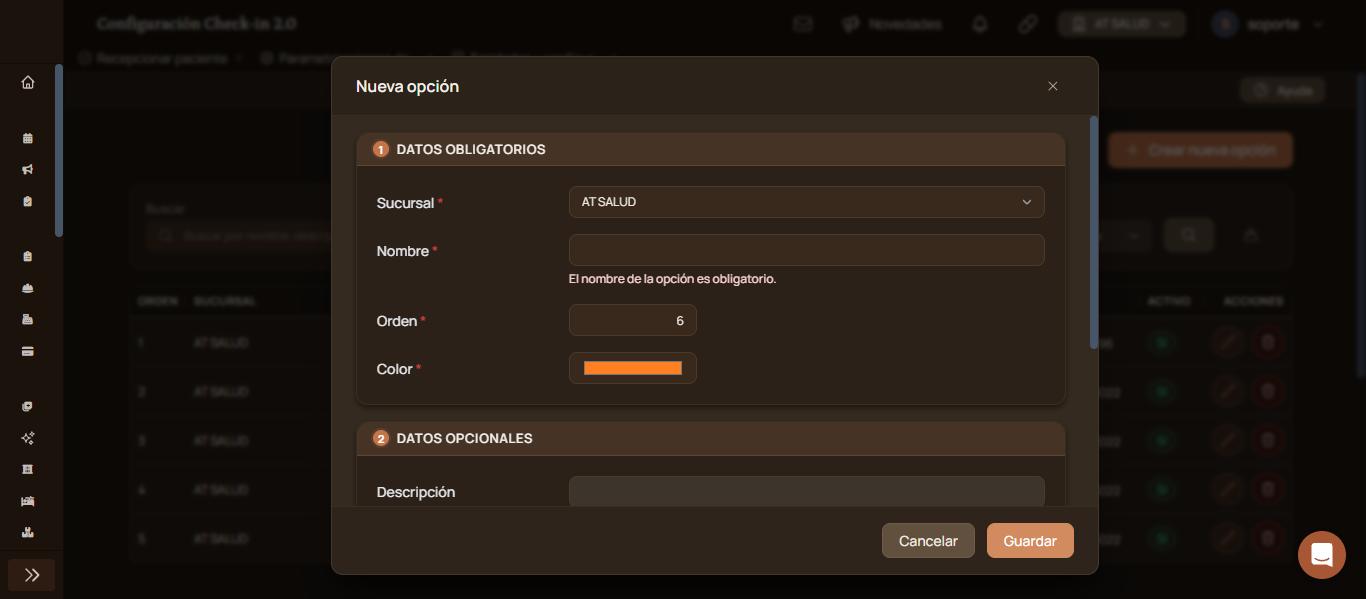
«El nombre de la opción es obligatorio.»: el «Nombre» quedó vacío. Completalo y guardá otra vez.
Si una opción está activa pero el paciente no la ve, revisá que sea de la misma sucursal que se eligió al lanzar la pantalla de check-in. Si sigue igual, escribinos desde «Compartí tu feedback», al pie de la pantalla.
Elevá tu institución médica con orden, confianza y fluidez.
Tu opinión es anónima: no guardamos tu nombre ni tu correo.
¡Copiado!
¿Te quedaron dudas? Escribinos y te ayudamos.
