Seguí en vivo a los pacientes que se anunciaron hoy: quién está esperando, a quién llamaste y quién ya pasó por recepción.
Actualizado el 24/09/2026
Lo básico
¿Para qué sirve esta pantalla?
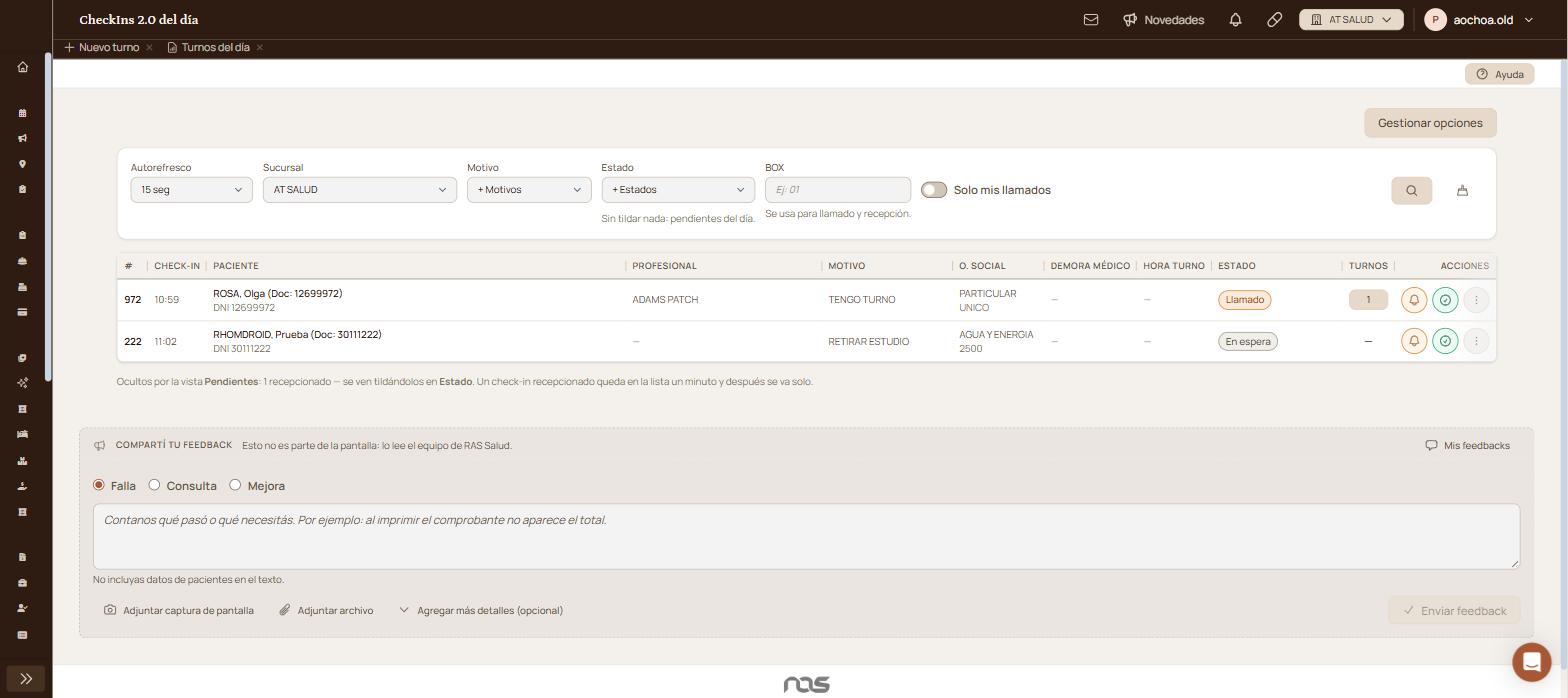
Muestra, en vivo, los pacientes que se anunciaron hoy y en qué estado está cada uno.
Cómo se usa, paso a paso
Entrá a la sección «Agenda», menú «CheckIn 2.0», «Check-ins del día».
Elegí la sede en «Sucursal».
Si llamás desde un puesto de recepción fijo, escribí su número en «BOX».
Ubicá al paciente en la lista y hacé clic en el ícono de la campana (Llamar).
Cuando llega al mostrador, hacé clic en el ícono del círculo con tilde (Recepcionar): se abre «Recepción de paciente» con el turno cargado.
Verificación: la fila del paciente pasa de «En espera» a «Llamado» y arriba del listado aparece el cartel «Paciente llamado correctamente.»
Qué significa cada parte
Autorefresco: cada cuánto se actualiza sola la lista: «Manual», «15 seg», «30 seg», «1 min» o «5 min».
Sucursal: limita la lista a una sede.
Motivo: filtra por el motivo que eligió el paciente. Sin tildar nada, muestra los pendientes del día.
Estado: «En espera», «Llamados», «Recepcionados» o «No presentados».
BOX: el consultorio desde el que llamás. Se usa para el llamado y la recepción.
Solo mis llamados: deja en la lista los check-ins que llamaste vos.
Check-in: la hora en que el paciente se anunció.
Demora médico y Hora turno: el atraso del profesional y la hora del turno.
Estado: «En espera» se muestra en verde y «Llamado» en naranja.
Turnos: cuántos turnos tiene hoy ese paciente; el botón abre el detalle.
Funciones avanzadas
Acciones sobre un check-in
Los botones de la columna «Acciones» aparecen en cada fila, así que con la lista vacía no se ven.
El ícono de la campana (Llamar) avisa al paciente y pasa la fila a «Llamado».
El ícono del círculo con tilde (Recepcionar) abre «Recepción de paciente» con el paciente y el turno ya cargados.
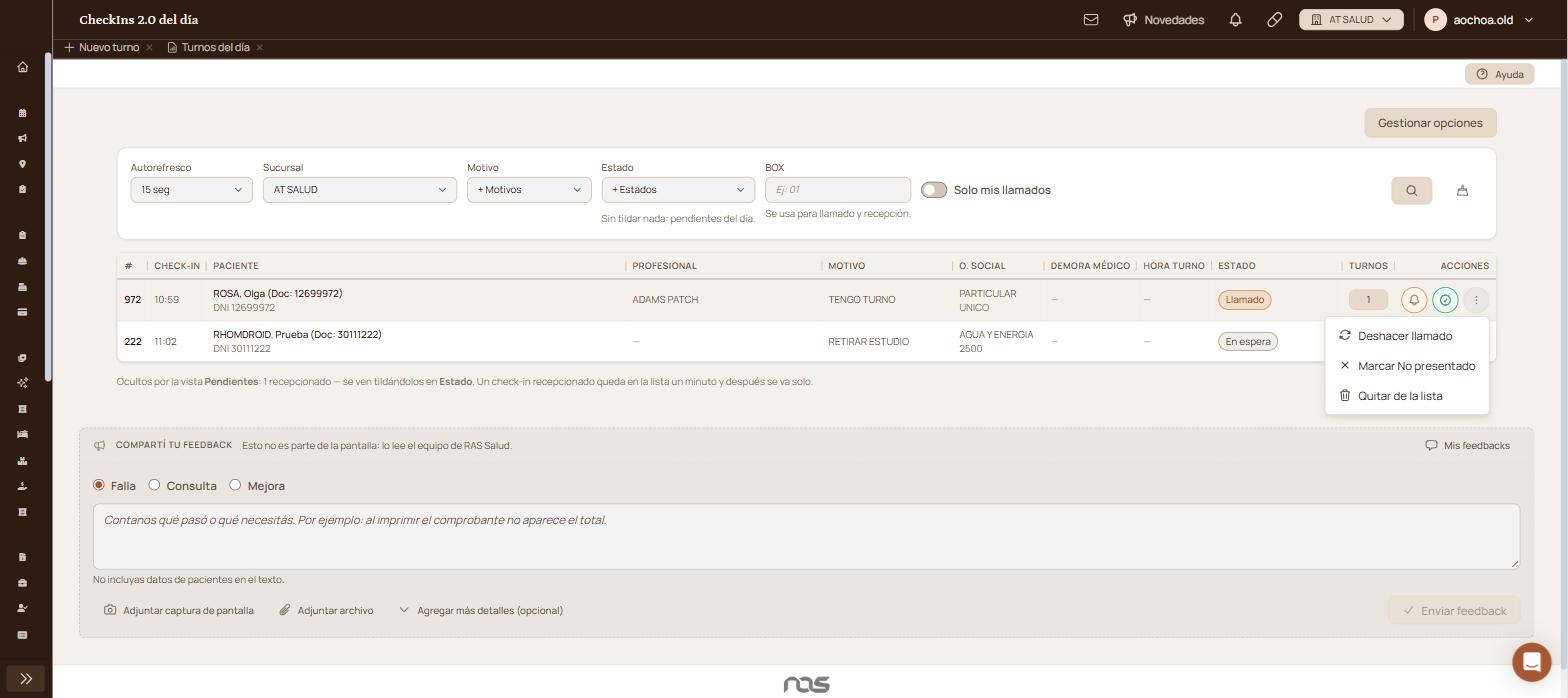
El ícono de los tres puntos (Más acciones) abre «Marcar No presentado» y «Quitar de la lista». Si el check-in ya está llamado, se suma «Deshacer llamado», que lo devuelve a «En espera».
Los pacientes recepcionados se ocultan de la lista
Cuando terminás de recepcionar, el check-in queda un minuto más en la lista y después se oculta automáticamente. Al pie del listado queda el detalle de cuántos se ocultaron, con el aviso «Ocultos por la vista Pendientes».
Gestionar opciones
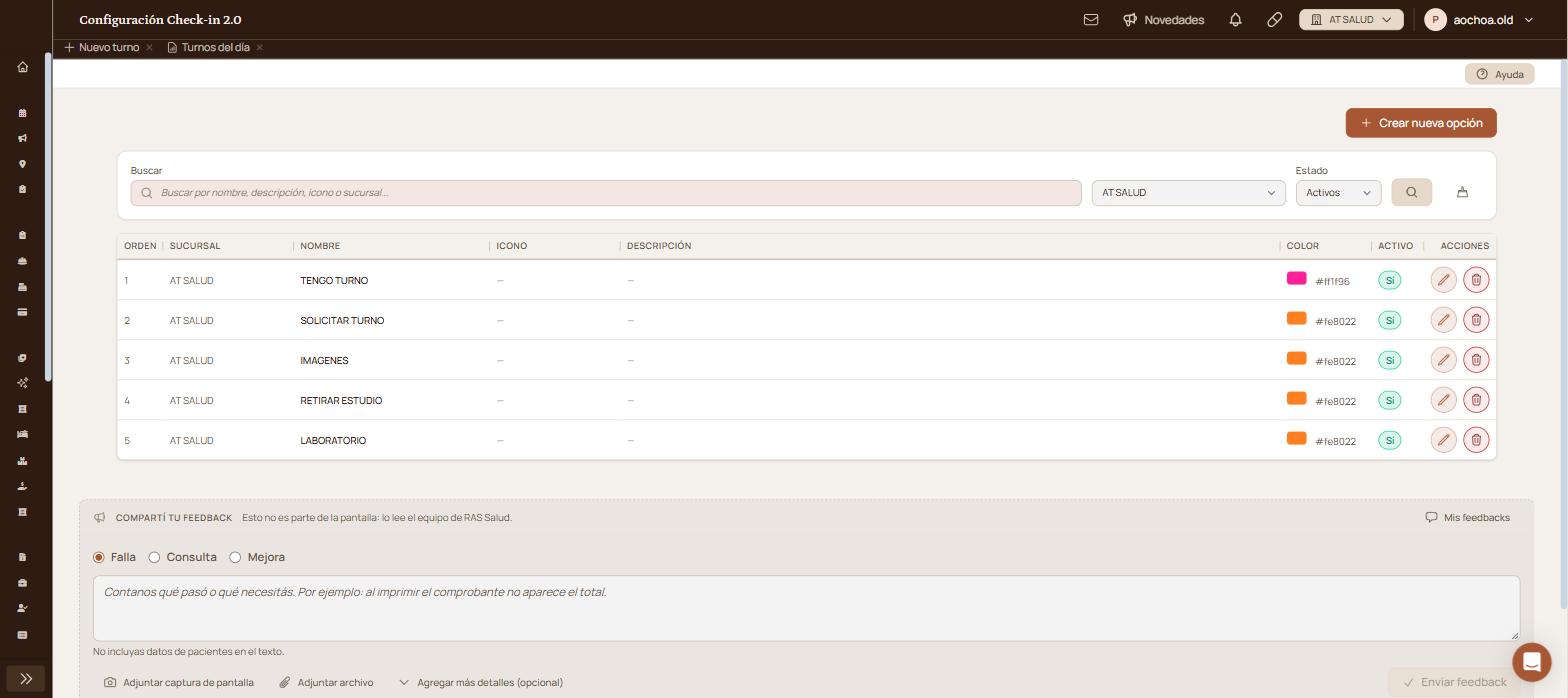
El botón «Gestionar opciones», arriba a la derecha, abre «Configuración Check-in 2.0», donde el administrador del centro arma los motivos que ve el paciente: el orden, el nombre, el color y si está activo.
De dónde salen los check-ins
El paciente se anuncia solo, desde el celular o desde una pantalla en el mostrador. Esas pantallas se abren desde «Agenda», menú «CheckIn 2.0», «Lanzar pantallas», que ofrece cinco formatos: «QR + LLAMADOR», «QR + DNI», «ESCANEO QR», «TOTEM» y «QR IMPRESO».
Si esto no resolvió
Si el paciente dice que se anunció y no está en la lista, revisá la sede en «Sucursal» y tildá «Recepcionados» en «Estado» por si ya pasó por el mostrador. Si sigue sin aparecer, contanos el caso desde «Compartí tu feedback», al pie de la pantalla, sin datos del paciente.
Avisos y mensajes frecuentes
«Paciente llamado correctamente.»: el llamado salió bien y la fila pasó a «Llamado».
«No hay check-ins 2.0 del día con esos filtros.»: nadie se anunció todavía, o los filtros dejan afuera a los que hay.
«Ocultos por la vista Pendientes: 1 recepcionado — se ven tildándolos en Estado.»: el listado esconde a los que ya pasaron por recepción. Tildá «Recepcionados» en «Estado» para verlos.
«El módulo no está habilitado para esta institución. Comunicate con Soporte de RAS Salud.»: el centro no tiene contratado CheckIn 2.0.
AgendasMirá la agenda de un profesional día por día: qué horarios tiene ocupados, cuáles quedan libres y qué se puede hacer con cada turno sin salir del listado.
Bloqueo de turnosCerrá días y horarios en la agenda de los profesionales para que no se asignen turnos, por licencias, feriados o cirugías programadas.
Bloqueo de turnos v2Cerrá la agenda de uno o varios profesionales por vacaciones, feriado o ausencia, eligiendo las fechas en un calendario donde ves todos los bloqueos cargados.
Bloqueos del díaConsultá qué profesionales tienen la agenda bloqueada en un día, con el horario, la sucursal y el motivo de cada bloqueo.