Poné un tope a los turnos que se dan por período, o reservá turnos libres, para un profesional, una práctica o una obra social.
Actualizado el 22/09/2026
Pone un tope a los turnos que se pueden dar, o reserva turnos libres, por profesional, práctica u obra social. La usa quien arma la agenda.
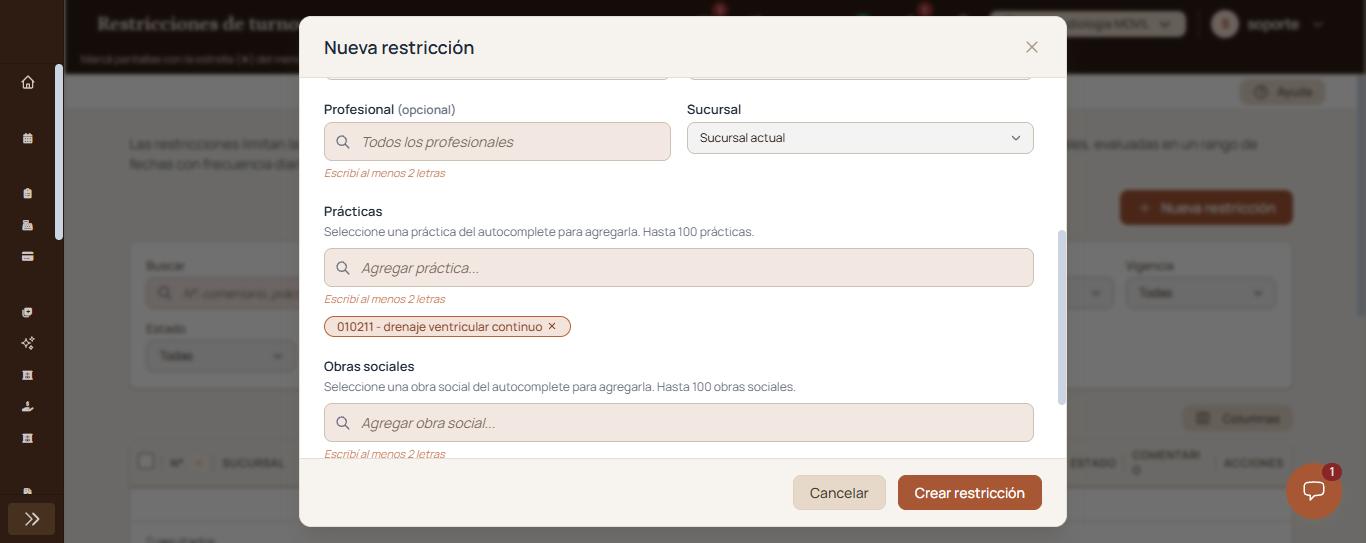
Elegí a quién se aplica: un profesional, una o más prácticas, o una o más obras sociales. Escribí al menos 2 letras y tocá la opción de la lista.
Si querés, anotá el motivo en «Comentario».
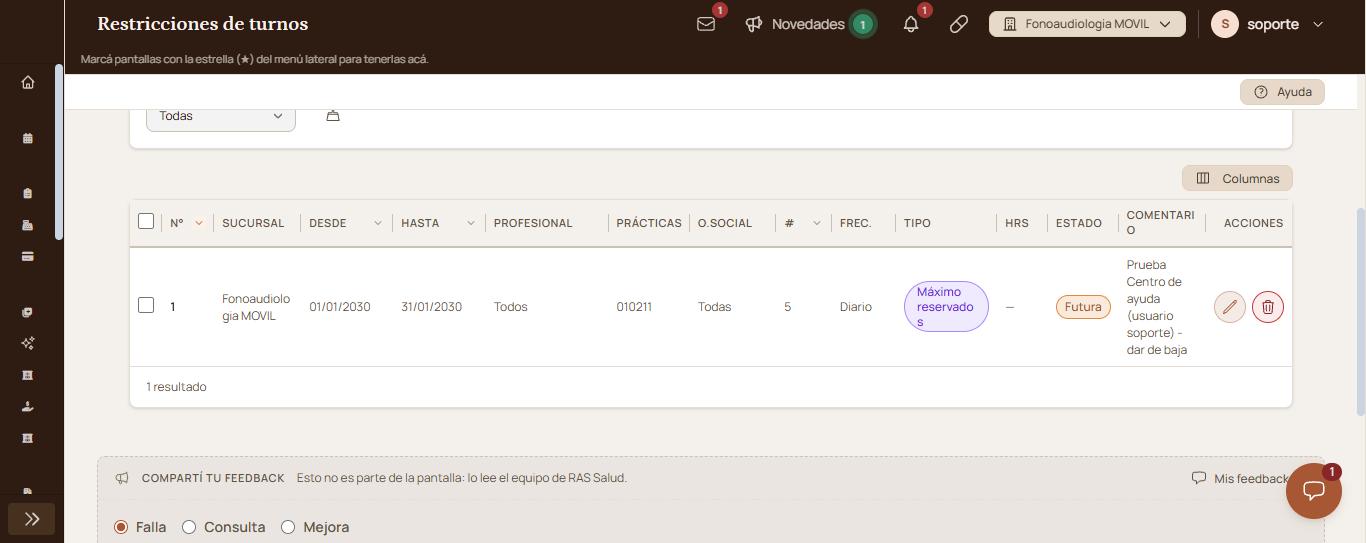
Verificación: arriba del listado aparece «Restricción #N agregada con éxito.» y la restricción figura en el listado con ese número. Si empieza en una fecha futura, la ves con «Vigencia» en «Futuras».
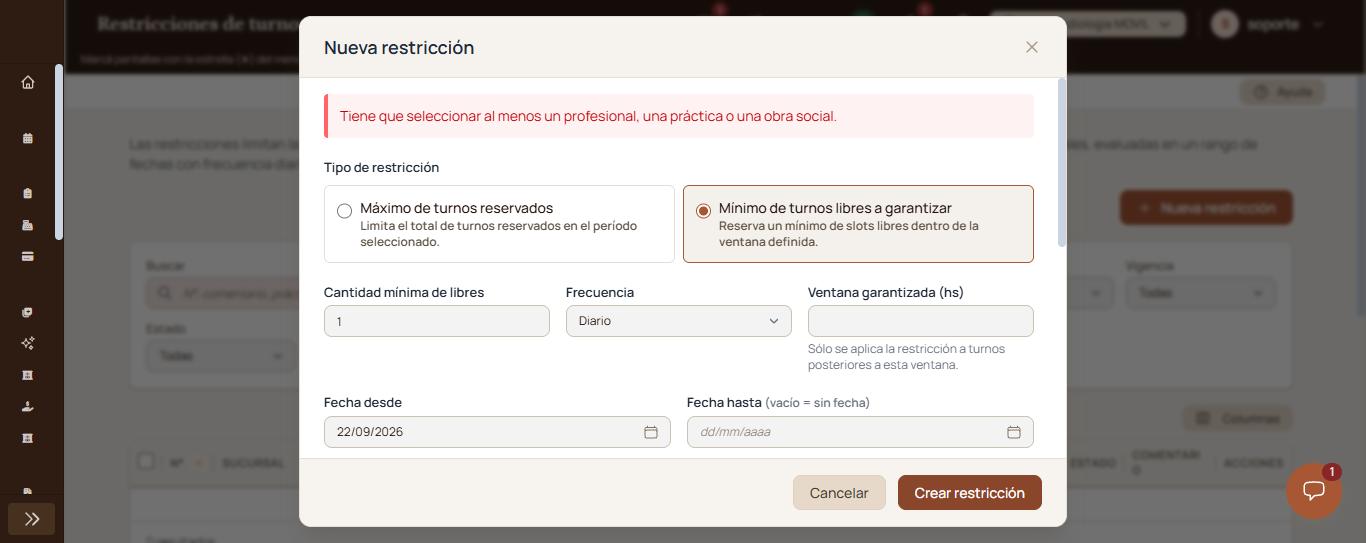
En «Tipo de restricción», elegí «Mínimo de turnos libres a garantizar». El formulario cambia: pide «Cantidad mínima de libres», «Frecuencia» y «Ventana garantizada (hs)». La restricción se aplica a los turnos posteriores a esa ventana de horas. El resto de los campos se completa igual que en el paso a paso.
En la fila, hacé clic en el ícono del lápiz (editar restricción). Se abre «Editar restricción» con los mismos campos. Cambiá lo que necesites y hacé clic en «Guardar cambios».
En la fila, hacé clic en el ícono del tacho (desactivar restricción) y confirmá con «Desactivar restricción». Arriba del listado aparece «Restricción #N desactivada.» y la fila pasa a «Desactivada». Para verla, poné «Estado» en «Desactivadas» o «Todas».
Para desactivar varias juntas, marcá sus casillas y hacé clic en «Desactivar seleccionadas».
Con «Estado» en «Desactivadas», hacé clic en el ícono de las flechas en círculo (restaurar restricción) de la fila.
Si una restricción creada no aparece en el listado, poné «Vigencia» y «Estado» en «Todas». Si sigue sin aparecer, escribinos desde el recuadro «Compartí tu feedback», al pie de la pantalla, con la opción «Consulta» y el número de la restricción.
«Tiene que seleccionar al menos un profesional, una práctica o una obra social.»: la restricción necesita a quién aplicarse. Elegí al menos uno de los tres y volvé a hacer clic en «Crear restricción».
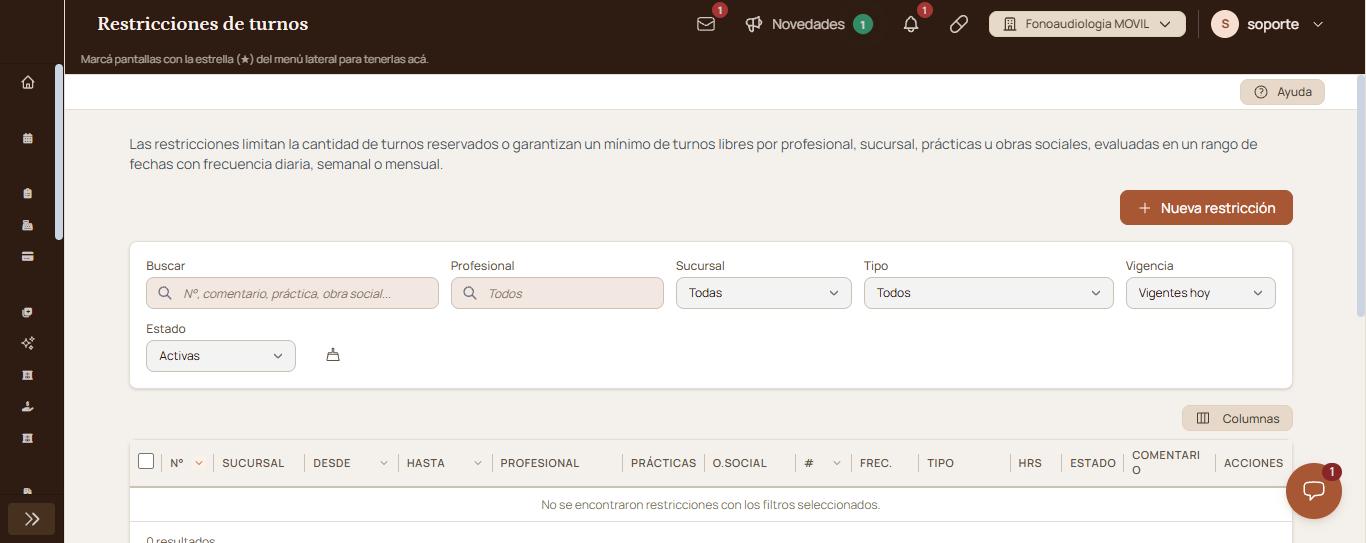
«No se encontraron restricciones con los filtros seleccionados.»: con esos filtros el listado queda vacío. Probá con «Vigencia» en «Todas».
Elevá tu institución médica con orden, confianza y fluidez.
Tu opinión es anónima: no guardamos tu nombre ni tu correo.
Me encantó: 0 · Me sirvió: 1 · Normal: 0
¡Copiado!
¿Te quedaron dudas? Escribinos y te ayudamos.
