Definí los días y horarios de atención de cada profesional, con consultorio, prestación, modalidad y grupo de prácticas, para que su agenda tenga turnos para dar.
Actualizado el 22/10/2026
Lo básico
¿Para qué sirve esta pantalla?
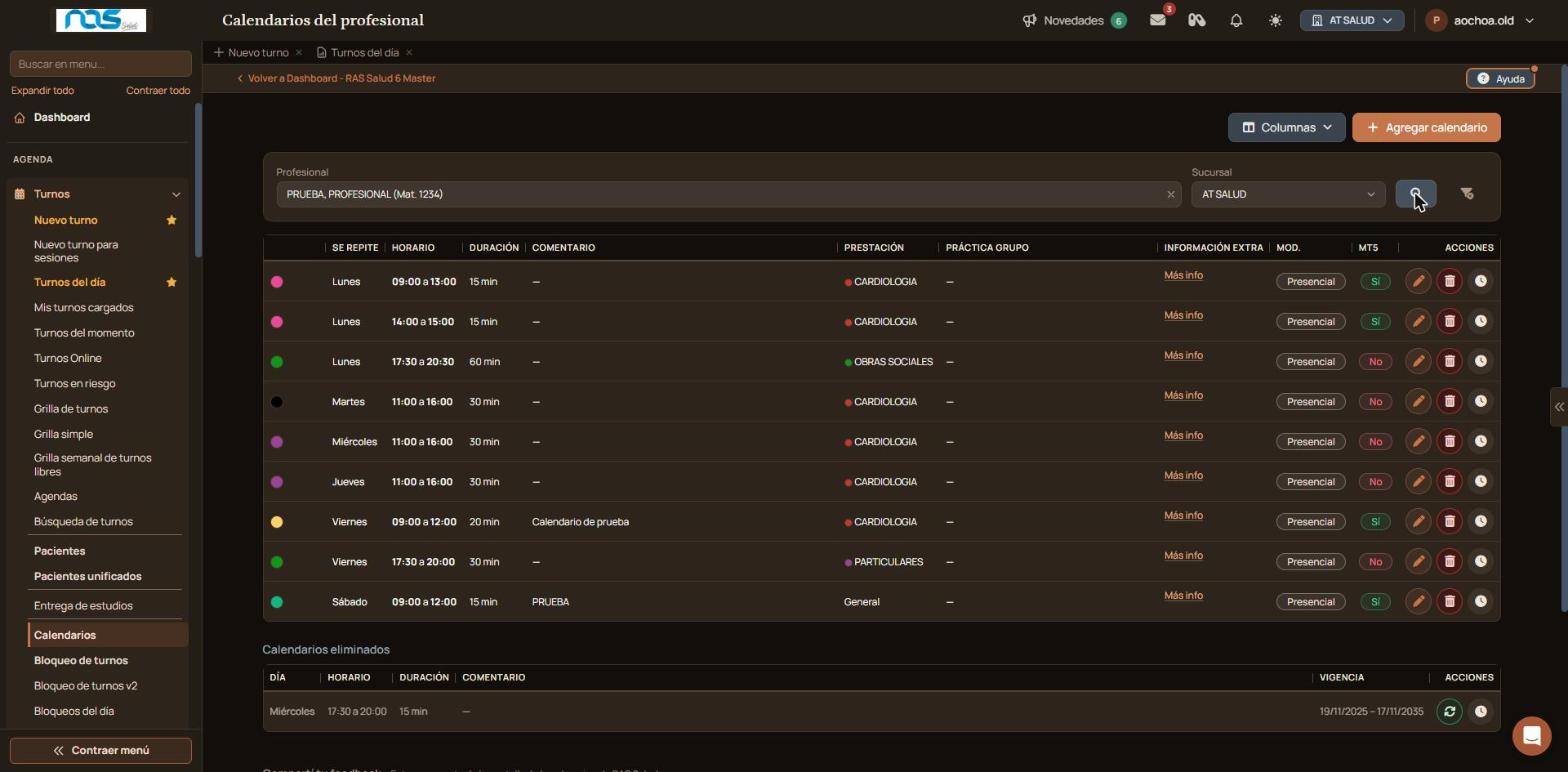
Acá se arma el horario de atención de cada profesional. Cada calendario es un bloque de horas en uno o varios días, y así la agenda tiene turnos para dar.
Cómo se usa, paso a paso
Entrá a «Turnos», «Calendarios».
En «Profesional», elegí al profesional de la lista y revisá la «Sucursal».
Hacé clic en «Agregar calendario».
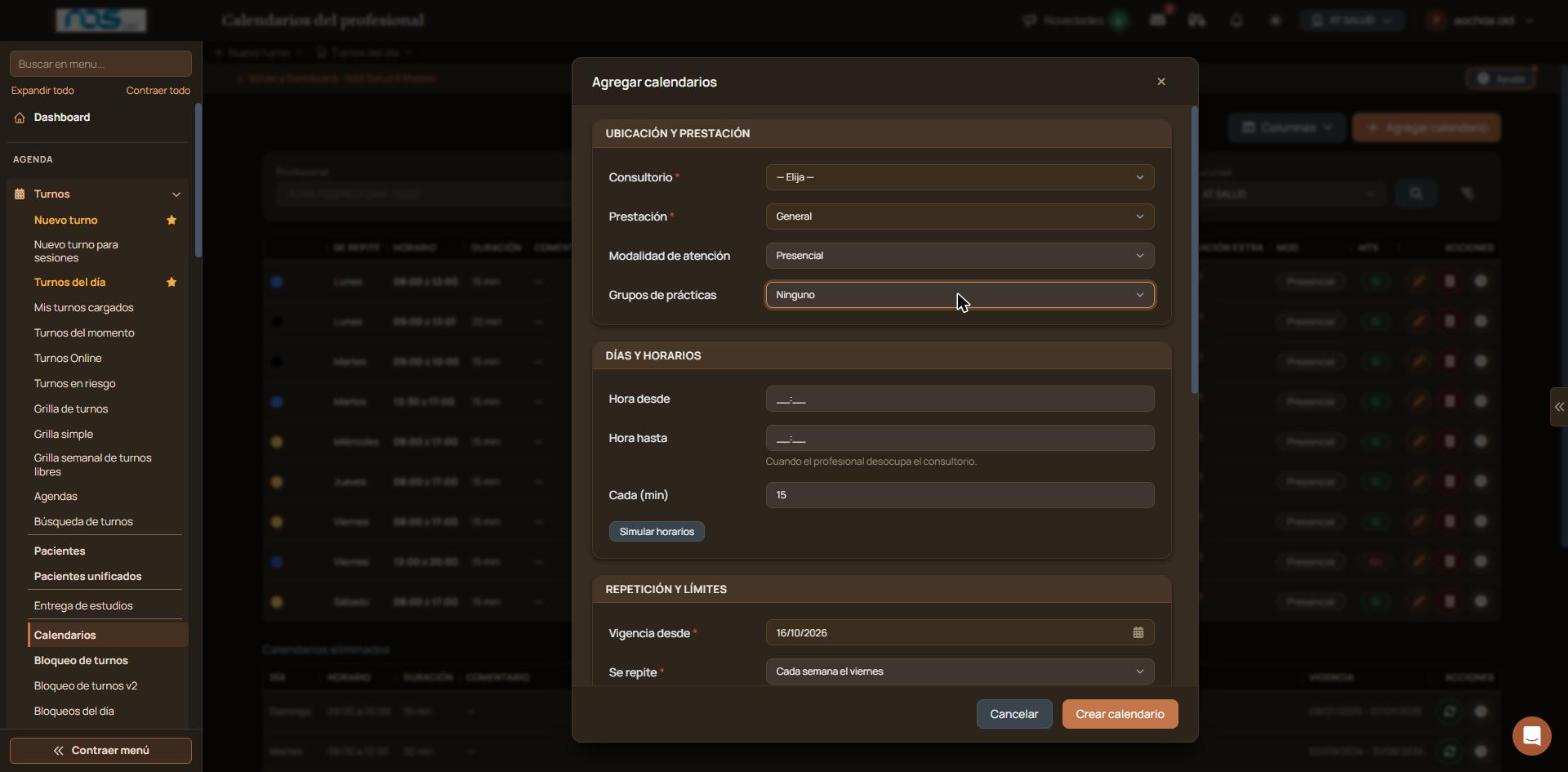
En «Ubicación y prestación»:
«Consultorio» (obligatorio): el lugar donde atiende el profesional.
«Prestación»: lo que se atiende. Si no sabés cuál, dejá «General».
«Modalidad de atención»: «Presencial» si el paciente va al consultorio, o «Teleconsulta» si la consulta es por video.
«Grupos de prácticas»: el grupo de prácticas que usan los turnos de este calendario. Si no hace falta, dejá «Ninguno».
Ventana Agregar calendarios con el campo Grupos de prácticas.
En «Días y horarios», tildá los días de atención. Completá «Hora desde» (a qué hora empieza) y «Hora hasta» (a qué hora termina), que son obligatorias. «Cada (min)» es cuánto dura cada turno, en minutos.
En «Repetición y límites», elegí «Se repite». Ahí decidís cada cuánto vuelve el calendario. La «Vigencia desde» es el punto de partida, es decir, el primer día del calendario.
«No se repite»: el calendario queda solo en ese día.
«Cada día»: se repite todos los días.
«Todos los días laborables»: se repite de lunes a viernes, sin sábado ni domingo.
«Cada semana», «Cada mes» o «Anualmente»: se repite el mismo día de la semana, del mes o del año, tomando como referencia la «Vigencia desde»
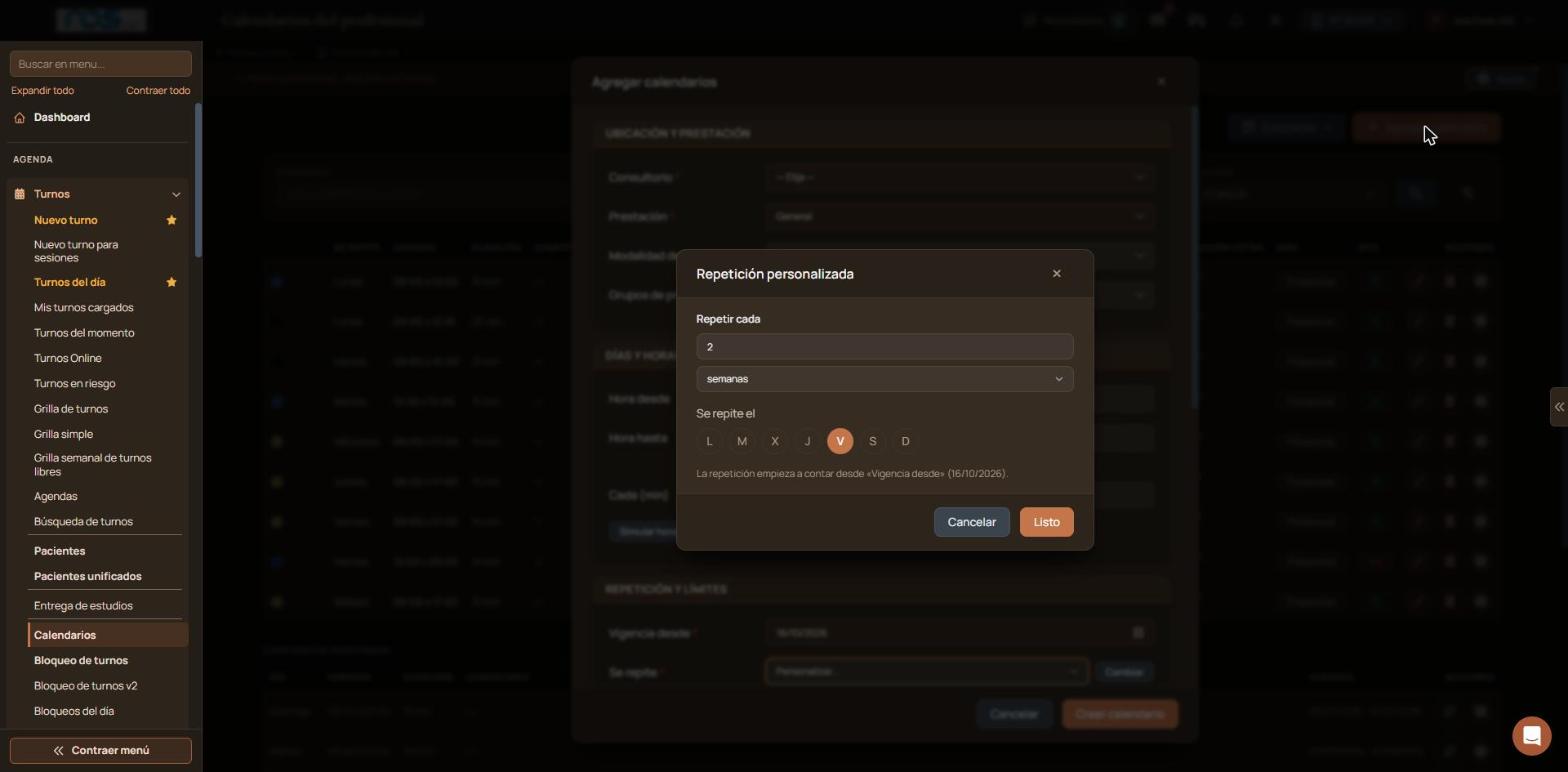
«Personalizar…»: vos elegís cada cuántos días, semanas, meses o años se repite («Repetir cada») y qué días de la semana.
En «Termina», decidís hasta cuándo se repite:
«Nunca» (sigue siempre)
«El» (una fecha que elegís)
«Después de» (una cantidad de veces). Esta parte solo aparece si el calendario se repite.
8.. Mirá el «Resumen» y las «Próximas fechas». Si están bien, hacé clic en «Crear calendario».
Qué significa cada parte
Se repite: cada cuánto vuelve el calendario.
Horario y Duración: cuándo atiende y cuánto dura cada turno.
Calendarios eliminados: los desactivados. Se restauran con el ícono de flechas.
Verificación: el listado del profesional suma una fila por cada día tildado, con su horario y su duración.
Funciones avanzadas
Apariencia y visibilidad
Color: el color con el que se ve el calendario en la agenda.
Comentario: texto libre, opcional.
Visibilidad en MrTurno: qué turnos libres se ofrecen online: «Solo información sin turnos online», «Habilitado para los primeros tres turnos libres», «Habilitado para los últimos tres turnos libres», «Habilitado para TODOS los turnos libres» o «No se muestra en MrTurno».
Habilitar cobro online (MrTurno): si lo tildás, los turnos online de este calendario se cobran al reservar.
Sobreturnos y anticipación
Cant. máx. de sobreturnos: cuántos turnos extra admite por día. Por defecto 2; con 0 no admite sobreturnos.
Límite de anticipación (días): con cuántos días de anticipación se puede dar un turno. Por defecto 90.
Para cambiar un calendario, hacé clic en el lápiz. Se abre «Modificar calendario» con los datos del alta. Guardá con «Modificar calendario». Si cambiás «Cada (min)», se afectan los turnos ya creados de ese calendario.
Para quitarlo, hacé clic en el tacho. Pide confirmar: «¿Está a punto de desactivar un calendario, desea continuar?». «Cancelar» no hace nada; «Desactivar» pasa la fila a «Calendarios eliminados».
Avisos y mensajes frecuentes
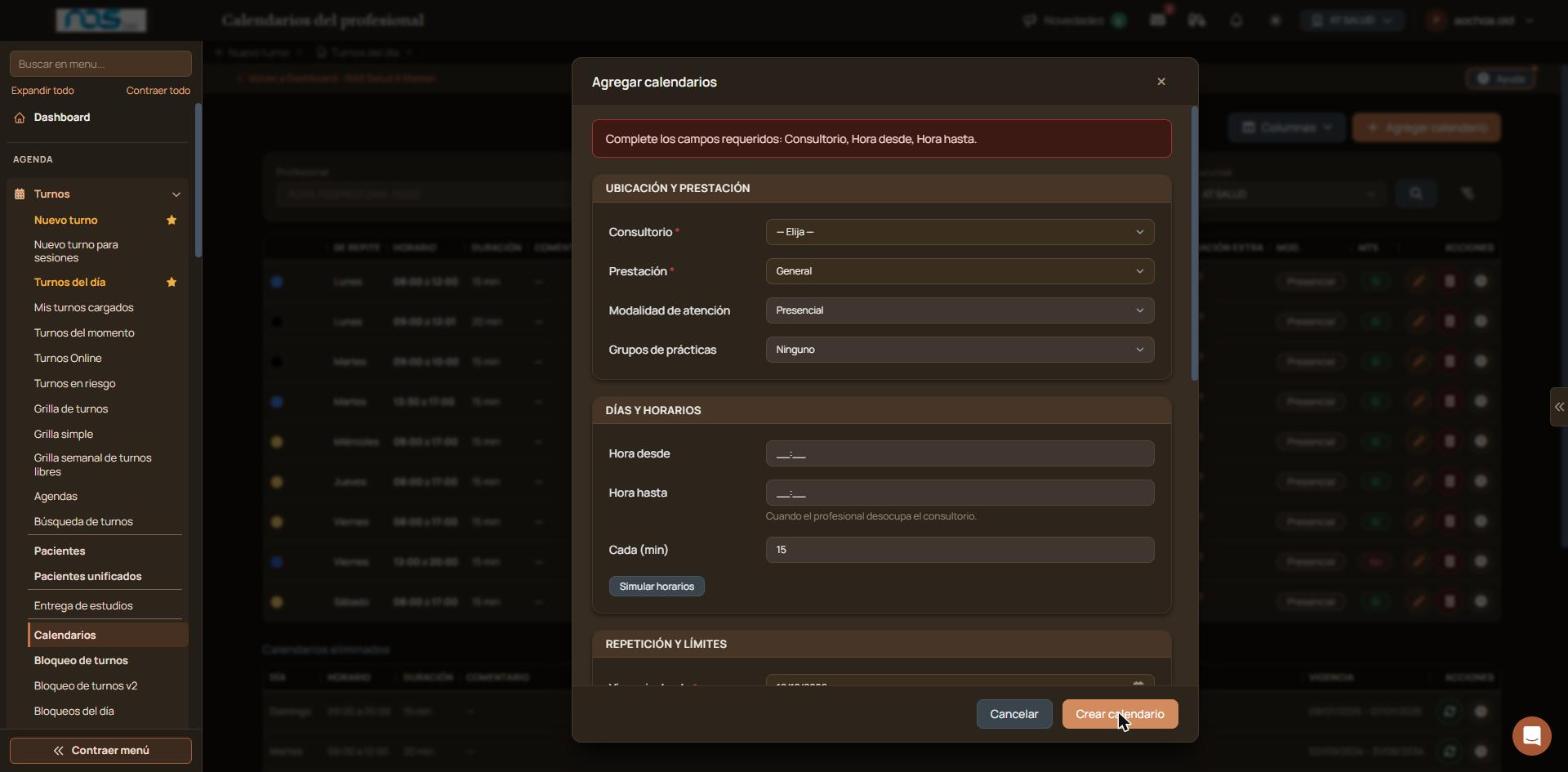
«Complete los campos requeridos: Consultorio, Hora desde, Hora hasta.»: falta alguno de esos datos. El aviso nombra los que faltan.
Si esto no resolvió
Si el calendario está en el listado pero la agenda no muestra turnos, revisá en «Más info» la sucursal, el consultorio y la vigencia. Si sigue igual, escribinos desde «Compartí tu feedback», al pie de la pantalla, con el profesional y el día.
AgendasMirá la agenda de un profesional día por día: qué horarios tiene ocupados, cuáles quedan libres y qué se puede hacer con cada turno sin salir del listado.
Bloqueo de turnosCerrá días y horarios en la agenda de los profesionales para que no se asignen turnos, por licencias, feriados o cirugías programadas.
Bloqueo de turnos v2Cerrá la agenda de uno o varios profesionales por vacaciones, feriado o ausencia, eligiendo las fechas en un calendario donde ves todos los bloqueos cargados.
Bloqueos del díaConsultá qué profesionales tienen la agenda bloqueada en un día, con el horario, la sucursal y el motivo de cada bloqueo.