Uní dos fichas del mismo paciente para dejar su historia clínica, turnos y órdenes en una sola, y revisá o revertí las unificaciones hechas.
Actualizado el 25/09/2026
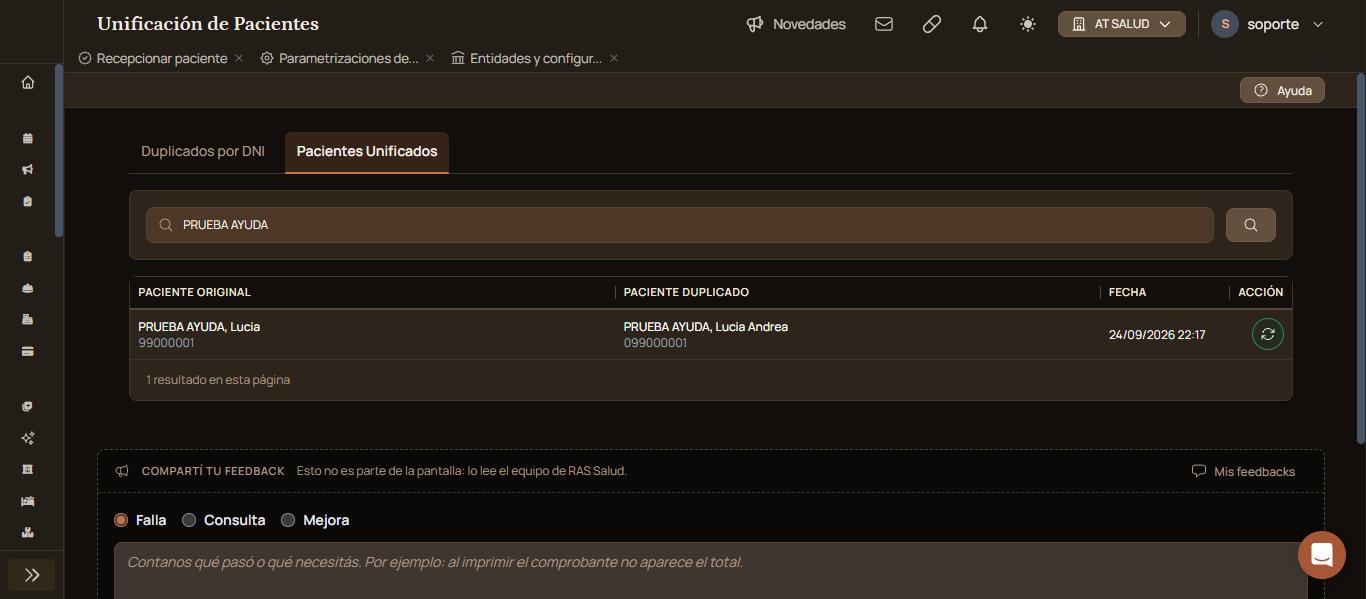
Muestra los pacientes unificados: qué ficha se conservó, cuál se absorbió y cuándo. Desde acá se revierte una unificación.
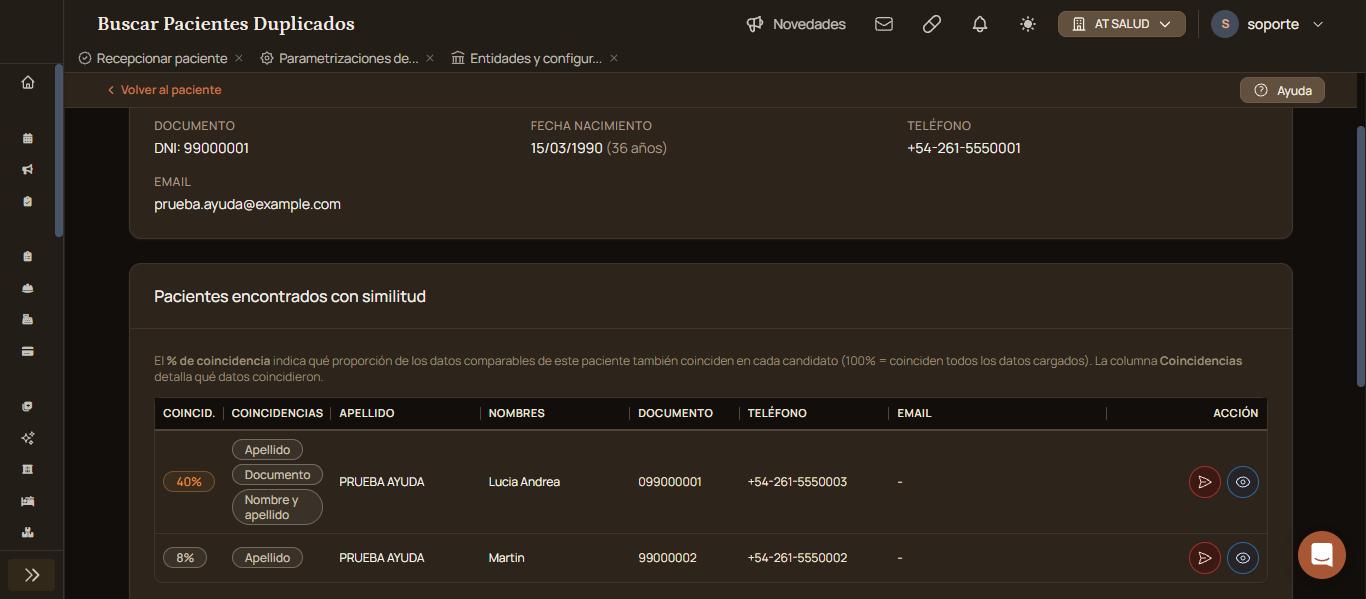
En «Pacientes encontrados con similitud», ubicá la ficha repetida y hacé clic en el ícono rojo de la flecha (Unificar). La columna «Coincidencias» indica qué datos coinciden.
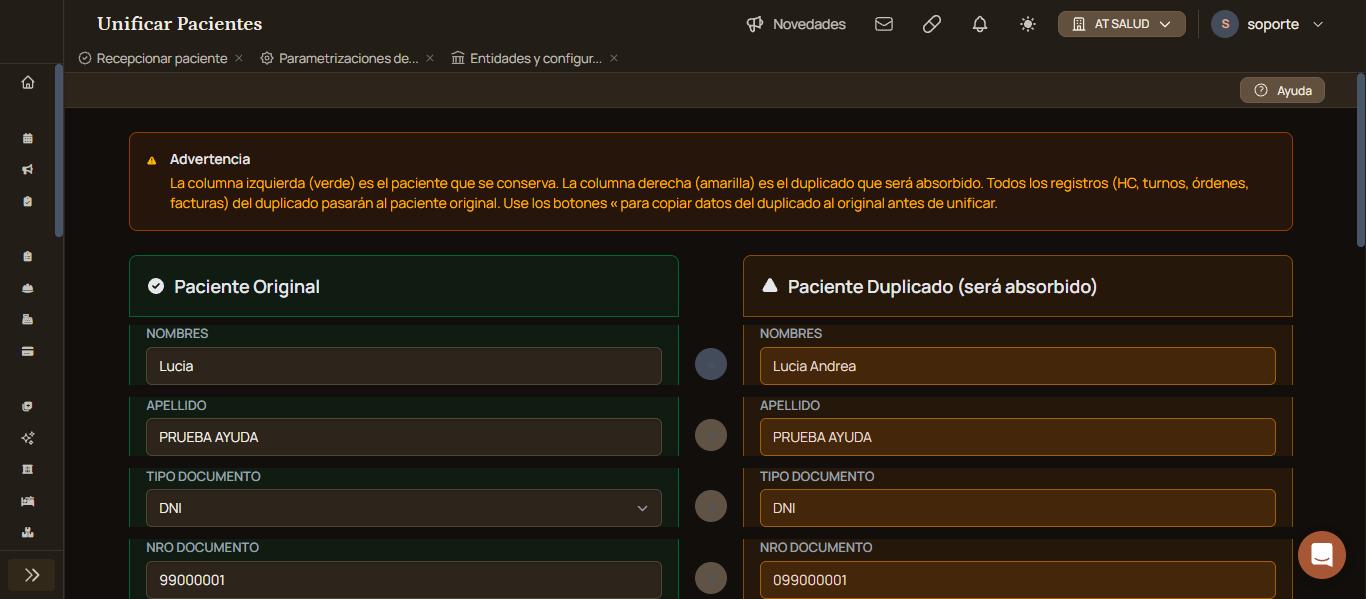
Revisá las dos columnas: la verde se conserva y la amarilla se absorbe. Su historia clínica, turnos, órdenes y facturas pasan a la verde. Si un dato correcto está solo en la amarilla, copialo con el botón «.
Hacé clic en «Unificar y Actualizar» y confirmá con «Sí, unificar».
Verificación: se abre esta pantalla con el aviso «Pacientes unificados correctamente.» y, en la pestaña «Pacientes Unificados», la fila muestra las dos fichas con la fecha y hora de la unificación.
Confirmá con «Deshacer».
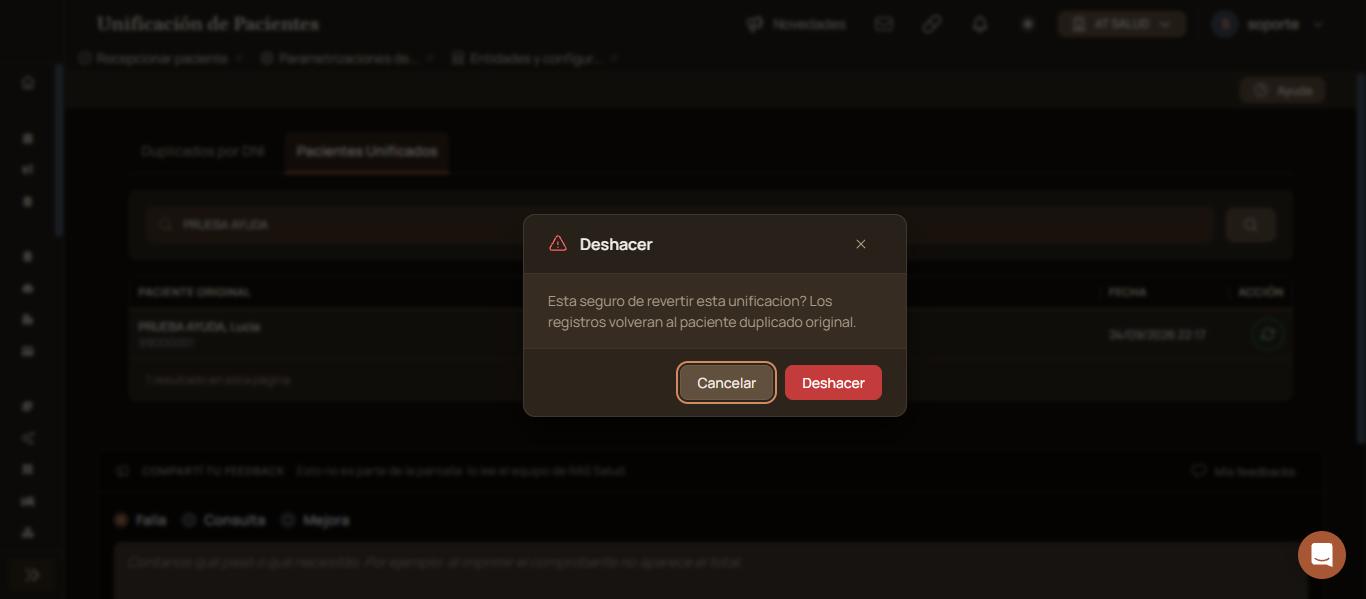
La fila sale del listado y los registros vuelven a la ficha duplicada.
En la pestaña «Duplicados por DNI», hacé clic en «Ejecutar análisis» y confirmá con «Continuar». Al terminar aparece el aviso «Detección completada», con la cantidad de grupos encontrados.
Cada grupo muestra el DNI, los pacientes, el estado, la acción sugerida, el score y la fecha. Se filtra por estado (Pendiente, Analizado, Error, Descartado) y por acción sugerida (Unificar, Revisar, Descartar).
El análisis agrupa solo documentos escritos igual: «99000001» y «099000001» quedan fuera. Para esos casos, usá «Buscar duplicados» desde «Pacientes».
El enlace «Preferencias de IA» abre la configuración de la función «Pacientes duplicados», donde el centro agrega indicaciones propias para el análisis.
| Situación | Qué hacer |
|---|---|
| Al cargar un paciente aparece «Existe un Paciente con DNI … igual.» | La ficha ya existe: buscala en «Pacientes» en lugar de crear otra. |
| Se conservó la ficha equivocada | Deshacé la unificación y volvé a unificar desde la ficha correcta. |
| «Buscar duplicados» desde la ficha del paciente | El botón está arriba, junto a «Editar». Lleva a la misma búsqueda. |
| «Historia clínica en blanco de un paciente ya atendido anteriormente por el profesional | Buscá si tiene una ficha duplicada. Al unificarla, se unifican las historias clínicas. |
Escribinos desde «Compartí tu feedback», al pie de la pantalla. Contá qué intentaste y la fecha y hora de la unificación, sin nombres ni documentos del paciente.
Elevá tu institución médica con orden, confianza y fluidez.
Tu opinión es anónima: no guardamos tu nombre ni tu correo.
¡Copiado!
¿Te quedaron dudas? Escribinos y te ayudamos.
