Define las reglas que limitan qué turnos se pueden dar en cada agenda, por profesional, práctica o cobertura.
Actualizado el 27/10/2026
Lo básico
¿Para qué sirve esta pantalla?
Con Restricciones V2 armás reglas para la agenda. El sistema revisa cada regla cuando guardás un turno. Hay dos tipos de regla.
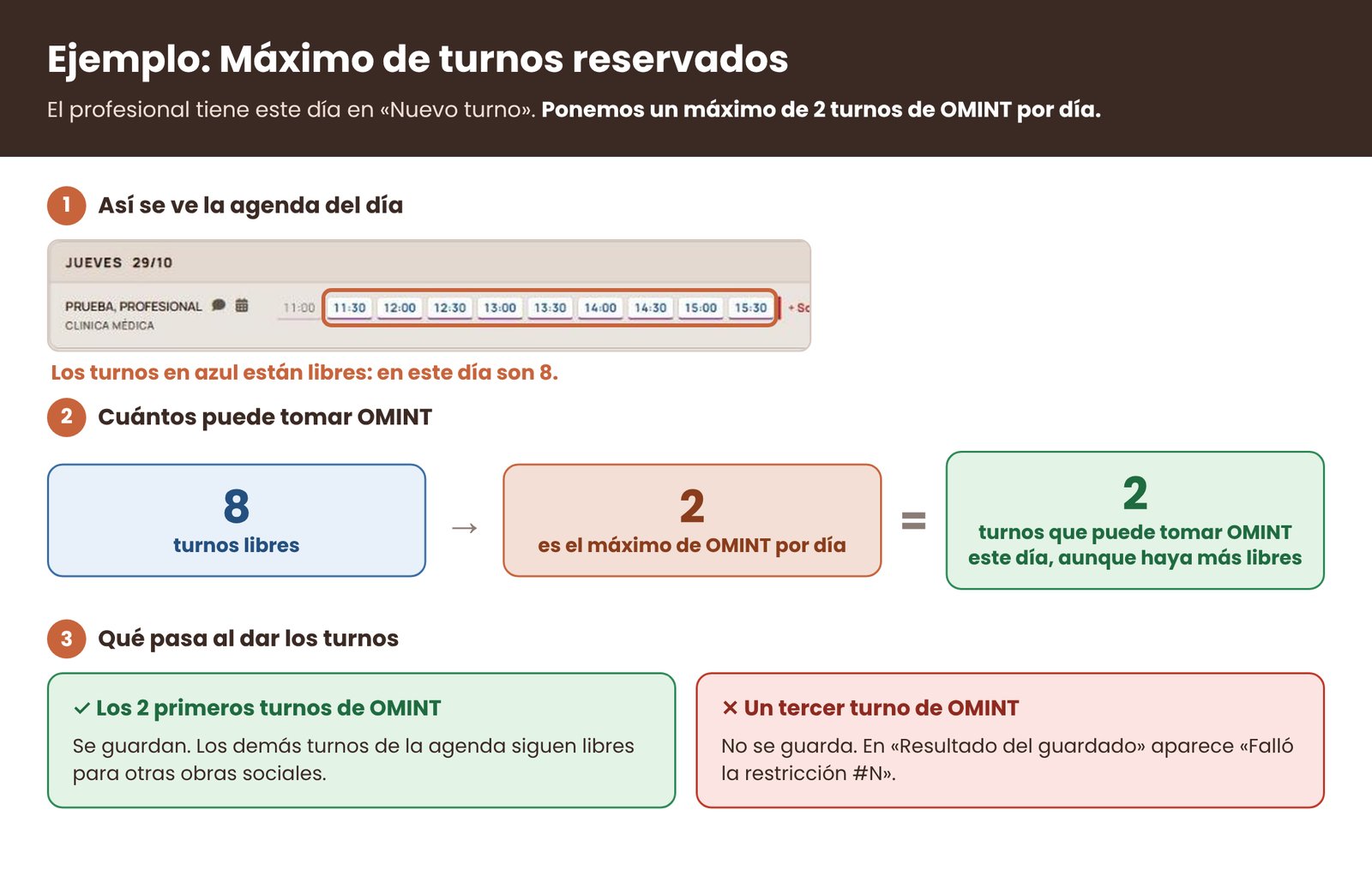
Máximo de turnos reservados
Pone un tope: limita cuántos turnos se pueden dar. Ya sea por obra social, por práctica, por profesional o combinados.
En este ejemplo, creamos la restricción de un máximo de 2 turnos de OMINT por día. Quiere decir que te permitirá asignar un máximo de dos turnos de OMINT y un tercero no lo permitirá. Los demás turnos de la agenda siguen libres para asignar otras obras sociales.
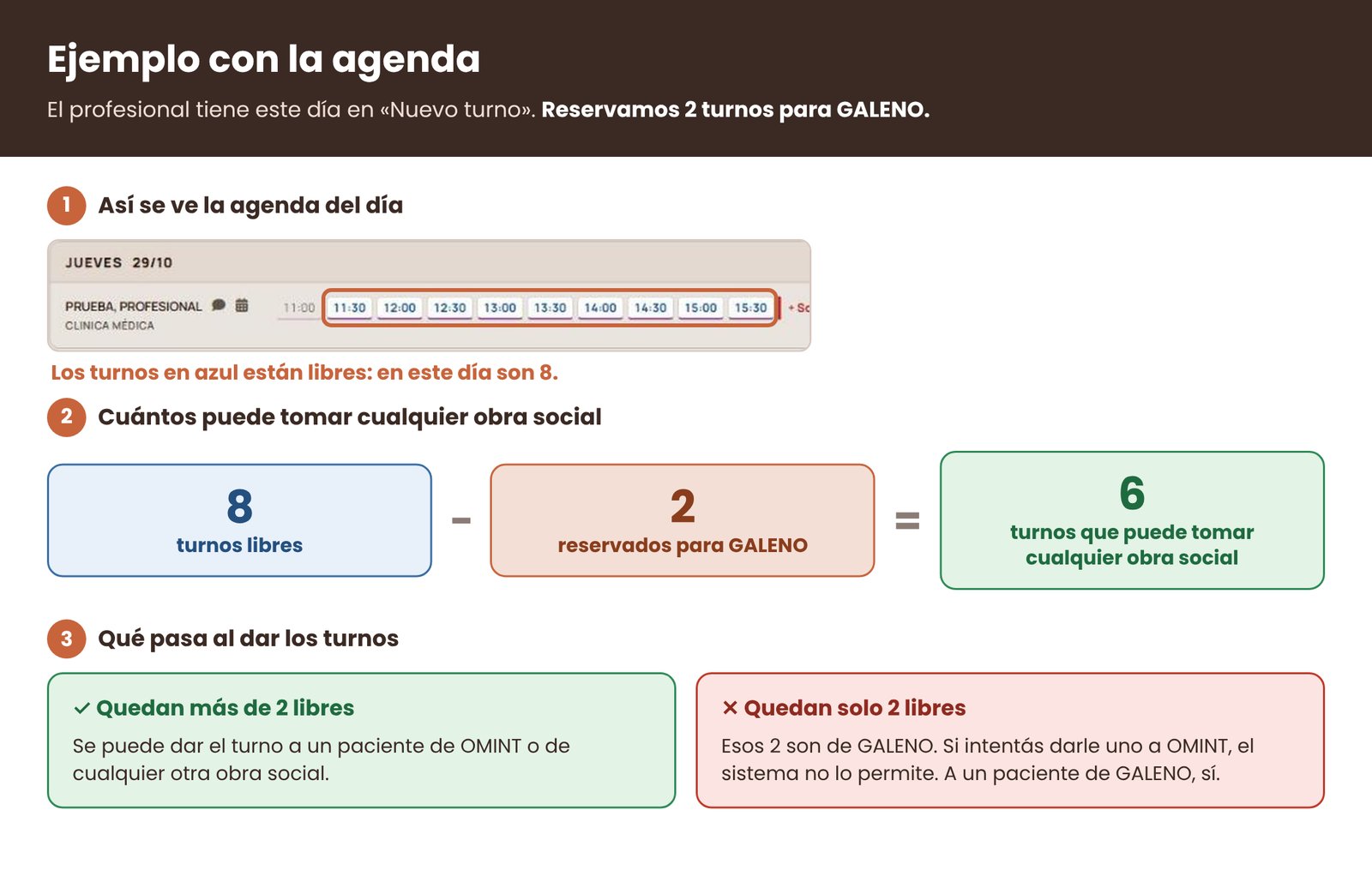
Mínimo de turnos libres a garantizar
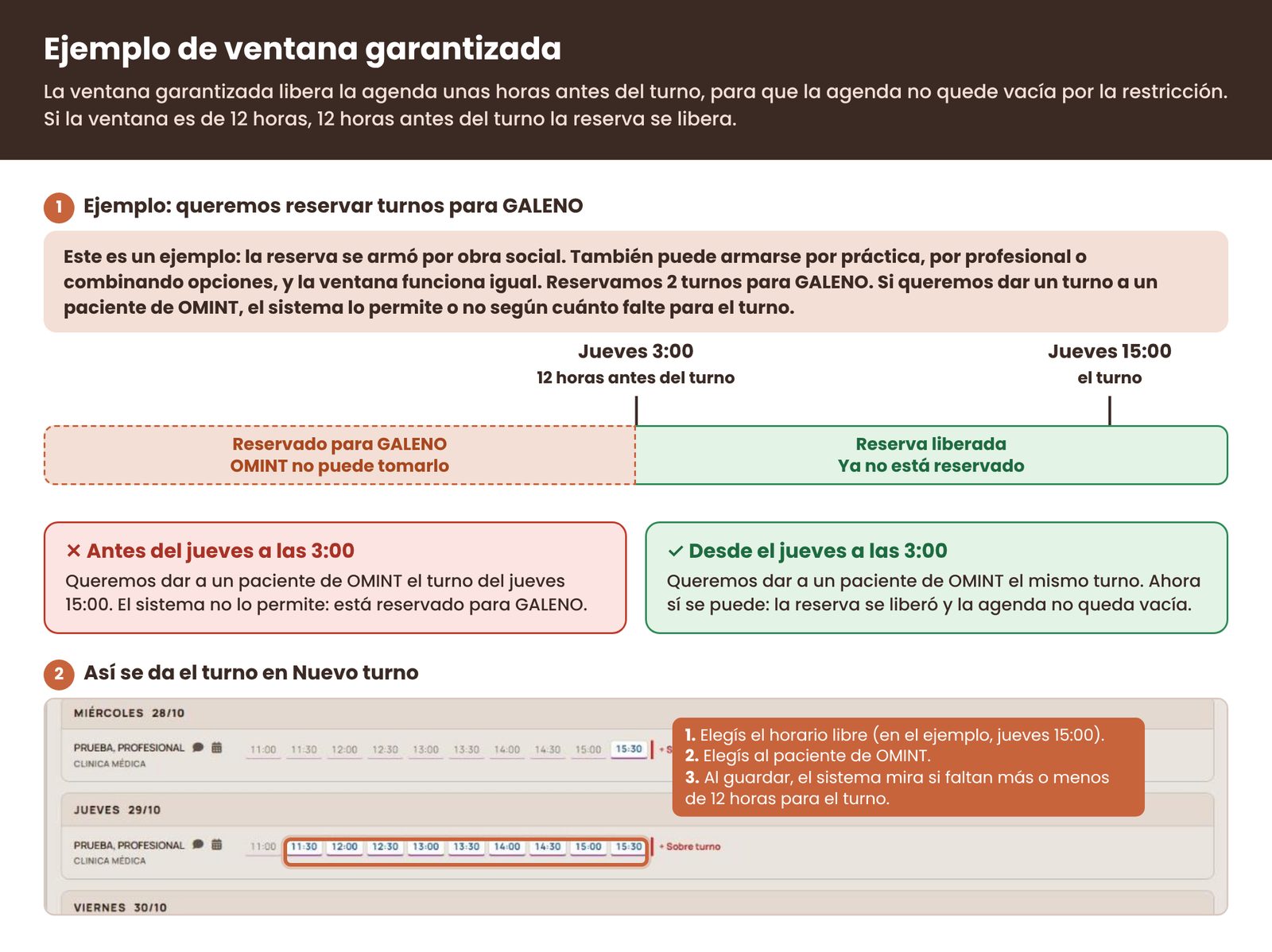
Reserva un cupo: guarda una cantidad de turnos libres para que solo se puedan dar a ciertos pacientes. Los demás turnos los puede tomar para cualquier paciente.
El cupo se puede reservar por obra social, por práctica, por profesional, o combinando opciones. Este ejemplo es por obra social. Por ejemplo, reservar 2 turnos por día para GALENO.
Cómo se usa, paso a paso
Entrá a «Agenda › Turnos › Restricciones V2».
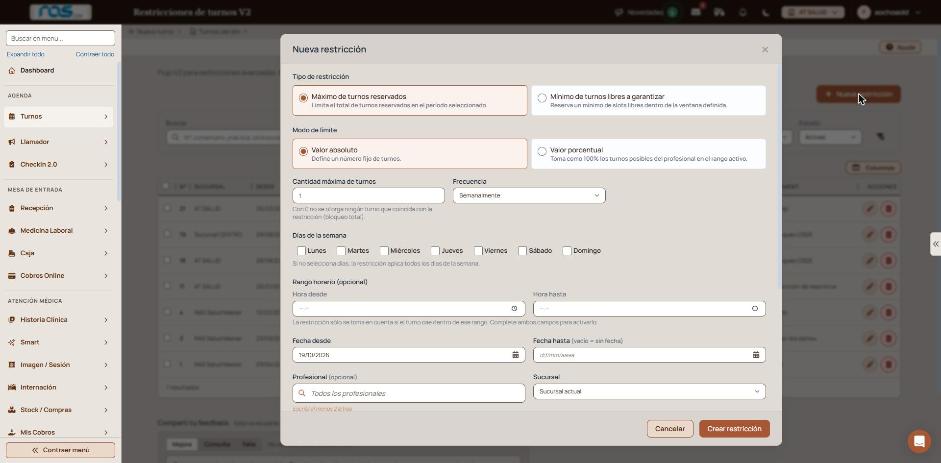
Hacé clic en «Nueva restricción». Se abre la ventana «Nueva restricción».
Elegí el «Tipo de restricción»: «Máximo de turnos reservados» o «Mínimo de turnos libres a garantizar».
Cargá la cantidad:
«Cantidad máxima de turnos»
«Cantidad mínima de libres»
Completá la Ventana garantizada (solo se usa en Mínimo de turnos)**:
En «Frecuencia», elegí cada cuánto se cuenta el límite.
Elegí a quién aplica. Podes elegir por profesional, una práctica o una obra social.
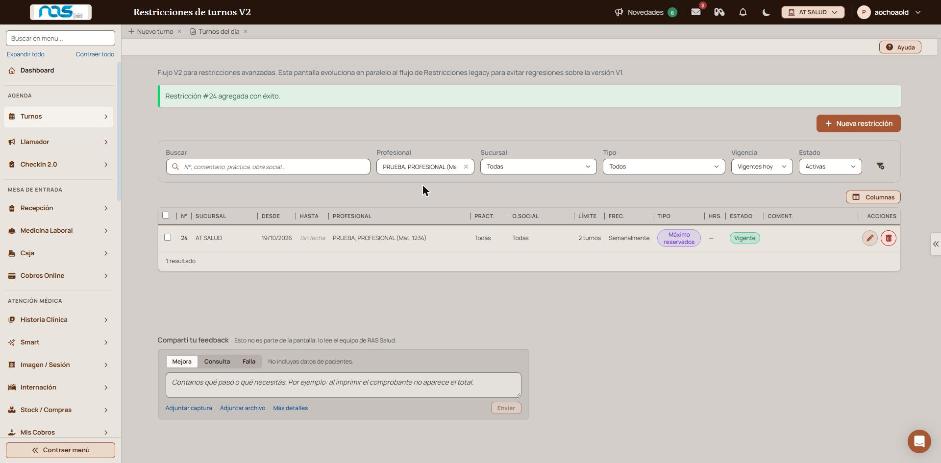
Hacé clic en «Crear restricción». Aparece la confirmación de «Restricción #N agregada con éxito.».
Verificación: la restricción aparece en el listado con estado «Vigente», y en las columnas TIPO y LÍMITE ves lo que cargaste.
Si no aparece, revisá los filtros del listado: por defecto muestra solo «Vigentes hoy» y «Activas».
Qué significa cada parte
Tipo de restricción: Máximo pone un tope de turnos. Mínimo reserva un cupo de turnos libres.
Cantidad: cuántos turnos. En Máximo es el tope; en Mínimo es cuántos turnos se mantienen libres.
Ventana garantizada (hs): solo en Mínimo. Libera la agenda unas horas antes del turno, para que no quede vacía por la restricción.
Frecuencia: cada cuánto se cuenta el límite: por día, por semana o por mes.
Profesional, Prácticas y Obras sociales: a quién aplica la regla. Si dejás lo campos vacíos, aplica a todos.
Funciones avanzadas
Campos de «Nueva restricción»
Modo de límite: «Valor absoluto» es un número fijo de turnos, y se carga en «Cantidad máxima de turnos» (Máximo) o en «Cantidad mínima de libres» (Mínimo). «Valor porcentual» toma como 100 % todos los turnos posibles del profesional en el rango activo, y el porcentaje se carga en «Límite porcentual (%)». Con 50 %, por ejemplo, se puede reservar la mitad de los turnos posibles.
Días de la semana (opcional): tildá los días a los que aplica. Si no tildás ninguno, aplica a todos los días.
Rango horario (opcional): cargá «Hora desde» y «Hora hasta». Las dos son necesarias. La restricción se toma en cuenta si el turno empieza dentro de ese rango. La hora hasta no está incluida: con 08:00 a 12:00, un turno de las 12:00 no entra.
Fecha desde y Fecha hasta: «Fecha desde» arranca con la fecha de hoy. «Fecha hasta» es opcional: si queda vacía, la restricción no tiene fecha de fin y en el listado aparece «Sin fecha».
Profesional (opcional): escribí al menos 2 letras y elegí de la lista.
Prácticas y Obras sociales: escribí al menos 2 letras y elegí de la lista, hasta 100 en cada una. Si no cargás ninguna, aplica a todas.
Sucursal: queda «Sucursal actual» por defecto. Si la restricción corresponde a otra sucursal, elegila de la lista.
Comentario (opcional): un texto para identificar la restricción en el listado.
Preguntas frecuentes
Cuando una restricción bloquea un turno
Las restricciones se revisan al guardar un turno en «Turnos › Nuevo turno».
Si el turno no cumple una restricción, no se guarda y en «Resultado del guardado» aparece «Turno #1: Falló la restricción #N: ».
Ahí ves el número de la restricción que falló y, a continuación, el texto que tenga cargado en «Comentario» (si no tiene comentario, el mensaje termina en el número).
Para saber a qué aplica la restricción #N, buscala en el listado de «Restricciones V2».
Si el turno falla por otro motivo (por ejemplo, el profesional no acepta la obra social elegida), el mensaje de «Resultado del guardado» lo explica directamente y no menciona ninguna restricción.
La agenda puede seguir mostrando el horario como libre después de haber reservado otro turno: por eso, mirá siempre el «Resultado del guardado» antes de dar el turno por confirmado.
Filtrar el listado
Buscar: busca por número, comentario, práctica u obra social.
Profesional y Sucursal: filtran el listado. «Sucursal» arranca en «Todas».
Tipo: «Todos», «Máximo de turnos reservados» o «Mínimo de turnos libres a garantizar».
Vigencia: «Vigentes hoy» (por defecto), «Futuras», «Vencidas» o «Todas».
Estado: «Activas» (por defecto), «Desactivadas» o «Todas».
Limpiar filtros (el embudo): vuelve a «Vigentes hoy» y «Activas».
Columnas del listado
Tocá «Columnas» para mostrar u ocultar columnas. Las que existen son: N°, SUCURSAL, DESDE, HASTA, PROFESIONAL, PRÁCT., O.SOCIAL, LÍMITE, FREC., TIPO, HRS., ESTADO y COMENT.
HRS.: muestra la ventana garantizada de las restricciones de Mínimo. En Máximo aparece vacía.
LÍMITE: muestra la cantidad de turnos, o el porcentaje con «%». Con 0 aparece «Bloqueo total» en rojo.
Editar una restricción
En la fila, tocá el lápiz «Editar restricción».
Se abre «Editar restricción» con los datos cargados. Podés cambiar cualquier campo, incluidos el tipo y el modo de límite.
Tocá «Guardar cambios». Aparece «Restricción #N modificada con éxito.».
Desactivar una restricción
En la fila, tocá el tacho «Desactivar restricción».
Se abre el cuadro «¿Desactivar la restricción #N?», con el texto «Esta acción no se puede deshacer.». Para desactivarla, tocá «Desactivar restricción». «Cancelar» la deja como estaba.
Aparece «Restricción #N desactivada.» y la restricción pasa a «Desactivadas».
Restaurar una restricción
En «Estado», elegí «Desactivadas».
En la fila, tocá el ícono de flechas circulares «Restaurar restricción». No pide confirmación.
Aparece «Restricción #N restaurada.» y la restricción vuelve a «Activas».
Si no encontrás una restricción
Cambiá «Vigencia» y «Estado» a «Todas», y buscá por número en «Buscar». Si todavía no aparece, la pantalla muestra «No se encontraron restricciones con los filtros seleccionados.»
Avisos y mensajes frecuentes
«La ventana garantizada (horas) debe ser mayor a cero para restricciones de mínimo de turnos libres.»: cargá una cantidad de horas mayor que cero.
«Ya existe una restricción exactamente igual.»: ya hay otra con el mismo tipo, límite, frecuencia, fechas, profesional, prácticas y obras sociales. Cambiá algún dato o editá la existente.
«Escribí al menos 2 letras»: los buscadores de profesional, práctica y obra social necesitan dos letras para mostrar opciones.
«Restricción #N agregada con éxito.», «modificada con éxito.», «desactivada.» y «restaurada.»: confirman que el sistema guardó el cambio.
Máximo pone un tope a los turnos reservados. Mínimo reserva un cupo de turnos libres para quien definas (por ejemplo, una obra social) y libera esa reserva unas horas antes del turno, según la ventana garantizada.
¿Mínimo impide que otras obras sociales saquen turnos?
No. Solo guarda la cantidad de turnos que indicaste. Los demás turnos de la agenda los puede tomar cualquier paciente, y cuando se cumple la ventana garantizada la reserva se libera.
¿Puedo cambiar una restricción ya creada?
Sí. Tocá el lápiz «Editar restricción» de la fila. Podés cambiar el tipo, el modo de límite y los demás campos.
¿Qué significa «Bloqueo total»?
Es una restricción de Máximo con 0: no se otorga ningún turno que coincida con ella.
¿Por qué no me deja guardar un turno?
Puede ser por dos motivos distintos:
Incumple una restricción vigente. En «Resultado del guardado» aparece «Turno #1: Falló la restricción #N: ». Buscá ese número en el listado de «Restricciones V2» para ver a qué aplica.
El profesional no acepta la obra social elegida para ese turno. En ese caso el mensaje lo dice directamente («El profesional... no acepta la obra social...») y no menciona ninguna restricción.
¿Te sirvió esta guía?
Tu opinión es anónima: no guardamos tu nombre ni tu correo.
AgendasMirá la agenda de un profesional día por día: qué horarios tiene ocupados, cuáles quedan libres y qué se puede hacer con cada turno sin salir del listado.
Bloqueo de turnosCerrá días y horarios en la agenda de los profesionales para que no se asignen turnos, por licencias, feriados o cirugías programadas.
Bloqueo de turnos v2Cerrá la agenda de uno o varios profesionales por vacaciones, feriado o ausencia, eligiendo las fechas en un calendario donde ves todos los bloqueos cargados.
Bloqueos del díaConsultá qué profesionales tienen la agenda bloqueada en un día, con el horario, la sucursal y el motivo de cada bloqueo.