Revisá los turnos que empiezan o empezaron cerca de la hora actual, en una ventana de hasta dos horas antes y dos horas después.
Actualizado el 23/09/2026
Lo básico
¿Para qué sirve esta pantalla?
Muestra los turnos que están por empezar o empezaron hace poco, alrededor de la hora actual. Recepción la usa para ver de un vistazo quién está por llegar.
Cómo se usa, paso a paso
Entrá a la sección «Agenda», menú «Turnos», «Turnos del momento».
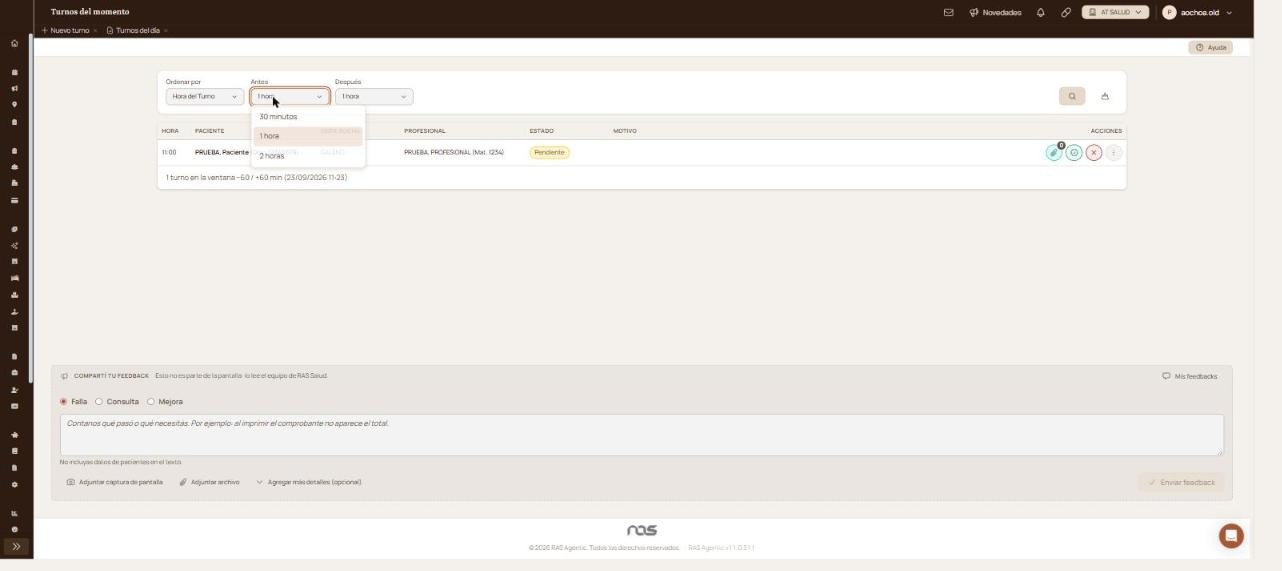
En «Antes», elegí cuánto tiempo hacia atrás querés ver: «30 minutos», «1 hora» o «2 horas».
En «Después», elegí cuánto tiempo hacia adelante, con las mismas tres opciones.
En «Ordenar por», elegí «Hora del Turno», «Paciente» o «Profesional».
Revisá el listado: se actualiza solo al cambiar cada opción.
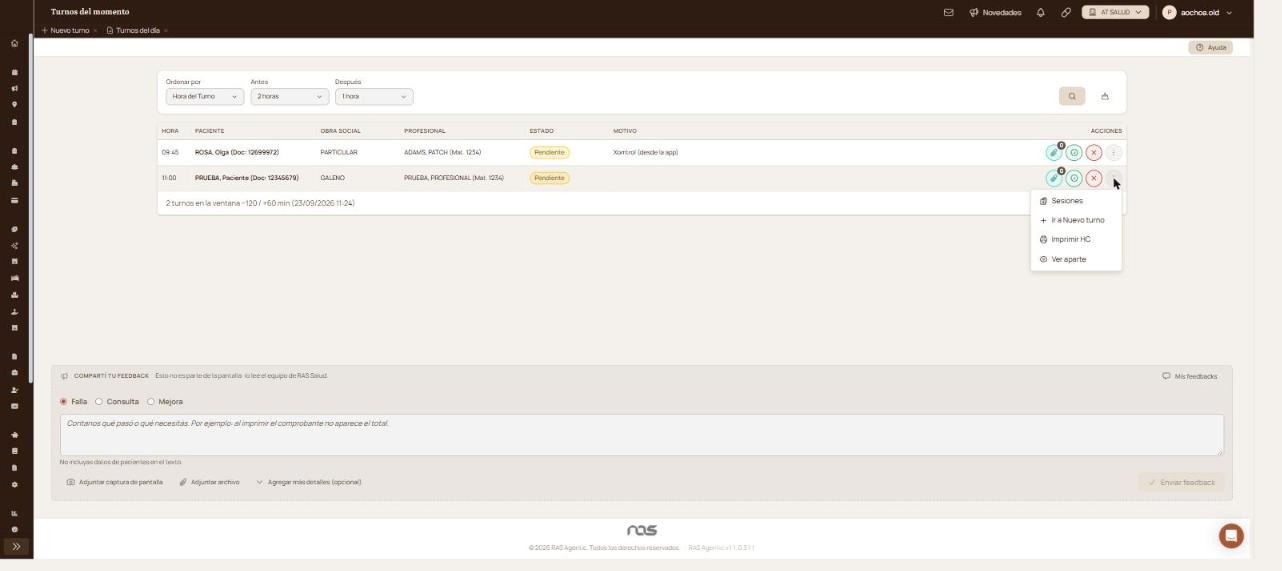
Desde ahí podes adjuntar archivos, recepcionar, cancelar el turno y ver más acciones en los tres puntos
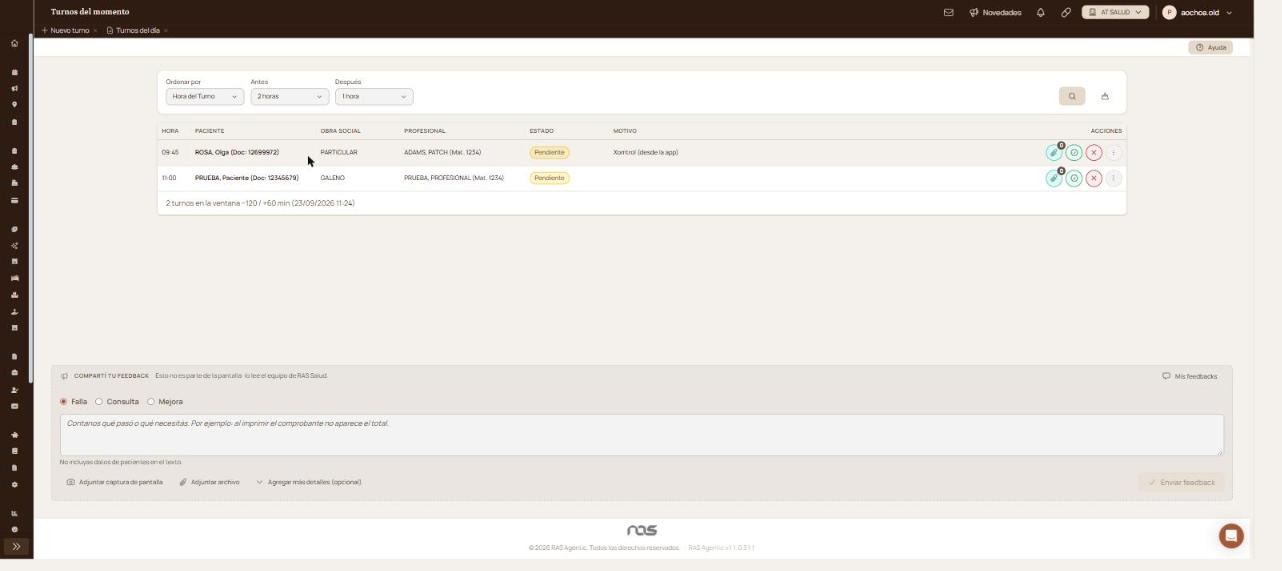
Verificación: debajo del listado, la línea de resumen muestra la cantidad de turnos, el rango en minutos y la fecha y hora de la consulta, por ejemplo «2 turnos en la ventana −120 / +60 min (23/09/2026 11:24)».
Qué significa cada parte
Ordenar por: el criterio con el que se ordena el listado.
Antes y Después: cuánto tiempo antes y después de la hora actual se incluyen turnos.
Ícono de la lupa (Buscar): vuelve a consultar los turnos con la hora del momento.
Ícono de la escoba (Limpiar filtros): devuelve las opciones a «Hora del Turno», «1 hora» y «1 hora».
Hora, Paciente, Obra social, Profesional, Estado y Motivo: los datos de cada turno. «Pendiente» se muestra en amarillo.
Acciones: los botones para trabajar con ese turno, uno al lado del otro.
Funciones avanzadas
Acciones sobre un turno
Los botones de la columna «Acciones» aparecen en cada fila, así que con el listado vacío no se ven.
El ícono del clip (Adjuntos) abre los archivos del turno; el número sobre el ícono dice cuántos tiene.
El ícono del reloj con tilde (Recepcionar) abre «Recepción de paciente» con el turno ya cargado.
El ícono de la cruz (Cancelar) cancela el turno.
El ícono de los tres puntos (Más acciones) abre «Sesiones», «Ir a Nuevo turno», «Imprimir HC» y «Ver aparte».
Actualizar el listado sin cambiar las opciones
La ventana se calcula con la hora en que se hizo la consulta, que figura entre paréntesis debajo del listado. Si la pantalla quedó abierta un rato, tocá el ícono de la lupa (Buscar) para traer los turnos de la hora actual.
Ampliar la ventana
Si esperás a un paciente que se adelantó o se demoró, elegí «2 horas» en «Antes» y en «Después». La ventana máxima abarca de dos horas antes a dos horas después de la hora actual. Para ver el día completo, usá «Turnos del día».
Si esto no resolvió
Escribinos desde el bloque «Compartí tu feedback», al pie de la pantalla, eligiendo «Consulta», o desde el botón de chat de la esquina inferior derecha (Abrir Soporte RAS).
Avisos y mensajes frecuentes
«No se encontraron turnos para el rango seleccionado.»: la ventana elegida no tiene turnos. Ampliá «Antes» o «Después» a «2 horas».
AgendasMirá la agenda de un profesional día por día: qué horarios tiene ocupados, cuáles quedan libres y qué se puede hacer con cada turno sin salir del listado.
Bloqueo de turnosCerrá días y horarios en la agenda de los profesionales para que no se asignen turnos, por licencias, feriados o cirugías programadas.
Bloqueo de turnos v2Cerrá la agenda de uno o varios profesionales por vacaciones, feriado o ausencia, eligiendo las fechas en un calendario donde ves todos los bloqueos cargados.
Bloqueos del díaConsultá qué profesionales tienen la agenda bloqueada en un día, con el horario, la sucursal y el motivo de cada bloqueo.