RAS Salud Centro de ayuda

Unificar Pacientes

Compará dos fichas del mismo paciente, copiá a la ficha que se conserva los datos correctos de la repetida y unificalas para que la historia clínica, los turnos y las órdenes queden en una sola.

Actualizado el 25/10/2026

Lo básico

¿Para qué sirve esta pantalla?

Compara dos fichas del mismo paciente, lado a lado, antes de unirlas. La de la izquierda se conserva y la de la derecha se absorbe: su historia clínica, turnos, órdenes y facturas pasan a la ficha que queda.
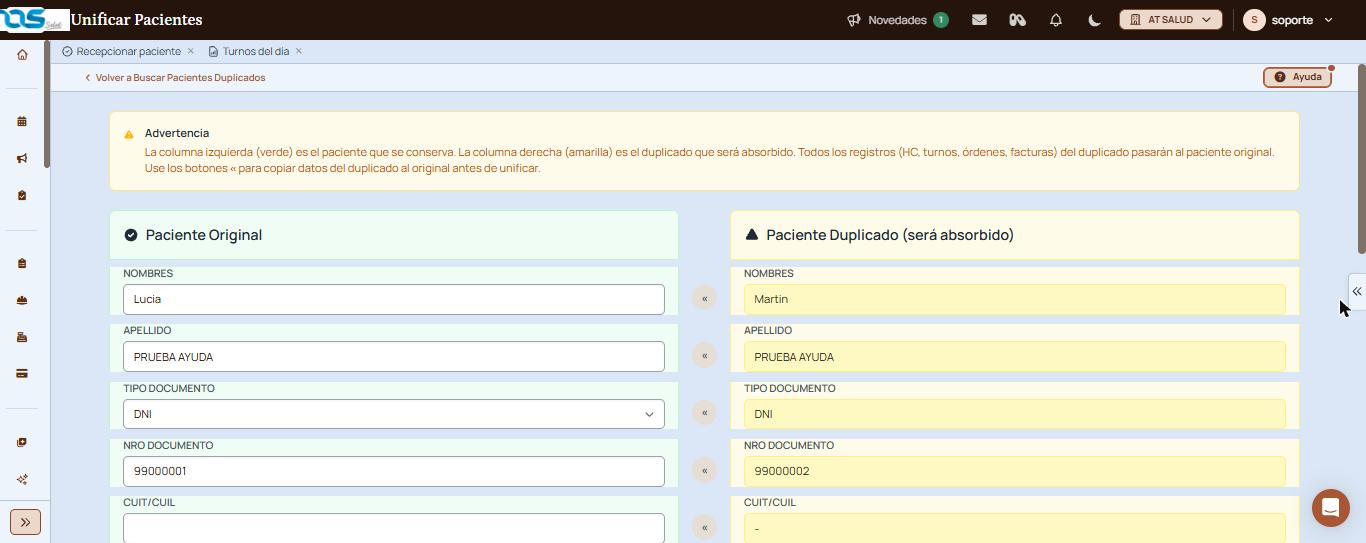
Unificar Pacientes con la advertencia, el Paciente Original PRUEBA AYUDA, Lucia en verde y el Paciente Duplicado PRUEBA AYUDA, Martin en amarillo, con los botones « entre ambos.
Las dos fichas lado a lado: la verde se conserva y la amarilla se absorbe

Cómo se usa, paso a paso

  1. Entrá a «Agenda», «Turnos», «Pacientes» y buscá la ficha que querés conservar.
  2. En su fila, abrí el menú de los tres puntos y elegí «Buscar duplicados».
  3. En la ficha repetida, hacé clic en el ícono rojo de la flecha (Unificar).
  4. Revisá las dos columnas. Si un dato correcto está sólo en la amarilla, copialo a la verde con el botón «.
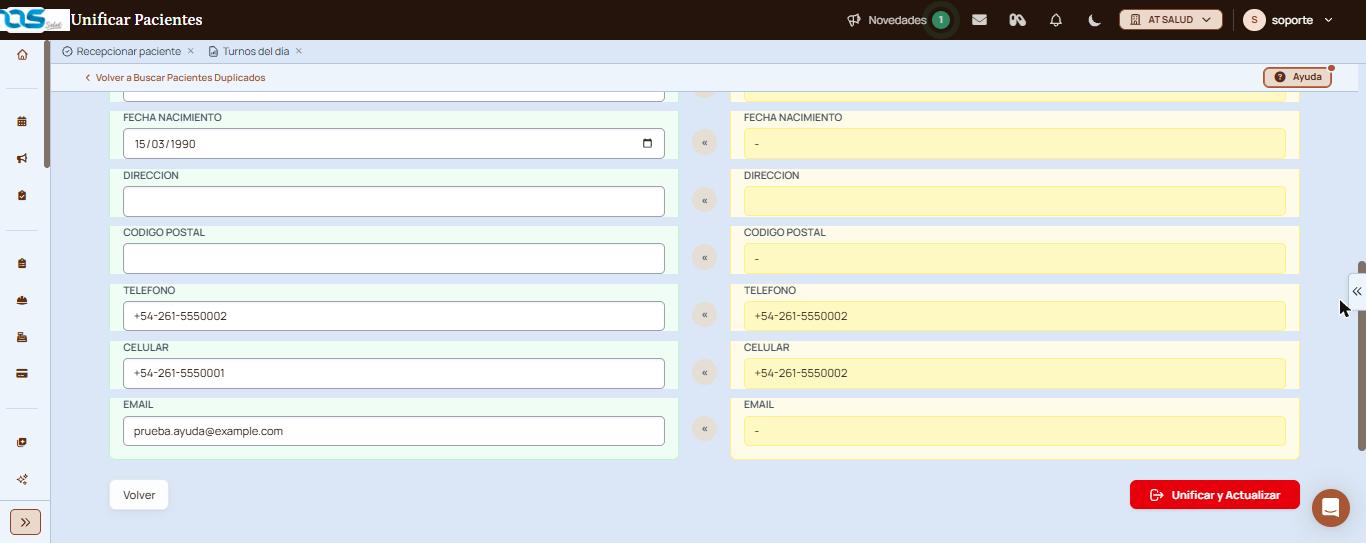
    Parte inferior con fecha de nacimiento, dirección, teléfono copiado desde el duplicado, celular y email, y los botones Volver y Unificar y Actualizar.
    Teléfono copiado de la ficha repetida con el botón «
  5. Hacé clic en «Unificar y Actualizar» y confirmá con «Sí, unificar».
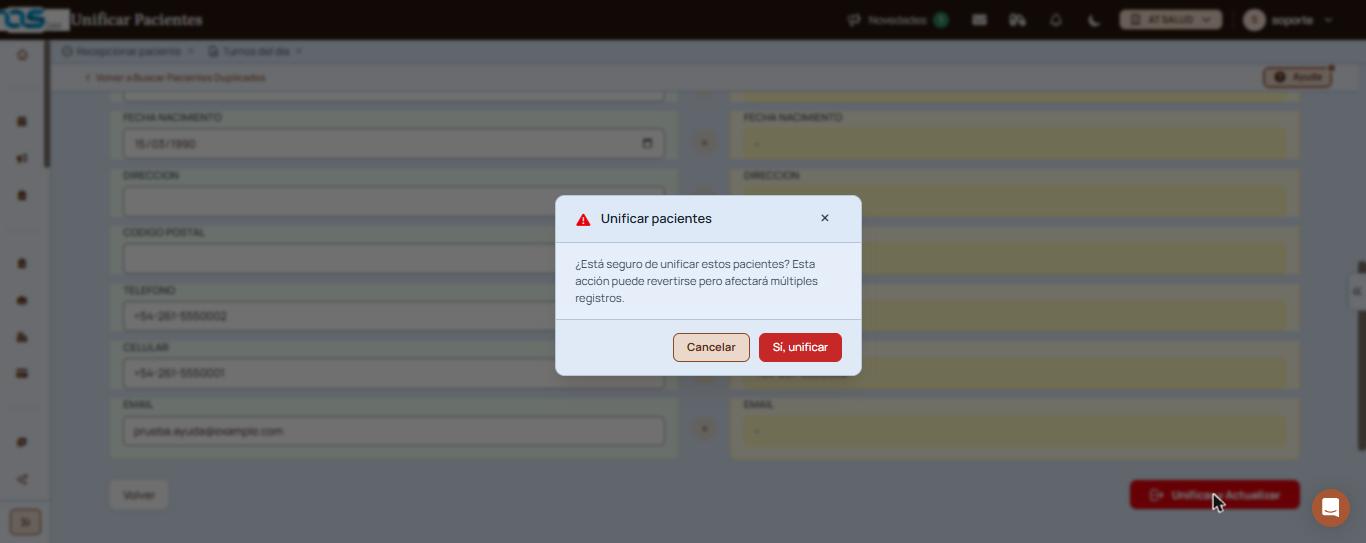
    Ventana Unificar pacientes con la pregunta de confirmación y los botones Cancelar y Sí, unificar.
    Confirmación antes de unificar

Verificación: aparece «Pacientes unificados correctamente.» y la unificación figura en «Pacientes unificados», con las dos fichas y la fecha.

Qué significa cada parte

  • Paciente Original (verde): la ficha que se conserva y recibe todos los registros. Sus datos se pueden editar.
  • Paciente Duplicado (será absorbido) (amarilla): la ficha repetida. Queda desactivada.
  • Botón «: copia ese dato de la ficha repetida a la que se conserva.
  • Volver: sale sin unificar.
  • Unificar y Actualizar: guarda los datos de la ficha verde y une las dos fichas.

Funciones avanzadas

Qué datos se comparan

Nombres, apellido, tipo y número de documento, CUIT/CUIL, género, fecha de nacimiento, dirección, código postal, teléfono, celular y email. Revisalos uno por uno: lo que quede en la columna verde es lo que va a tener la ficha.

Elegir bien qué ficha se conserva

La ficha desde la que hiciste «Buscar duplicados» es la que se conserva. Si querés conservar la otra, volvé a «Pacientes» y empezá desde esa ficha.

Deshacer una unificación

Si te equivocaste, la unificación se revierte desde «Pacientes unificados», con el ícono de las flechas en círculo (Deshacer). Los registros vuelven a la ficha repetida.

Avisos y mensajes frecuentes

  • «La columna izquierda (verde) es el paciente que se conserva…»: advertencia fija al abrir la pantalla.
  • «¿Está seguro de unificar estos pacientes? Esta acción puede revertirse pero afectará múltiples registros.»: confirmación antes de unificar. «Cancelar» vuelve sin cambios.
  • «Pacientes unificados correctamente.»: la unificación se guardó.

Si esto no resolvió

Escribinos desde «Compartí tu feedback», al pie de la pantalla, con la fecha y hora de la unificación. No incluyas nombres ni documentos del paciente.

Pantallas relacionadas

Elevá tu institución médica con orden, confianza y fluidez.

Preguntas frecuentes

¿Se pierde la historia clínica de la ficha repetida?

No. Pasa a la ficha que se conserva, junto con los turnos, las órdenes y las facturas.

¿Puedo cambiar un dato de la ficha que se conserva sin copiarlo?

Sí. Los campos de la columna verde se editan directamente antes de hacer clic en «Unificar y Actualizar».

¿Te sirvió esta guía?

Tu opinión es anónima: no guardamos tu nombre ni tu correo.

Compartir esta guía

Enviar por WhatsApp Enviar por correo

¿Te quedaron dudas? Escribinos y te ayudamos.

Guías relacionadas