Medí cuánto esperan los pacientes y cuánto dura el circuito de atención, por profesional, y mirá el ausentismo según con cuántos días de anticipación se sacó el turno.
Actualizado el 02/10/2026
Muestra dos cosas: cuánto tiempo pasa el paciente desde que llega hasta que lo atienden y cuánto dura la consulta de cada profesional, y qué porcentaje de turnos termina en ausencia según con cuánta anticipación se sacó el turno. Sirve para ordenar la agenda: detectar horarios sobrecargados, ajustar la duración de los turnos, reducir esperas y ausencias, y decidir dónde reforzar los recordatorios. La usan administración y coordinación.
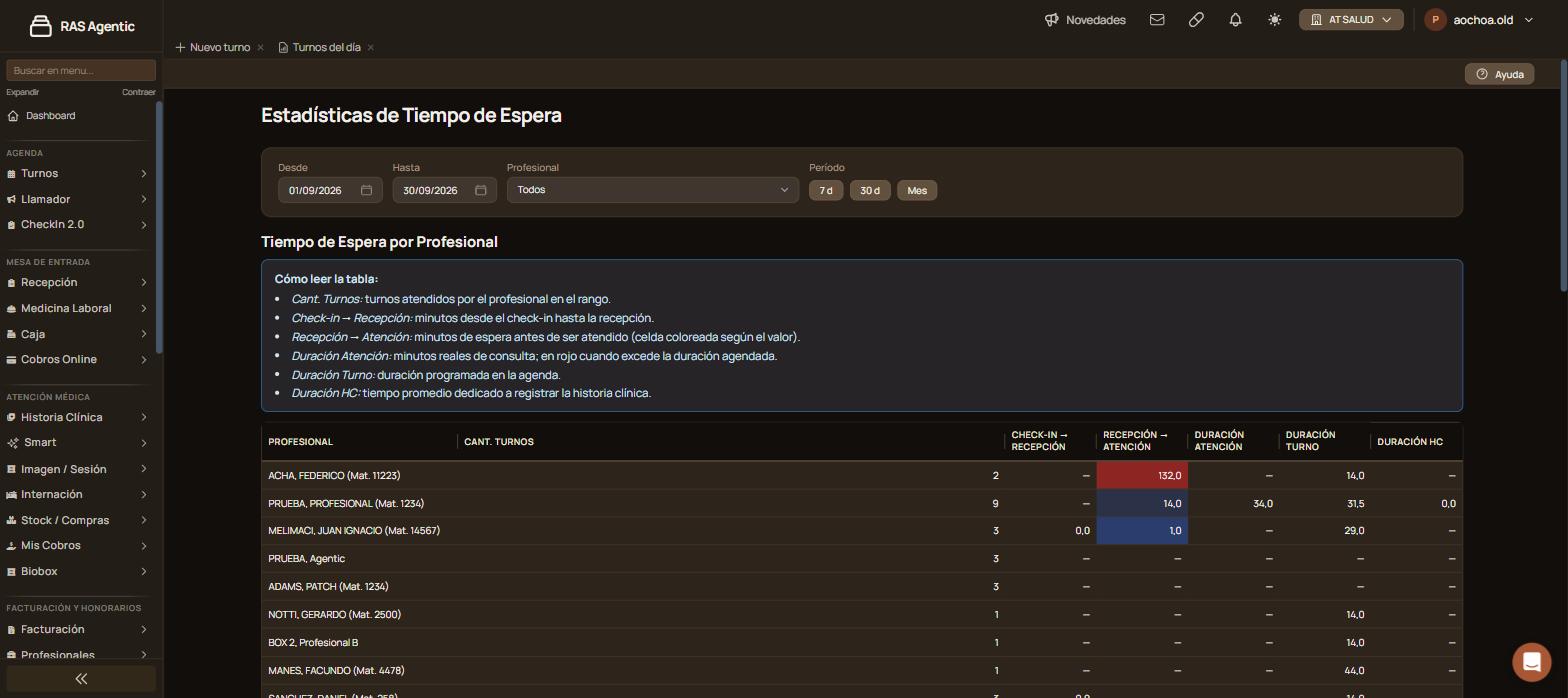
Leé la tabla «Tiempo de Espera por Profesional» y, más abajo, «Distribución de Espera por Horario» y «Ausentismo según Anticipación».
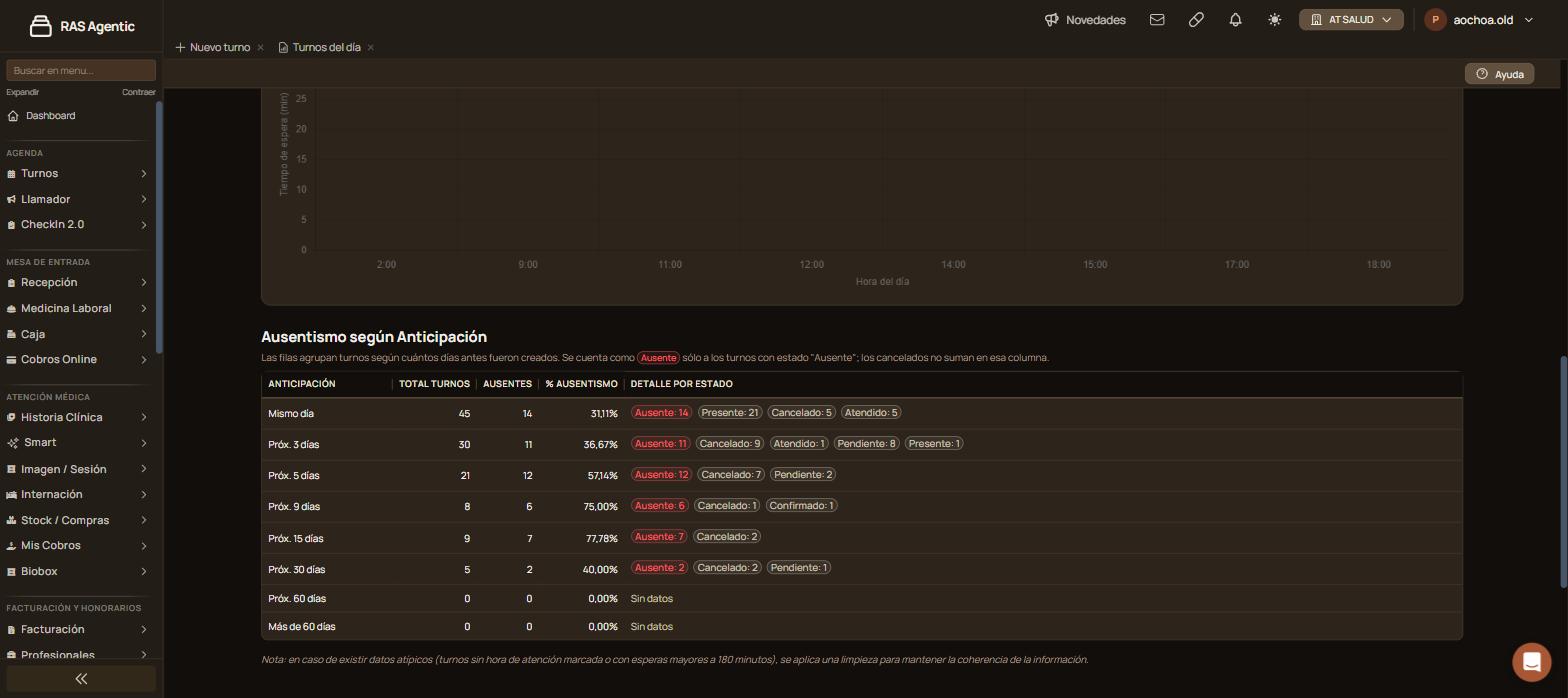
Verificación: la tabla y los dos bloques de abajo se recalculan con el período y el profesional elegidos.
La pantalla trae arriba un recuadro «Cómo leer la tabla». Cada columna es un promedio en minutos:
Un gráfico de barras con el promedio de minutos de espera (Recepción → Atención) agrupado por la hora del día en que empezaba el turno.
Agrupa los turnos según cuántos días antes fueron creados:
«Mismo día», «Próx. 3 días», «Próx. 5 días», «Próx. 9 días», «Próx. 15 días», «Próx. 30 días», «Próx. 60 días» y «Más de 60 días».
Para cada grupo muestra «TOTAL TURNOS», «AUSENTES», «% AUSENTISMO» y el «DETALLE POR ESTADO» (Ausente, Presente, Cancelado, Atendido, Pendiente, Confirmado).
Solo cuentan como ausentes los turnos con estado «Ausente»: los cancelados no suman en esa columna.
Si hay turnos sin hora de atención marcada o con esperas mayores a 180 minutos, la pantalla los descarta para que los promedios sean coherentes. Lo aclara una nota al pie.
Un «% AUSENTISMO» alto en los turnos sacados con mucha anticipación suele indicar que conviene reforzar los recordatorios. Una espera alta en un horario del gráfico indica que ese tramo de la agenda está sobrecargado.
| Qué pasa | Qué hacer |
|---|---|
| Un profesional aparece con guiones en las columnas de tiempo | Faltan marcas de check-in, recepción o atención en sus turnos del período. |
| «Duración atención» en rojo | La consulta duró más que el tiempo agendado; revisá la duración del turno en la agenda. |
| El gráfico de espera sale vacío | No hay turnos con hora de atención marcada en ese período. Ampliá las fechas. |
Escribí a soporte de RAS desde «Compartí tu feedback», al pie de la pantalla, con el período y el profesional que consultaste.
Elevá tu institución médica con orden, confianza y fluidez.
Tu opinión es anónima: no guardamos tu nombre ni tu correo.
¡Copiado!
¿Te quedaron dudas? Escribinos y te ayudamos.
