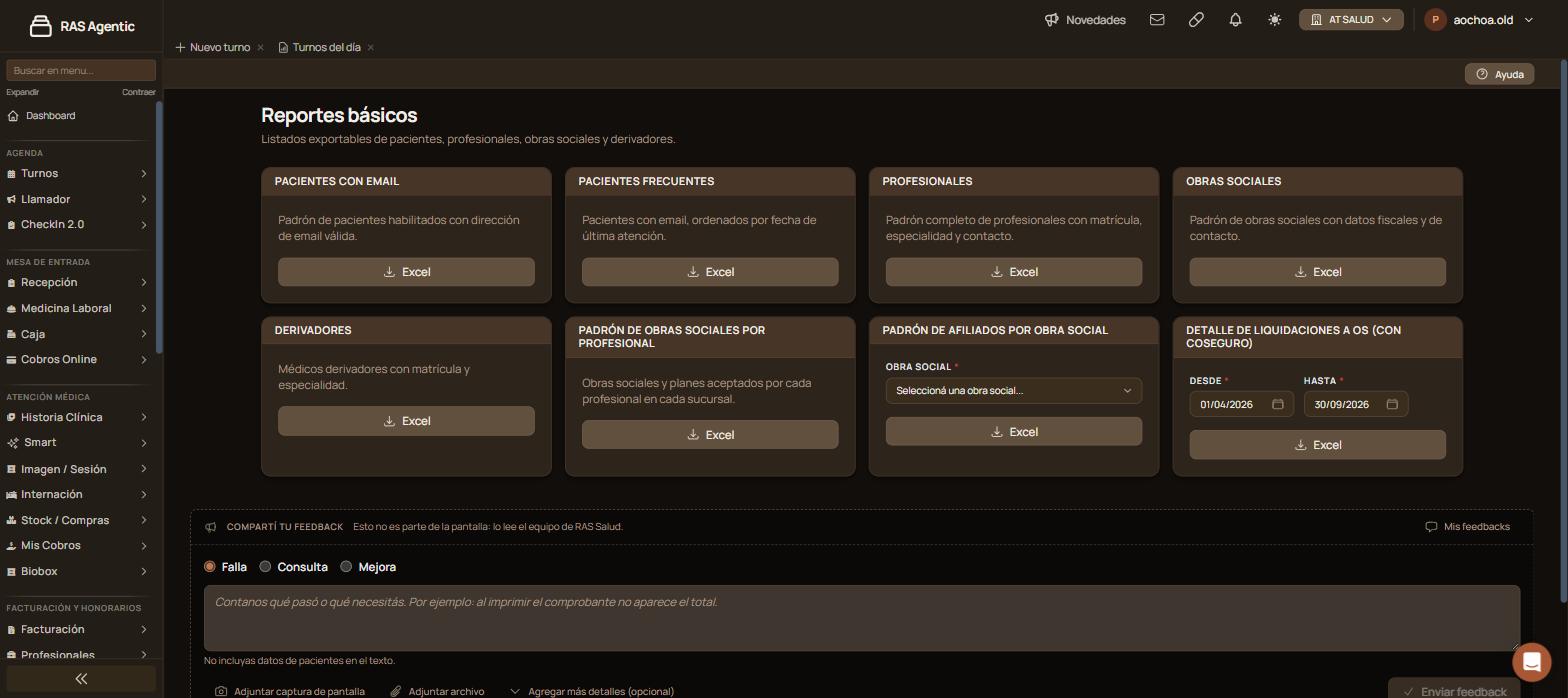
Descargá en Excel los listados de base: pacientes, profesionales, obras sociales, derivadores, el padrón de afiliados de una obra social y el detalle de liquidaciones a obras sociales.
Actualizado el 02/10/2026
Lo básico
¿Para qué sirve esta pantalla?
Reúne ocho listados de la institución que se descargan en Excel con un clic. Los usos más comunes son para campañas de contacto, controles internos, cruces con otras planillas o presentaciones a obras sociales.
Cómo se usa, paso a paso
Entrá a la sección «Análisis», menú «Estadísticas», «Reportes básicos».
Elegí la tarjeta del listado que necesitás (abajo te contamos qué trae cada una).
Si la tarjeta tiene filtros, completalos: en «Padrón de afiliados por obra social» elegí la «Obra social»; en «Detalle de liquidaciones a OS (con coseguro)» revisá las fechas «Desde» y «Hasta».
Hacé clic en «Excel» de esa tarjeta.
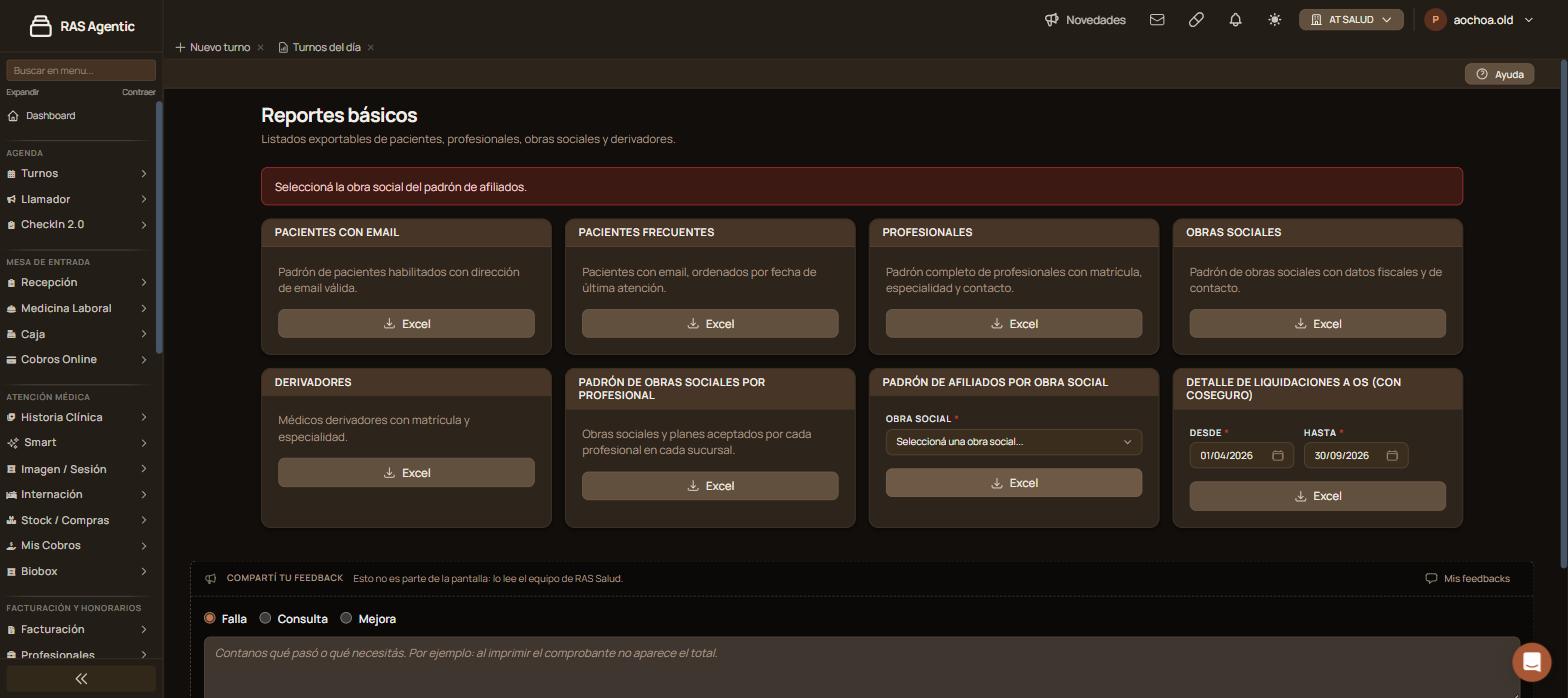
Verificación: el navegador descarga un archivo de Excel con el listado. Si falta un dato obligatorio, en lugar de descargar aparece un aviso en rojo arriba de las tarjetas, por ejemplo «Seleccioná la obra social del padrón de afiliados.».
Qué significa cada parte
Listados sin filtros
Se descargan con un solo clic en «Excel»:
«Pacientes con email»: padrón de pacientes habilitados con dirección de email válida.
«Pacientes frecuentes»: pacientes con email, ordenados por fecha de última atención.
«Profesionales»: padrón completo de profesionales con matrícula, especialidad y contacto.
«Obras sociales»: padrón de obras sociales con datos fiscales y de contacto.
«Derivadores»: médicos derivadores con matrícula y especialidad.
«Padrón de obras sociales por profesional»: obras sociales y planes que acepta cada profesional en cada sucursal.
Listados con filtros
«Padrón de afiliados por obra social»: elegí la «Obra social» (campo obligatorio, marcado con *). La lista trae todas las obras sociales cargadas. Sin elegir una, «Excel» no descarga y muestra el aviso en rojo.
«Detalle de liquidaciones a OS (con coseguro)»: «Desde» y «Hasta» (obligatorios). Vienen con un período ya cargado; cambialo si necesitás otro rango.
Funciones avanzadas
Casos y excepciones
Qué pasa
Qué hacer
Aparece «Seleccioná la obra social del padrón de afiliados.»
Elegí una obra social en la tarjeta «Padrón de afiliados por obra social» y volvé a tocar «Excel».
No ves la pantalla en el menú
El acceso lo da el rol de estadísticas de turnos. Pedile a quien administra tu institución que te lo asigne.
Necesitás otro período de liquidaciones
Cambiá «Desde» y «Hasta» antes de tocar «Excel».
Si esto no resolvió
Escribí a soporte de RAS desde «Compartí tu feedback», al pie de la pantalla, contando qué listado querías descargar.
Avisos y mensajes frecuentes
«Seleccioná la obra social del padrón de afiliados.»: falta elegir la obra social antes de descargar.
DashboardPantalla de inicio de RAS Agentic: saludo con el centro conectado, novedades de la plataforma y acceso a las áreas del menú lateral.
DashboardEl tablero de inicio de Comando: tarjetas con los números que necesitan atención hoy en tu institución y un acceso directo a la pantalla donde se resuelve cada uno.
Dashboard DataWarehouse (Soporte)Panel para el equipo de soporte: controlá si los datos de las estadísticas están al día, comparalos contra los originales y pedí una carga en el momento.
Estadísticas > Análisis de RentabilidadConsultá cuánto se le retuvo a cada profesional o especialidad en un período, sumando rendiciones, liquidaciones y órdenes de pago, y abrí el detalle de cada una.