Descargá en Excel el Libro de IVA del mes y los reportes de liquidaciones de profesional, ya sea lo pendiente de rendir, lo generado en un mes o el detalle de un profesional.
Actualizado el 25/09/2026
Reúne cuatro reportes en Excel: el Libro de IVA del mes y tres reportes de liquidaciones de profesional. Cada uno está en su propio bloque, con sus datos y su botón «Excel». La usa administración o quien lleva la contabilidad del centro.
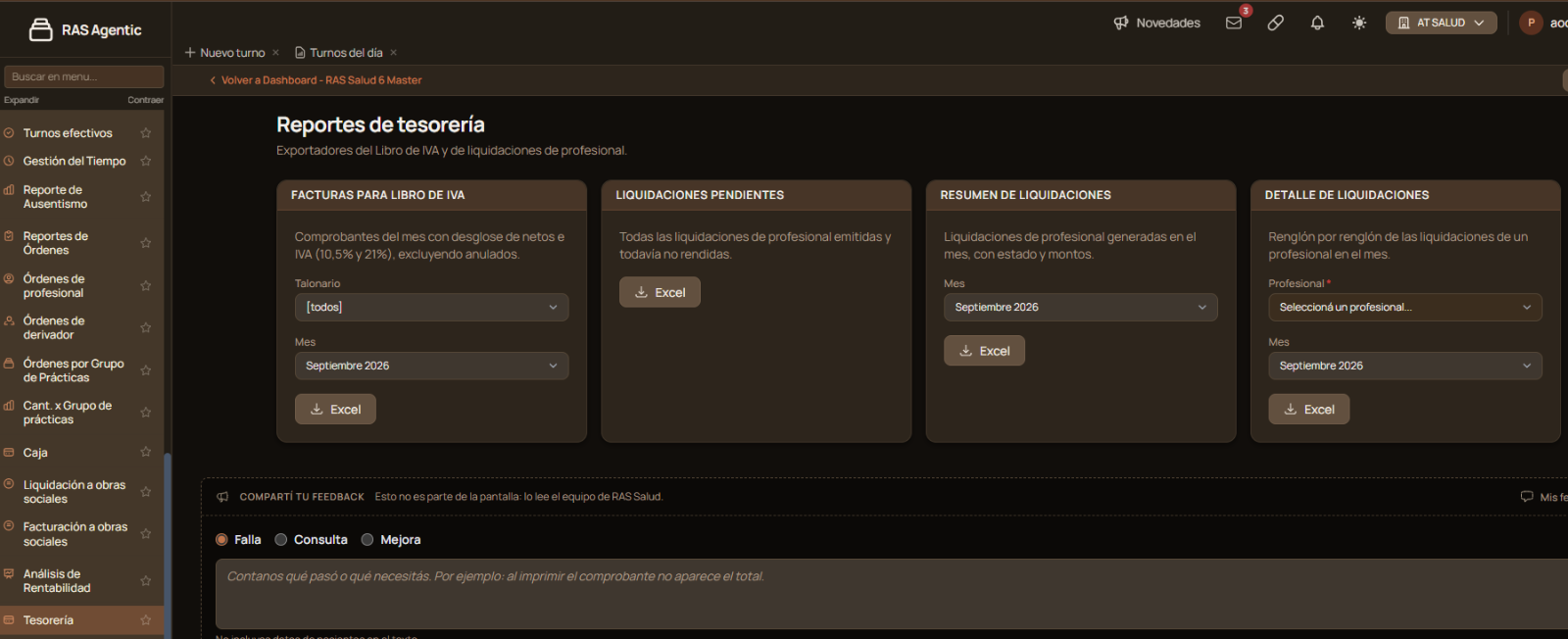
Verificación: el navegador descarga un archivo de Excel con el reporte del bloque y los datos que elegiste.
Los comprobantes del mes con el desglose de netos e IVA al 10,5% y al 21%, sin los anulados.
Todas las liquidaciones de profesional emitidas que todavía no se rindieron, de cualquier mes.
Las liquidaciones de profesional generadas en el mes, con su estado y sus montos.
Renglón por renglón, lo liquidado a un profesional en el mes.
Cada «Mes» arranca en el mes actual y ofrece los últimos 24 meses.
| Necesito | Bloque |
|---|---|
| Presentar el IVA ventas del mes | «Facturas para Libro de IVA» |
| Saber qué falta rendirle a cada profesional | «Liquidaciones pendientes» |
| Ver todo lo liquidado en un mes, en cualquier estado | «Resumen de liquidaciones» |
| Responder una consulta de un profesional puntual | «Detalle de liquidaciones» |
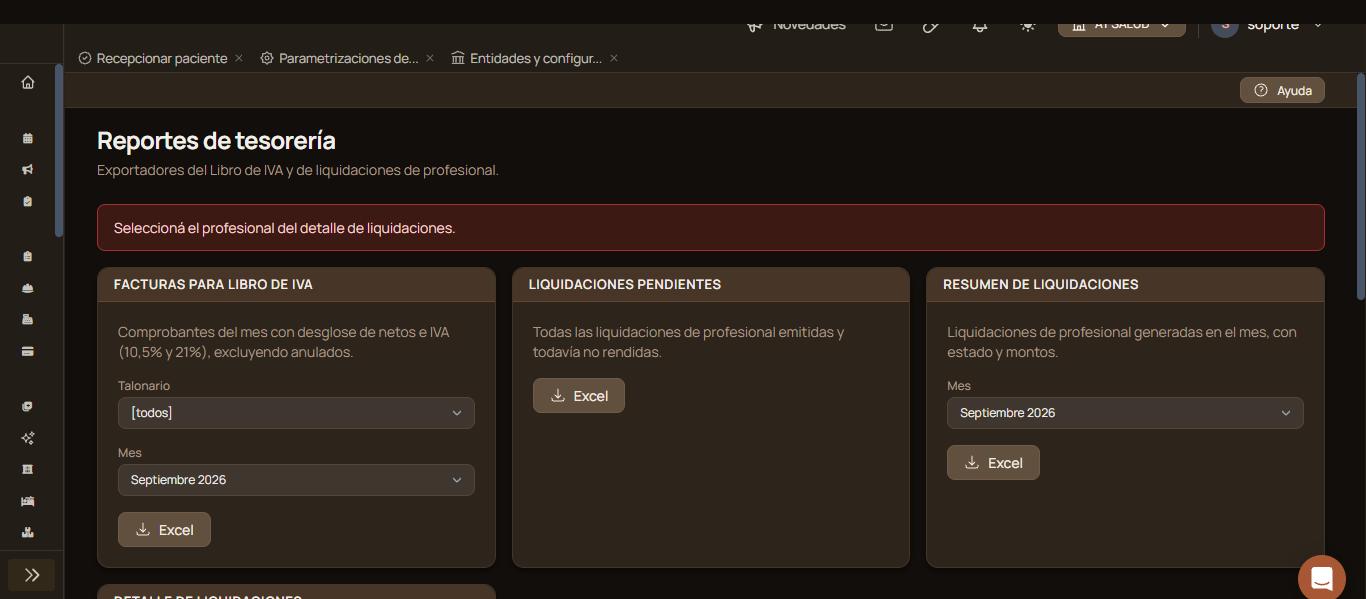
«Seleccioná el profesional del detalle de liquidaciones.»: aparece en un recuadro rojo arriba de los bloques al hacer clic en «Excel» de «Detalle de liquidaciones» sin profesional. Elegí uno en «Profesional» y volvé a hacer clic en «Excel».
Si el menú «Tesorería» no aparece, pedile al administrador del centro el acceso a «Estadísticas».
Si el archivo no se descarga o le faltan comprobantes, escribinos desde «Compartí tu feedback», al pie de la pantalla, con el bloque, el mes y el talonario que elegiste.
Elevá tu institución médica con orden, confianza y fluidez.
El reporte «Facturas para Libro de IVA» deja afuera los comprobantes anulados.
«Liquidaciones pendientes» trae lo que falta rendir, sin importar el mes. «Resumen de liquidaciones» trae lo generado en un mes, en cualquier estado.
Tu opinión es anónima: no guardamos tu nombre ni tu correo.
¡Copiado!
¿Te quedaron dudas? Escribinos y te ayudamos.
