Compará los grupos de profesionales (de sesión o de servicio) en un período: cuántos médicos tiene cada grupo y cuántos turnos están pendientes, atendidos, ausentes o cancelados.
Actualizado el 02/10/2026
Muestra, grupo por grupo, cómo vienen los turnos de los profesionales que lo integran: cuántos están pendientes, cuántos se atendieron y cuántos se perdieron por ausencia o cancelación. Sirve para comparar servicios o sesiones y decidir dónde reforzar la agenda. La usan en administración y gerencia.
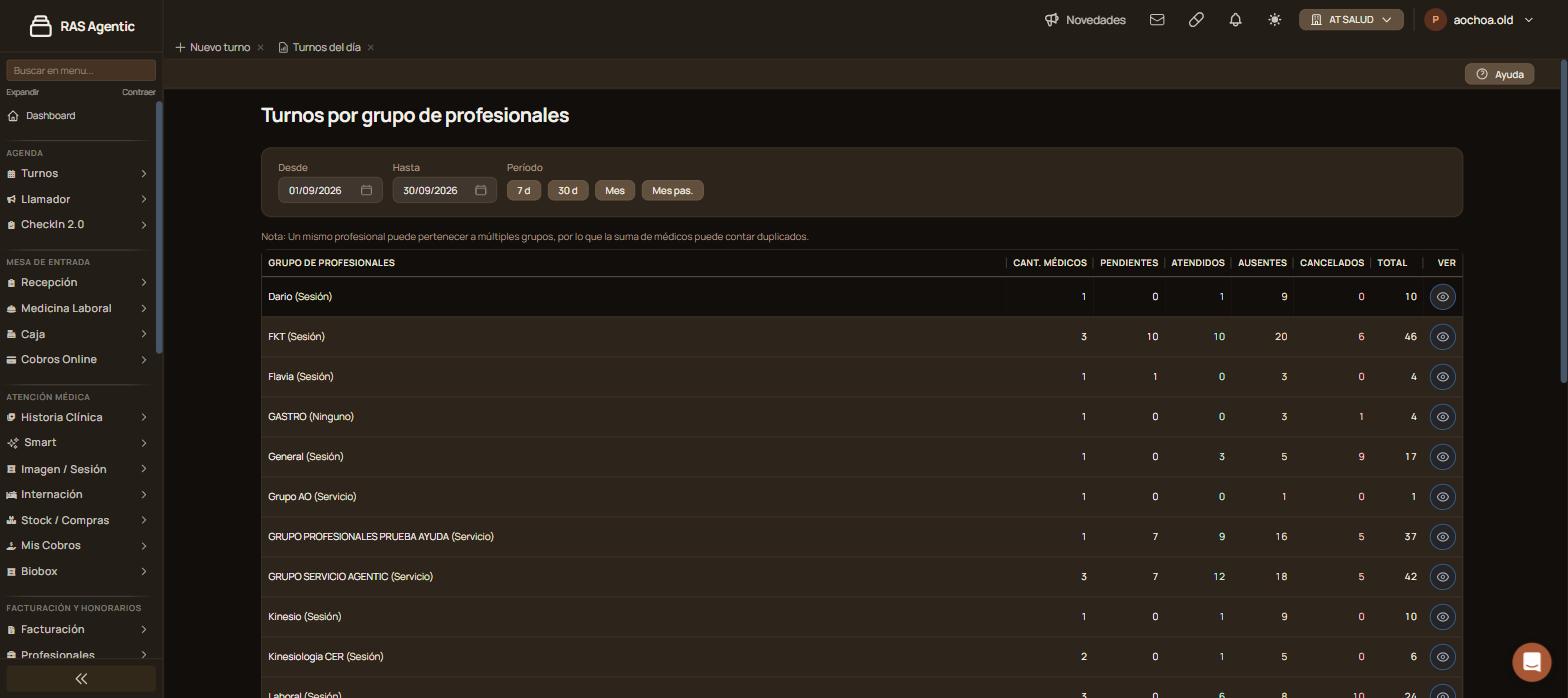
Para ver quiénes integran un grupo, hacé clic en el ojo (ver profesionales del grupo) de su fila.
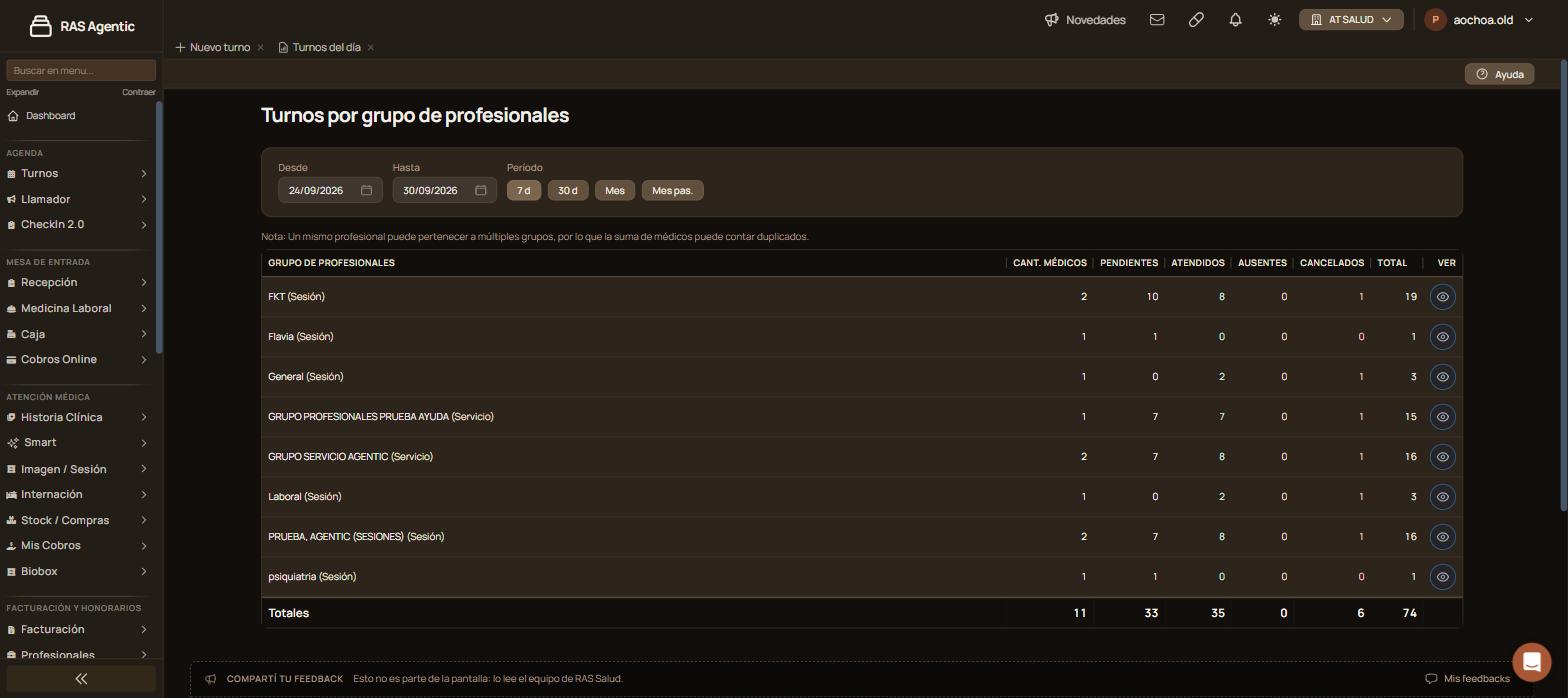
Verificación: cambian las fechas de «Desde» y «Hasta» y el listado muestra solo los grupos con turnos en ese período, con la fila «Totales» al pie.
Un mismo profesional puede pertenecer a varios grupos. La pantalla lo avisa arriba del listado: la suma de «CANT. MÉDICOS» en «Totales» puede contar duplicados.
El ojo abre la pantalla del grupo en una pestaña nueva. Ahí se ven sus datos (estado activo, nombre, tipo «Servicio» o «Sesion» y descripción) y la lista de profesionales del grupo con su matrícula. La pantalla ofrece «Agregar profesional», «Quitar» en cada profesional y «Guardar cambios».
| Qué pasa | Qué hacer |
|---|---|
| Un grupo no aparece | No tuvo turnos en ese período. Ampliá las fechas. |
| La suma de médicos no coincide con los profesionales del centro | Hay profesionales en más de un grupo; se cuentan en cada uno. |
| Querés ver otro mes | Cargá «Desde» y «Hasta» con el calendario. |
Escribí a soporte de RAS desde «Compartí tu feedback», al pie de la pantalla, con el período que consultaste.
Elevá tu institución médica con orden, confianza y fluidez.
Tu opinión es anónima: no guardamos tu nombre ni tu correo.
¡Copiado!
¿Te quedaron dudas? Escribinos y te ayudamos.
