Atendé al paciente de un turno: escribí el motivo, la evolución y el diagnóstico, y guardá la consulta en su historia clínica.
Actualizado el 29/10/2026
Lo básico
¿Para qué sirve esta pantalla?
Acá atendés al paciente de un turno: escribís por qué viene, qué observaste y el diagnóstico. Todo queda guardado en su historia clínica.
Cómo se usa, paso a paso
Entrá a «Atención médica», «Historia Clínica», «Turnos confirmados».
En la fila del turno, hacé clic en los tres puntos (⋮) y elegí «Atender paciente».
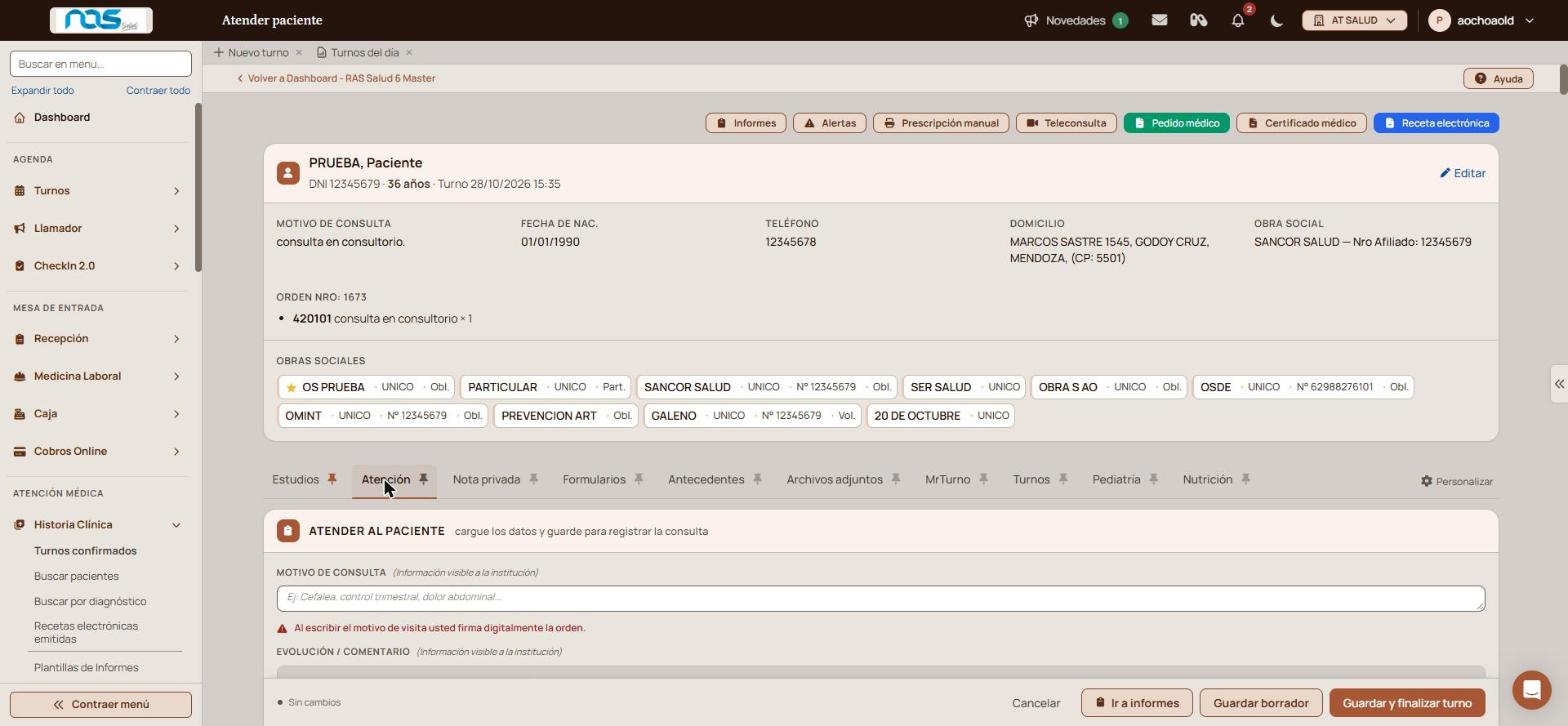
Hacé clic en la pestaña «Atención». Si tenés otra pestaña fijada como principal, se abre esa primero.
Escribí el «Motivo de consulta». Al escribirlo, firmás digitalmente la orden.
Escribí en «Evolución / comentario» lo que observaste.
En «Diagnósticos», buscá el diagnóstico y elegilo de la lista.
Hacé clic en «Guardar y finalizar turno». Para seguir después, hacé clic en «Guardar borrador».
Cómo saber que quedó bien: volvés a «Mis turnos del día» y el turno aparece como «Atendido». La consulta se ve en el «Historial clínico» del paciente.
Si algo no sale, revisá «Funciones avanzadas» o avisale a soporte.
Qué significa cada parte
Motivo de consulta: la razón por la que viene el paciente.
Evolución / comentario: lo que observaste en la consulta.
Diagnósticos: los diagnósticos de la consulta.
Problemas / etiquetas: palabras para marcar temas del paciente.
Pestañas: cada una abre otra parte de la atención.
Botones de arriba: documentos, alertas y teleconsulta.
Botones de abajo: «Cancelar» sale sin guardar. «Ir a informes» abre los informes del paciente.
Funciones avanzadas
Botones de arriba
Están sobre los datos del paciente. Cada uno abre una ventana sin sacarte de la atención.
Informes: abre los informes del paciente. Antes de salir, guarda el borrador de la consulta.
Alertas: programa un recordatorio de control para el paciente.
Prescripción manual: arma una prescripción para imprimir.
Teleconsulta: atiende al paciente por videollamada. Solo se ve cuando atendés desde un turno.
Pedido médico: arma una solicitud de estudios.
Certificado médico: emite un certificado.
Receta electrónica: emite una receta electrónica.
Arriba a la derecha de la pantalla, el botón «Ayuda» abre la ayuda de esta pantalla y te deja consultar en ella.
TELECONSULTA
Sirve para atender al paciente por videollamada.
Hacé clic en «Teleconsulta».
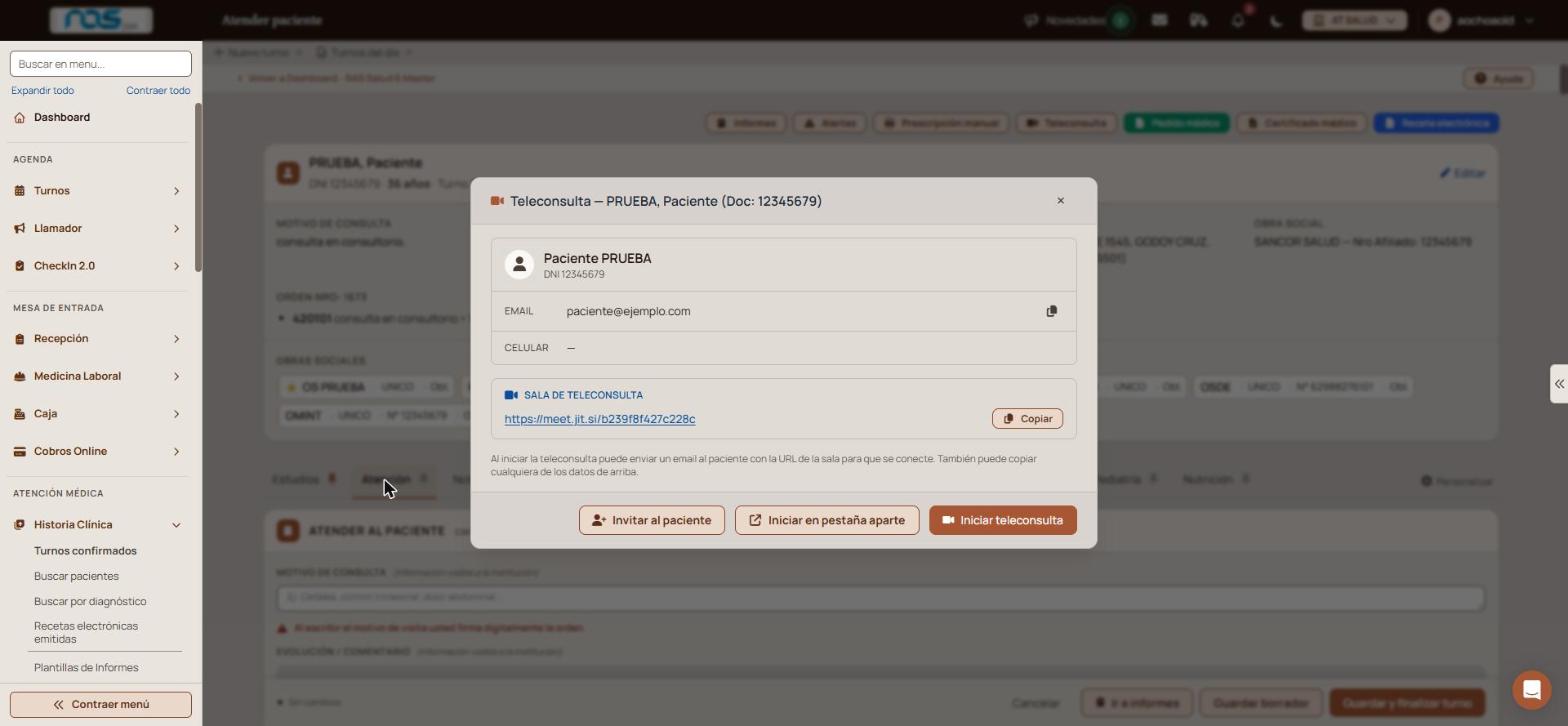
Vas a ver que se abre una ventana con el nombre y el documento del paciente, su email y su celular, y la «Sala de teleconsulta» con su enlace.
El paciente entra con el enlace que le llega por email. Para salir, hacé clic en «Finalizar llamada»: volvés a la ventana con los datos del paciente.
IMPORTANTE: El botón «Teleconsulta» solo aparece cuando atendés desde un turno: entrá por «Turnos confirmados», hacé clic en los tres puntos (⋮) de la fila y elegí «Atender paciente». Si entrás desde «Buscar pacientes», la atención no tiene turno y el botón no se ve. Funciona con cualquier paciente que tenga un turno confirmado, sea presencial o de modalidad «Teleconsulta».
Copiar (junto al email o al enlace): copia el dato para pegarlo donde quieras.
Invitar al paciente: le envía por email el enlace de la sala.
Iniciar en pestaña aparte: abre la videollamada en otra pestaña del navegador. El navegador te pide permiso para usar la cámara y el micrófono.
Iniciar teleconsulta: abre la videollamada dentro de la ventana. Al iniciar, se envía al paciente un email con la invitación y aparece el aviso «Invitación enviada al paciente por email» con la dirección. En la pantalla «Entrar a la reunión» revisá tu nombre y hacé clic en «Entrar a la reunión». Si queda en «Configurando dispositivos…», permití la cámara y el micrófono en el navegador.
ALERTAS
Sirve para avisarle al paciente por ejemplo que reserve un turno de control.
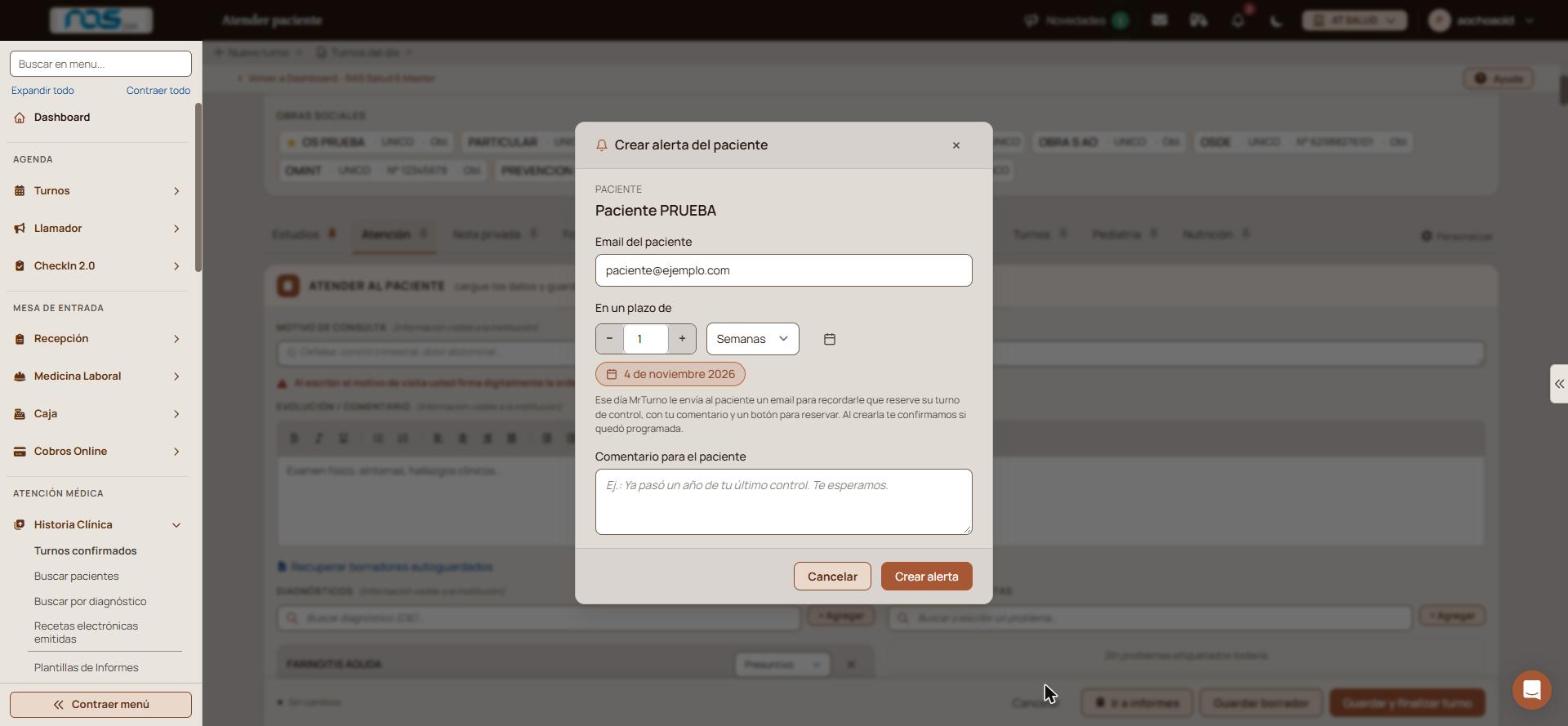
Revisá el «Email del paciente».
En «En un plazo de», elegí el número y la unidad: «Dias», «Semanas» o «Meses». Podés elegir la fecha con el calendario. Debajo se ve la fecha en que se enviará.
Si querés, escribí un «Comentario para el paciente».
Hacé clic en «Crear alerta».
Ese día MrTurno le envía al paciente un email con tu comentario y un botón para reservar. Al crearla te confirmamos si quedó programada.
PRESCRIPCIÓN MANUAL:
Sirve para armar una receta que luego se imprime.
Completá la «Válida desde» y el «Profesional».
Elegí la «Obra social / cobertura», o activá «Particular». Completá el «Plan» y el «N° Afiliado».
En «Solicito», buscá un medicamento en el vademécum. La opción «Buscar por nombre genérico (monodroga)» busca por la droga.
Escribí el «Texto de la prescripción» (obligatorio).
En «Detalle», completá el «Diagnóstico» (obligatorio), las «Indicaciones generales» y las «Observaciones».
Con «Receta sensible (Ley 27.675)» marcás que la receta es sensible.
Abajo a la izquierda ves el estado: «Sin cambios» o «Guardado» con la hora. La ventana guarda sola lo que escribís. Si falta el diagnóstico, aparece «El diagnóstico es obligatorio.».
Revisar y guardar
Hacé clic en «Previsualizar» para ver cómo sale.
En la vista previa podés usar «Imprimir borrador», «Imprimir indicaciones» o «Imprimir todo». «Volver a editar» te lleva de nuevo al formulario.
Hacé clic en «Guardar prescripción». Aparece la pantalla «Listo».
«Guardar borrador» deja la prescripción sin cerrar para seguir después.
PEDIDO MÉDICO
Sirve para pedir estudios.
Elegí el «Diagnóstico (opcional)»; escribí al menos 2 letras para buscarlo.
Elegí la «Obra social» o «Particular», el «Plan» y el «N° Afiliado».
Tildá los estudios que necesitás en cada grupo. «Tildar todos» y «Destildar todos» marcan o desmarcan todo el grupo.
Si falta alguno, escribilo en «Otros estudios» (uno por línea). Podés agregar un comentario por grupo, por ejemplo «ayuno».
Hacé clic en «Guardar pedido».
Al guardar aparece «Pedido guardado correctamente» y la opción «Podés imprimirlo ahora.». Con «Cerrar» salís; con «Imprimir pedido» lo imprimís. «Quitar el pedido de hoy» elimina el pedido de este turno. «Cancelar» cierra sin guardar.
CERTIFICADO MÉDICO
Tiene tres pestañas. Al terminar, hacé clic en «Previsualizar»; «Cancelar» cierra sin emitir.
Reposo laboral: completá el «Diagnóstico» (buscalo con 2 letras o escribilo), el «Tratamiento indicado», los «Días de reposo» y la fecha «Desde». Lo firma el profesional y el empleador lo valida con el QR.
Aptitud física: elegí la «Finalidad» (viaje escolar, gimnasio, deporte, colonia, natación u otra) y, si querés, «Se presenta ante». Respondé «Sí» o «No» en los antecedentes personales y familiares; «Borrar» limpia cada respuesta. Marcá el «Resultado»: «Apto», «Apto con restricciones» o «No apto».
Libre: escribí el «Texto del certificado». Sale con membrete, firma y matrícula, sin número ni QR. No se registra y nadie lo puede validar: no sirve para justificar faltas.
RECETA ELECTRÓNICA
Completá la «Válida desde», el «Profesional», la «Obra Social» (obligatoria), el «Plan» y el «N° Afiliado».
Buscá cada medicamento en el vademécum y elegilo. Se agrega como una tarjeta.
Completá el «Diagnóstico» y las «Indicaciones generales».
Cada tarjeta de medicamento tiene la cantidad con los botones − y +, la «Posología» y una X para quitarlo. Si el medicamento es de venta vigilada, la tarjeta lo indica como «Droga / Venta Vigilada».
Si la obra social no tiene prescriptor configurado, aparece «Bloquea emisión electrónica: La obra social seleccionada no tiene un prescriptor configurado.» y un botón «Configurar prescriptor →». Cuando lo configurás, hacé clic en «Actualizar».
Revisar y emitir
«Guardar Borrador» deja la receta para seguir después. Con «Eliminar borrador» la descartás.
«Previsualizar» muestra cómo queda. El botón «Emitir a la farmacia» puede aparecer desactivado, con un mensaje en rojo que explica el motivo.
Con todo en orden, «Emitir a la farmacia» envía la receta.
Si hay una receta en borrador, lo que recetés después se suma a esa misma receta.
DATOS DEL PACIENTE
Arriba figuran el nombre, el documento, la edad y la fecha del turno. Debajo se ven el «Motivo de consulta» del turno, la fecha de nacimiento, el teléfono, el domicilio y la obra social. Si el turno tiene una orden, aparece el «Orden nro.» con sus prácticas.
En «Obras sociales» están todas las coberturas del paciente. La estrella marca la principal. «Obl.», «Part.» y «Vol.» indican si es obligatoria, particular o voluntaria.
Con «Editar» abrís la ficha del paciente y la actualizás sin salir de la atención.
Tiene estas partes: «Datos personales», «Certificado único de discapacidad (CUD)», «Contacto», «Cobertura / obra social», «Datos adicionales» (estado civil, ocupación, grupo sanguíneo, estatura y peso), «Grupo familiar» e «Historial de cambios», que es solo de lectura. Hacé clic en «Guardar cambios». La pantalla de atención se actualiza sola.
PESTAÑAS DE LA ATENCIÓN
Debajo de los datos del paciente hay pestañas. Cada una tiene un ícono de pin: si lo marcás, esa pestaña se abre primero cada vez que atendés.
Estudios: resultados de estudios del paciente. Ver abajo.
Atención: la consulta. Ver abajo.
Nota privada: ver abajo.
Formularios: ver abajo.
Antecedentes: ver abajo.
Archivos adjuntos: ver abajo.
MrTurno: ver abajo.
Turnos: ver abajo.
Pediatría y Nutrición: ver abajo.
ESTUDIOS
Muestra los resultados de estudios del paciente. Si no hay ninguno, dice «Todavía no hay resultados de estudios cargados para este paciente. Se cargan desde la pestaña «Archivos adjuntos», analizando un estudio con IA.». Con «Adjuntar estudios» sumás uno.
ATENCIÓN
Es la consulta en sí.
«Motivo de consulta» y «Evolución / comentario». La evolución tiene barra de formato con negrita, cursiva, subrayado, listas, alineación, sangría, color y resaltado.
«Diagnósticos»: buscá por nombre o código y elegí de la lista. Cada diagnóstico tiene un estado: «Presuntivo», «Definitivo» o «Descartado». La cruz lo quita.
«Problemas / etiquetas»: escribí un problema y hacé clic en «+ Agregar». Si es nuevo, queda marcado como «NUEVO».
«Recuperar borradores autoguardados»: la pantalla guarda sola lo que escribís. Acá ves tus últimos 50 autoguardados. Tocá uno para ver el contenido completo y sumarlo a la evolución.
Abajo a la izquierda, el estado dice «Sin cambios» o «Guardado» con la hora. La barra de abajo tiene «Cancelar», «Ir a informes», «Guardar borrador» y «Guardar y finalizar turno». Solo se ve cuando la sección Atención está en pantalla.
NOTA PRIVADA
Es una nota solo para vos, visible en tus futuras consultas con ese paciente. Escribila en «Nota». Se guarda sola y abajo aparece «Guardado» con la hora. No la ven otros profesionales.
FORMULARIOS
Sirve para cargar datos que se miden en el paciente.
Elegí el formulario en «Formulario»: «Curva pediatria AAP», «Electrocardiograma», «Hemograma completo», «Signos vitales», «Curva de glucemia», «IMC», «FUM», «Presion ocular» o «Perimetro encefalico».
Completá los «Campos del formulario».
Hacé clic en «Guardar». Aparece «Los datos se guardaron en la historia clínica del paciente.».
Los datos aparecen en la «Lista de datos», con su fecha. «Actualizar» vuelve a leer la lista.
ANTECEDENTES
Tiene siete grupos: «Antecedentes rápidos», «Familiares», «Personales», «Alergias / intolerancias», «Medicamentos», «Vacunas» y «Cirugías».
En un grupo, hacé clic en «+ Agregar». Se abre una ventana.
Completá los datos y guardá. Aparece «Antecedente agregado correctamente.».
En «Antecedentes rápidos» respondés «Sí» o «No» a cada punto de una lista y hacés clic en «Guardar cambios».
MRTURNO
Muestra el panel «Documentos compartidos por el paciente» (vía MrTurno). El paciente comparte sus archivos desde la app de MrTurno o desde MrTurno en la web; los que compartió aparecen en esta lista para abrirlos.
Si no compartió ninguno, dice «El paciente no ha compartido sus archivos. Si desea visualizarlos, solicite al paciente que los comparta desde MrTurno.» «Actualizar» vuelve a consultarlos.
TURNOS
Muestra los próximos turnos del paciente, en los próximos 60 días, con fecha, hora, profesional y estado («Atendiendo» o «Pendiente»).
«Nuevo turno» abre la carga de un turno con el paciente y el profesional ya elegidos. Para volver, hacé clic en «Volver a Atender paciente».
PEDIATRÍA:
Ficha perinatal y observaciones
Es para atender a niños. Se guarda sola cada 30 segundos o con «Guardar cambios». Aparece «Se guardaron 1 bloques con datos.» y un punto verde marca la sección guardada.
Ficha perinatal: «EG al nacer (semanas)», «Peso al nacer (g)», «Talla al nacer (cm)», «PC al nacer (cm)», «Tipo de parto» (Vaginal, Cesárea o Fórceps), «APGAR (1'/5')», «Lactancia» (Exclusiva, Mixta o Artificial), «Complicaciones neonatales», «Alergias», «Antecedentes familiares» y «Observaciones».
Observaciones: un campo libre, «Observaciones de la consulta».
Carnet de vacunación
Muestra una grilla con cada vacuna y cada edad. Arriba figura cuántas están atrasadas.
Los colores indican el estado: verde «Aplicada», amarillo «Corresponde ahora», rojo «Atrasada / fuera de esquema» y gris «Aún no corresponde».
«Fecha de control» cambia el día contra el que se calcula. «Ver solo lo adeudado» deja solo lo que falta.
Para registrar una dosis, hacé clic en su celda. En la ventana completá la «Fecha de aplicación» (obligatoria), el «Lote» y la «Nota» (opcionales) y hacé clic en «Registrar». Aparece «Vacuna registrada» y la celda se pone verde.
Si hacés clic en una dosis aplicada, el sistema te pide confirmar y la anula. Aparece «Aplicación anulada.».
Antropometría y curvas
Completá «Peso (kg)», «Talla (cm)» y «Perímetro cefálico (cm)». El «IMC (automático)» se calcula solo. Debajo se dibujan las curvas de peso y talla según la OMS. Si la edad del paciente queda fuera de las curvas, aparece «Sin referencia OMS para esta edad».
NUTRICIÓN:
Anamnesis, planes y medidas
Se guarda sola cada 30 segundos o con «Guardar cambios».
Anamnesis: seis campos de texto: «Historia dietética y hábitos alimentarios», «Hábitos (sueño, alcohol, tabaco, hidratación)», «Alergias e intolerancias alimentarias», «Patologías relevantes», «Medicación» y «Objetivo del tratamiento».
Planes de alimentación: cada dieta es un documento con plantilla. Si no hay plantillas, aparece un aviso: creálas en «Plantillas de informes» (tipo informe médico) y asignalas al grupo «Dietas». «Evolucionar» crea una dieta nueva con el contenido de la anterior.
Antropometría y medidas: «Peso (kg)», «Talla (cm)», «Cintura (cm)», «Cadera (cm)», los pliegues (bicipital, tricipital, subescapular y suprailíaco, en mm), «Grasa corporal (%)», «Masa muscular (kg)» y «TA sistólica» y «TA diastólica» (mmHg). Se calculan solos el IMC, el ICC y, con los pliegues, el porcentaje de grasa. Si dejás vacía la grasa corporal, se calcula por los pliegues; podés pisar cualquier valor.
Cálculo, ejercicios y seguimiento
Cálculo energético: usa el peso y la talla de «Antropometría y medidas», la edad y el sexo del paciente. Elegí la «Fórmula de TMB» («Mifflin-St Jeor (recomendada)» o «Harris-Benedict revisada») y el «Nivel de actividad» («Sedentario», «Ligero», «Moderado», «Intenso» o «Muy intenso»). Completá el «Objetivo calórico (kcal/día)», los porcentajes de «Carbohidratos», «Proteínas» y «Grasas» (por defecto 50, 20 y 30) y las «Observaciones».
Plan de ejercicios: «Tipo de actividad», «Frecuencia semanal», «Duración por sesión», «Intensidad» («Baja», «Moderada» o «Alta») e «Indicaciones y precauciones».
Seguimiento: un campo libre para la evolución, la adherencia y los próximos pasos.
ARCHIVOS ADJUNTOS
Sirve para subir documentos y estudios del paciente.
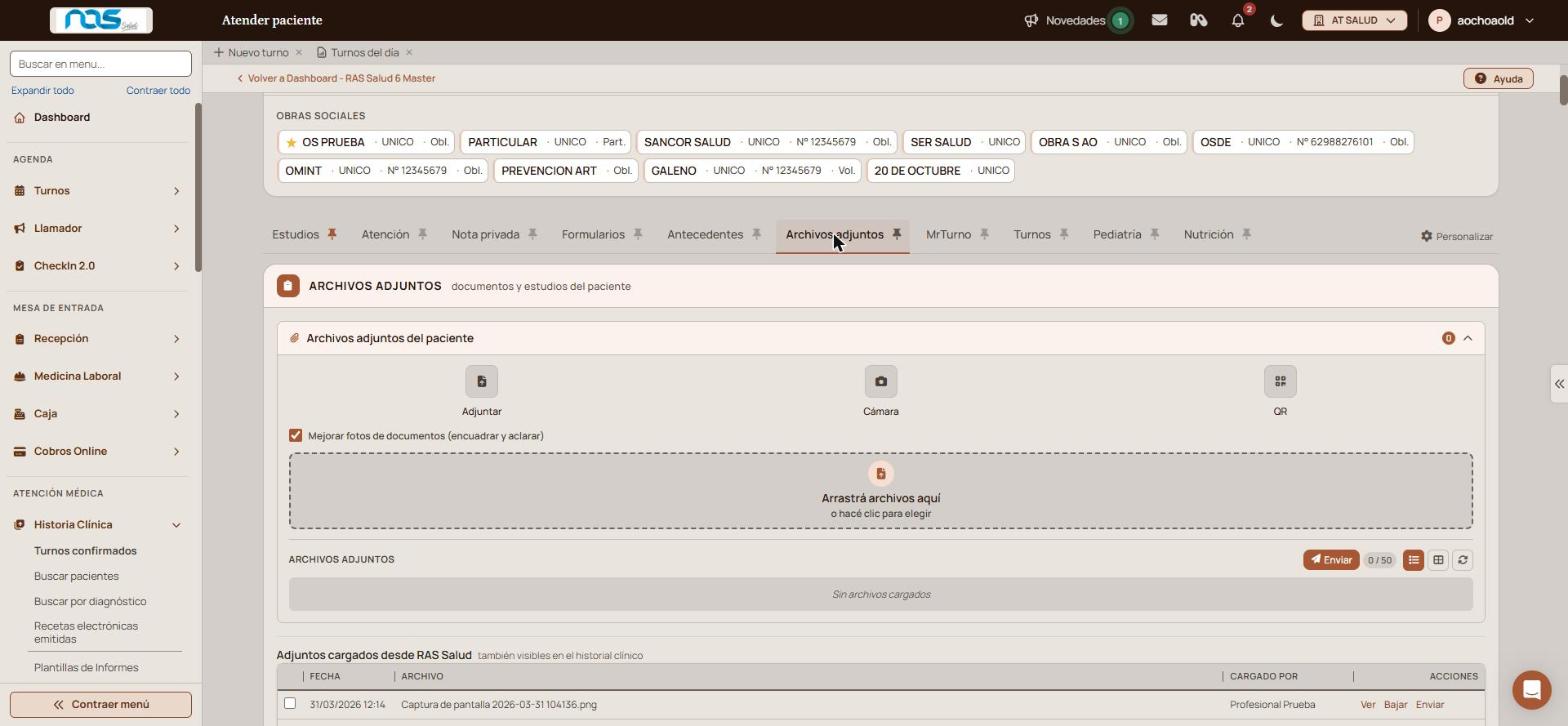
Adjuntar: elegí un archivo de tu computadora o arrastralo a la zona punteada.
Cámara: saca una foto con la cámara de tu equipo.
QR: muestra un código. Escanealo con el celular para sacar la foto desde ahí. El código vale 20 minutos.
Mejorar fotos de documentos (encuadrar y aclarar): acomoda la hoja y aclara el papel sin cambiar lo escrito. El original queda guardado. Las fotos mejoradas llevan la marca «Mejorada».
Enviar: manda por email los archivos marcados con la casilla. El contador (por ejemplo 1/50) muestra cuántos hay; el máximo es 50.
Los botones de lista y cuadrícula cambian cómo se ven los archivos. El botón circular actualiza la lista.
Cada archivo tiene estos íconos:
Ver análisis: abre el análisis con IA pendiente de revisión.
Ver acá mismo: abre el archivo sin salir. En fotos mejoradas, «Ver original» muestra la que se subió y «Usar el original» la deja como principal.
Editar foto: recortar, enderezar y aclarar. Podés rotar, elegir «Documento», «Alto contraste» o «Sin aclarar», usar «Detectar la hoja» o «Sin recorte», mirar el «Ver resultado» y hacer clic en «Guardar». Nada de lo escrito se modifica.
Descargar: baja el archivo.
Editar nombre del archivo: cambia el nombre y avisa «Archivo adjunto editado correctamente».
Enviar por email: pide confirmar el email del destinatario.
Eliminar: pide confirmación y no se puede deshacer.
Abajo, «Adjuntos cargados desde RAS Salud» muestra fecha, archivo y quién lo cargó. Con «Ver», «Bajar» y «Enviar» abrís, descargás o enviás por email cada uno. Podés arrastrar el borde de una columna para cambiar su ancho.
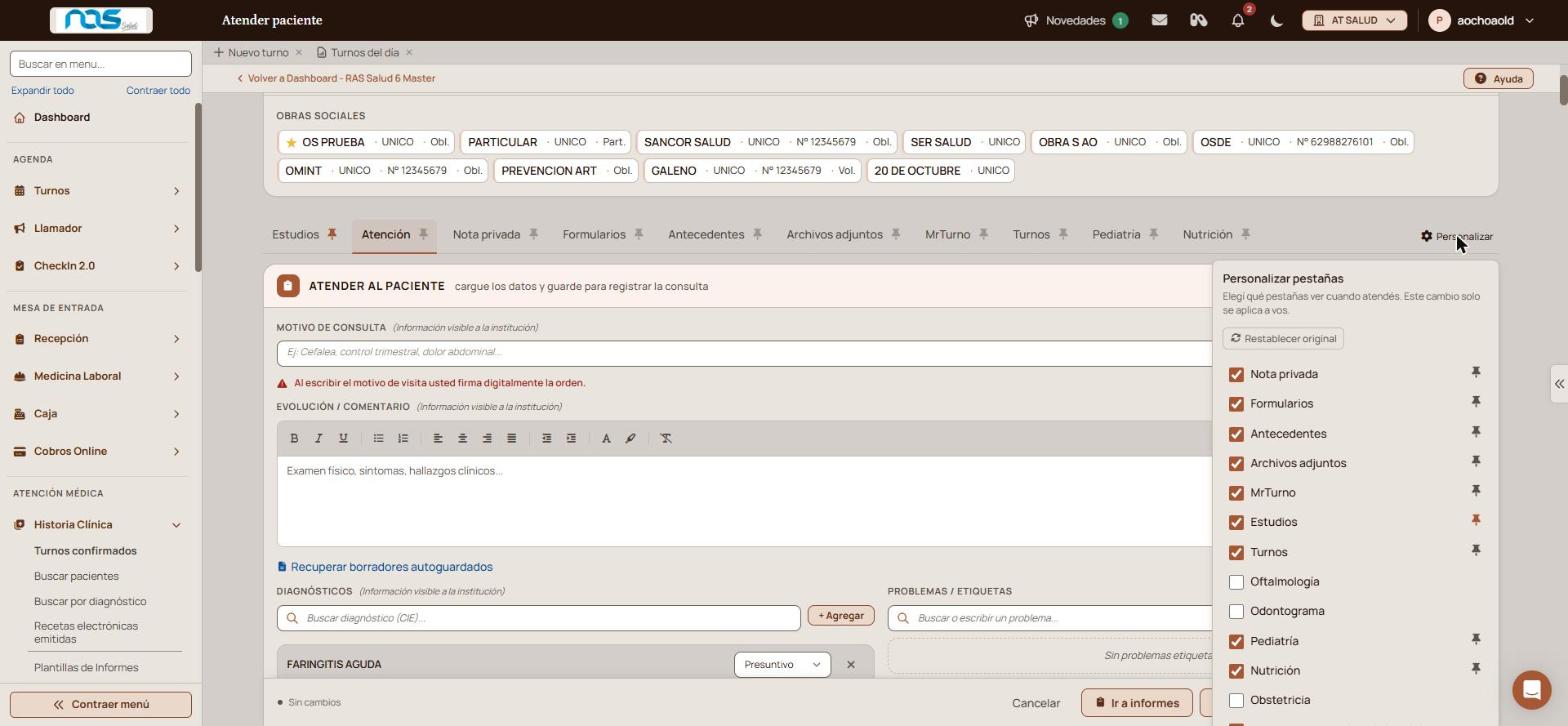
PERSONALIZAR
Con «Personalizar», a la derecha de las pestañas, elegís qué pestañas ver. Es una preferencia personal: no cambia lo que ven los demás profesionales.
Tildá o destildá cada pestaña. Ocultar una pestaña no borra nada: lo cargado se sigue viendo en la historia clínica.
El pin fija la pestaña como principal. Se mostrará primero siempre que atiendas.
«Oftalmología», «Odontograma» y «Obstetricia» son pestañas extra, que podés sumar (ver abajo).
«Ayudas de IA debajo del historial» muestra u oculta Resumen, Hallazgos y Recetas sugeridas. Ocultarlas solo las saca de tu pantalla: la detección de recetas del dictado sigue funcionando y consumiendo créditos.
«Restablecer original» vuelve a la configuración original y elimina tus personalizaciones.
Pestañas extra
Oftalmología: «Motivo de Consulta», «Antecedentes», «Presión Ocular», observaciones, estudios, diagnóstico, agudeza visual (sin corrección, con lentes, objetiva y subjetiva), «Receta», «Keratometría» y «Biomicroscopía» (córnea, conjuntiva, iris, retina y más). Hacé clic en «Guardar cambios».
Odontograma: una grilla con los dientes. Elegí el color («Realizado», «A Realizar» o «Rehacer»), el símbolo y el diente. «Comentario» suma una nota.
Obstetricia: «Embarazo actual» (FUM, FPP, cantidad de fetos, gestas, partos, abortos, cesáreas, riesgo y peso), «Control prenatal», «Estudios y ecografías», «Vacunas del embarazo», «Antecedentes G-O» y «Observaciones». La edad gestacional se calcula por la FUM. Guarda sola cada 30 segundos.
Historial clínico
Debajo de las pestañas está el «Historial clínico», con lo cargado para el paciente en otras fechas, desde lo más reciente. «Actualizar» lo vuelve a leer. Arriba hay cuatro filtros: «Resumen Smart», «Todos», «Mi especialidad» y «Solo lo mío». «MOSTRAR» permite elegir qué tipos de registro ver; son 15 tipos.
Cada registro muestra el profesional, la especialidad, la hora, cuándo se creó y cuándo se modificó. Según el tipo tiene botones: «Imprimir», «Ver receta», «Duplicar receta», «Ver indicaciones», «Ver informe», «Descargar PDF», «Enviar informe», «Imprimir solicitud» y «Enviar por MrTurno». Las recetas sin emitir se marcan como «Borrador».
AYUDAS DE IA
Aparecen debajo del historial si tu centro tiene Smart. Analizan solo lo que está guardado: antes de usarlas, hacé clic en «Guardar borrador». «Preferencias de IA» abre las preferencias de estas ayudas.
RESUMEN SMART
Un resumen del paciente hecho con IA. Se arma cuando lo pedís. Cuando diga «Hay cambios para actualizar», hacé clic en «Actualizar resumen». Podés abrir «Más detalle» o cerrarlo con «Ocultar». Abajo, «¿Te sirvió?» con «Sí» y «No» envía tu opinión.
HALLAZGOS SMART
Guardá el borrador y hacé clic en «Analizar consulta».
Cada hallazgo muestra su tipo, el dato y la frase de donde salió.
Hacé clic en «Validar» para registrarlo en la historia clínica, o en «Descartar» para ignorarlo. Al validar aparece «Hallazgo validado: quedó registrado en la historia clínica.».
RECETAS SUGERIDAS
Guardá el borrador y hacé clic en «Detectar recetas».
Cada medicamento detectado muestra la dosis y la frase de donde salió. Elegí la presentación.
«Agregar a la receta» lo suma al borrador de receta; «Descartar» lo ignora. «Recetar todas» suma todas. «Abrir receta» abre el borrador.
«Recetar» solo arma un borrador para revisar: nada se emite sin tu confirmación.
AYUDA Y COMENTARIOS
Al final de la pantalla está «Compartí tu feedback», que lee el equipo de RAS Salud. Elegí el «Tipo de feedback» («Mejora», «Consulta» o «Falla»), contá qué pasó sin datos de pacientes y, si querés, usá «Adjuntar captura» o «Adjuntar archivo». Hacé clic en «Enviar».
Avisos y mensajes frecuentes
«Al escribir el motivo de visita usted firma digitalmente la orden.»: el motivo queda firmado con tu usuario.
«Esta información está compartida a la institución.»: lo que cargás en «Motivo» o «Evolución / comentario» lo ve el resto de la institución.
«Esta nota se guarda asociada a tu usuario. Otros profesionales no la verán en la historia clínica.»: aparece en «Nota privada».
«Invitación enviada al paciente por email»: aparece al iniciar una teleconsulta.
«El diagnóstico es obligatorio.»: aparece en la prescripción manual si no elegiste diagnóstico.
«El paciente no ha compartido sus archivos. Si desea visualizarlo, solicite al paciente que los comparta desde MrTurno.»: aparece en «MrTurno» cuando no hay documentos compartidos. Pedile al paciente que los comparta.
«No se pudieron consultar los documentos compartidos del paciente. Volvé a intentar; si sigue igual, avisale a Soporte.»: aparece en «MrTurno». Si sigue, avisá a soporte con el código que se muestra.
«Todavía no hay datos para este formulario y paciente.»: el formulario elegido no tiene valores cargados.
«Esta acción no se puede deshacer.»: aparece al eliminar un archivo adjunto.
Actualizar preciosSubí o bajá de una vez el precio de venta de varios productos aplicando un porcentaje a los que filtres y tildes. Cada cambio queda registrado en el historial de precios.
Agenda QuirófanosGrilla del día por quirófano para pedir turnos quirúrgicos en un horario libre y seguir cada cirugía por su estado, de la solicitud a la limpieza de la sala.
Ajustes de inventarioCargá el saldo inicial, corregí diferencias de conteo y registrá mermas o vencimientos. Al confirmar el ajuste, el stock se actualiza; el saldo inicial además fija el costo promedio.
Alertas de stockRevisá qué productos están bajo el mínimo, qué lotes están por vencer y cuáles ya vencieron con saldo, para reponer y dar de baja mercadería a tiempo.