RAS Salud Centro de ayuda

Internaciones

Listado de los pacientes internados, con su cama, médico tratante y días de internación, desde donde se abre cada internación para cargar evolución, signos vitales, interconsultas y el alta.

Actualizado el 13/10/2026

Lo básico

¿Para qué sirve esta pantalla?

Lista las internaciones del centro y abre el detalle de cada una para cargar la evolución, los signos vitales y el alta. La usan el médico tratante, enfermería y admisión.
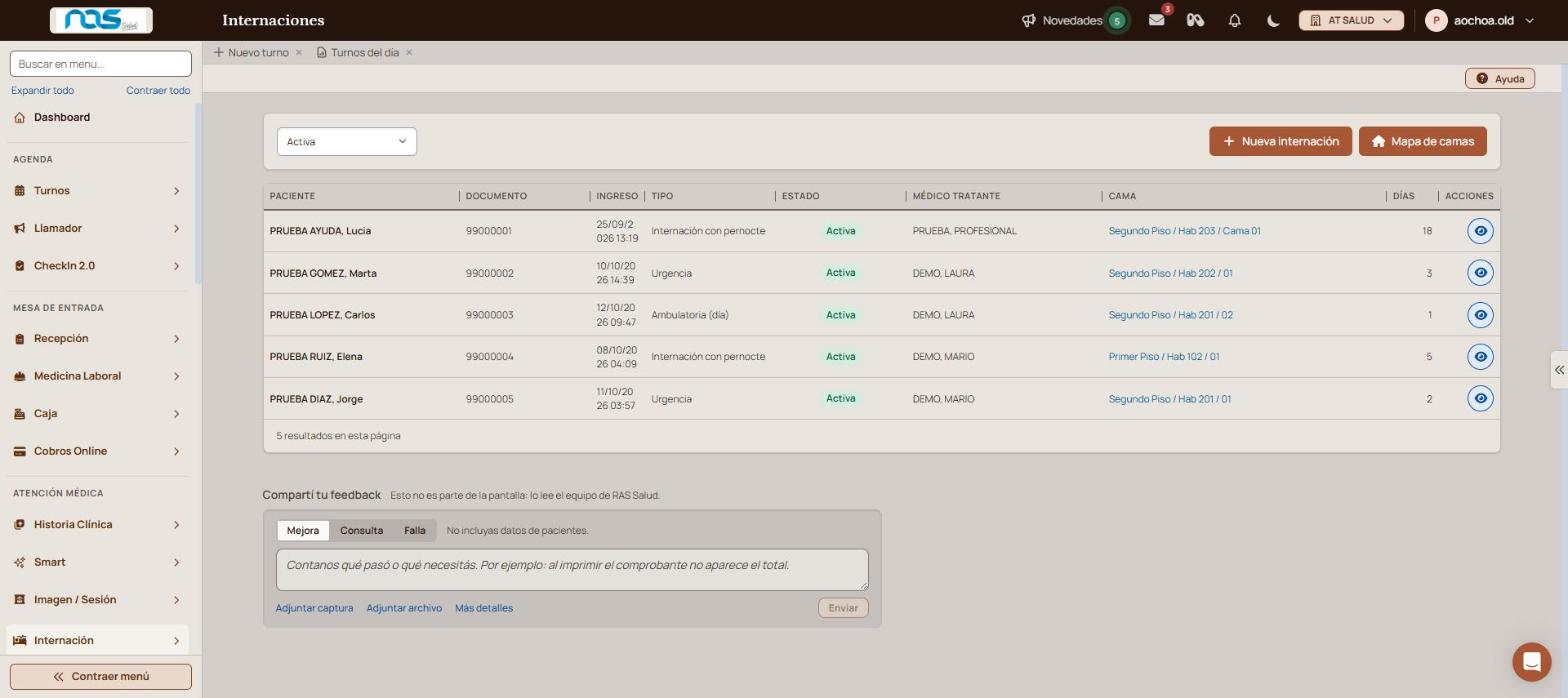
Pantalla «Internaciones» con el filtro en «Activa»: cinco pacientes internados con ingreso, tipo, médico tratante, cama y días.

Cómo se usa, paso a paso

  1. Entrá a la sección «Atención médica», menú «Internación», «Internaciones».
  2. El listado abre en «Activa». Para ver otras, cambiá el estado en el filtro de arriba.
  3. En la fila del paciente, hacé clic en el ojo (ver). Se abre el detalle con el encabezado del paciente y las pestañas.
  4. Abrí la pestaña «Evolución» y tocá «Nueva evolución».
  5. Completá «S - Subjetivo», «O - Objetivo», «A - Valoración» y «P - Plan». «Indicaciones médicas» y «Notas de enfermería» son opcionales.
  6. Hacé clic en «Registrar evolución».

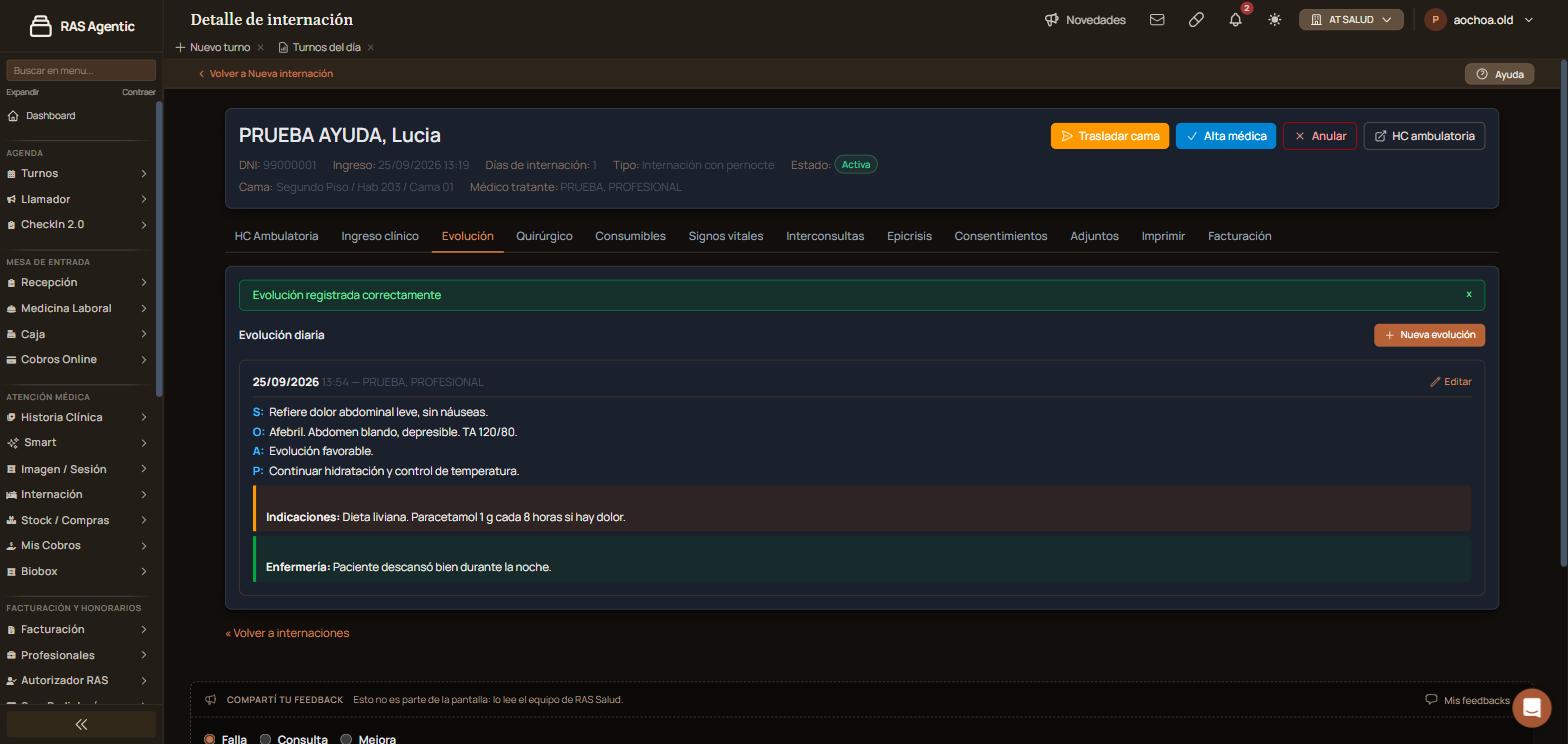
    Detalle de la internación de la paciente de prueba, pestaña «Evolución», con el aviso «Evolución registrada correctamente» y la evolución S, O, A, P con indicaciones y notas de enfermería.

Verificación: aparece «Evolución registrada correctamente» y la evolución queda arriba de la lista, con la fecha, la hora y el profesional.

Qué significa cada parte

  • Filtro de estado: «Pre-admisión», «Activa», «Alta médica», «Alta administrativa», «Anulada» o todos.
  • Columnas: ingreso, tipo, médico tratante, cama y días de internación.
  • «Nueva internación» y «Mapa de camas»: abren esas pantallas.
  • Encabezado del detalle: los datos del paciente y los botones «Trasladar cama», «Alta médica», «Anular» y «HC ambulatoria». Se explican en «Funciones avanzadas».

Funciones avanzadas

Pestañas del detalle

HC Ambulatoria

Muestra la historia clínica del paciente fuera de la internación, para consultarla sin salir del detalle.

Ingreso clínico

Es la valoración inicial: motivo, antecedentes, examen físico, signos vitales al ingreso y plan. «Importar de HC ambulatoria» trae los antecedentes ya cargados. Se guarda con «Guardar ingreso clínico».

Quirúrgico

Tiene dos bloques:

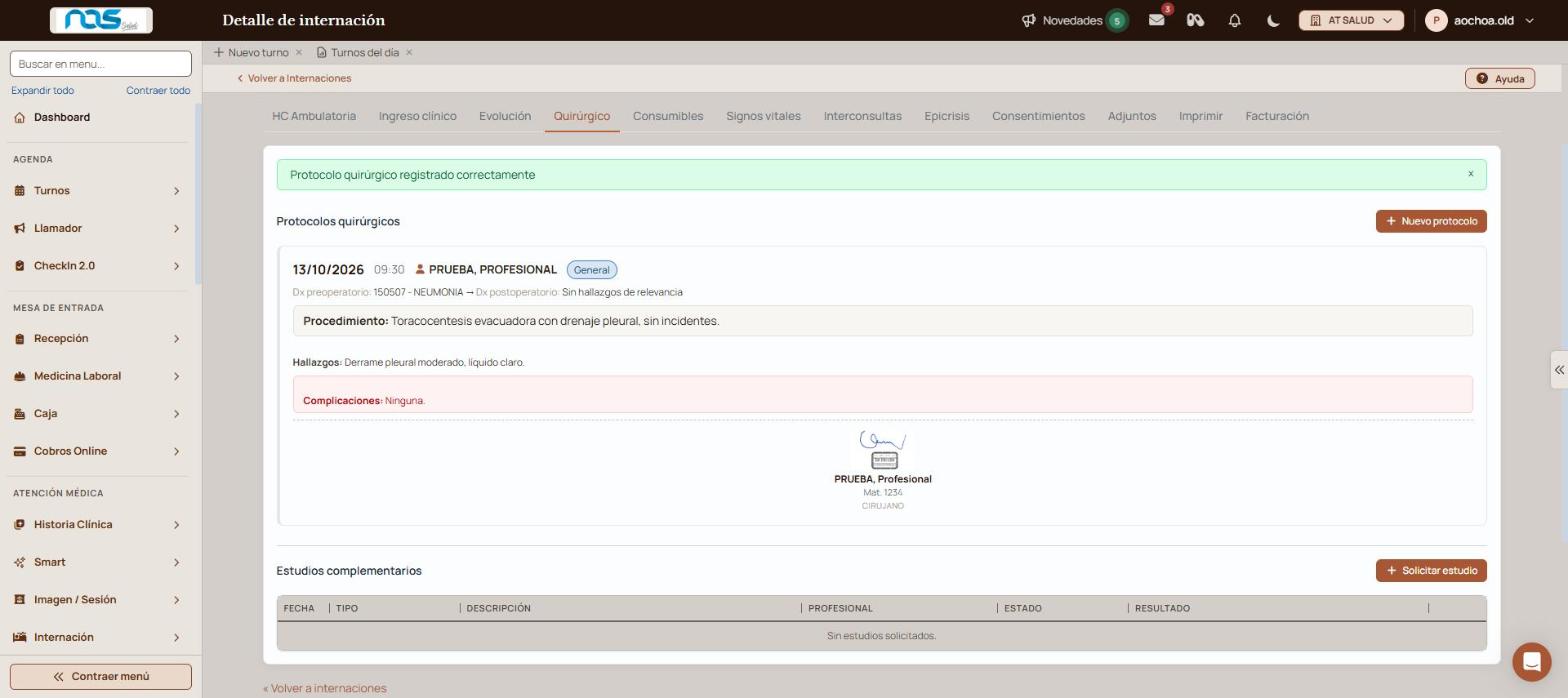
  • Protocolos quirúrgicos: «Nuevo protocolo» abre el formulario. El cirujano, la fecha y el diagnóstico preoperatorio ya vienen propuestos desde la internación. Completá «Procedimiento realizado» (obligatorio) y, si hace falta, anestesia, hallazgos y complicaciones, y tocá «Guardar protocolo». Con «Guardar como plantilla» reusás el texto en otros pacientes. Al guardar aparece «Protocolo quirúrgico registrado correctamente» y el protocolo queda en la lista con la firma del cirujano.
  • Estudios complementarios: «Solicitar estudio» pide «Profesional solicitante», «Tipo» (Radiografía, Tomografía, Resonancia, Laboratorio, Ecografía u Otro), «Práctica» (opcional) y «Descripción». Con «Solicitar» se agrega a la tabla; «Cancelar» cierra sin guardar.
Pestaña «Quirúrgico» con un protocolo registrado: fecha, cirujano, anestesia, diagnósticos, procedimiento, hallazgos, complicaciones y firma, y debajo el bloque de estudios complementarios.

Consumibles

Medicación e insumos consumidos por el paciente. Al registrar un consumo aparece «Consumo registrado». «Imprimir hoja de enfermería» arma una grilla de horarios para completar a mano.

Signos vitales

Dos registros: los signos vitales (tensión, frecuencia, temperatura y saturación), que al guardar muestran «Signos vitales registrados», y el balance hídrico diario, que muestra «Balance de fluidos guardado».

Interconsultas

Lista los pedidos del paciente, cada uno con su estado («Solicitada», «Aceptada» o «Respondida»), su prioridad, quién solicita, el destino con su especialidad, el motivo y, si ya se respondió, la respuesta con su fecha y hora. «Solicitar» abre el formulario: «Profesional solicitante» (obligatorio, viene con tu profesional), «Profesional destino» y «Especialidad destino» (opcionales), «Prioridad» («Rutina» o «Urgente») y «Motivo» (obligatorio). Se envía con «Solicitar»; «Cancelar» cierra sin enviar. El médico que recibe el pedido lo gestiona desde Interconsultas Recibidas.

Epicrisis

Resumen de cierre: diagnósticos de ingreso y egreso, resumen clínico, condición e indicaciones al alta. Se guarda con «Guardar epicrisis».

Consentimientos

Permite crear un consentimiento para el paciente (aviso «Consentimiento creado») y firmarlo (aviso «Consentimiento firmado»).

Adjuntos e Imprimir

«Adjuntos» reúne los archivos de la internación. «Imprimir» permite generar los documentos de la internación.

Facturación

Muestra la orden asociada a la internación y sus servicios. Si no tiene orden, aparece el aviso «Esta internación no tiene una orden RAS asociada» y el botón «Crear orden». Abajo hay tres contadores: «Listos para facturar», «Código inválido o faltante» y «Ya facturados». «Pasar a la orden» transfiere solo las prácticas con código válido y no facturadas. Se pueden sumar servicios extra (aviso «Servicio extra registrado»).
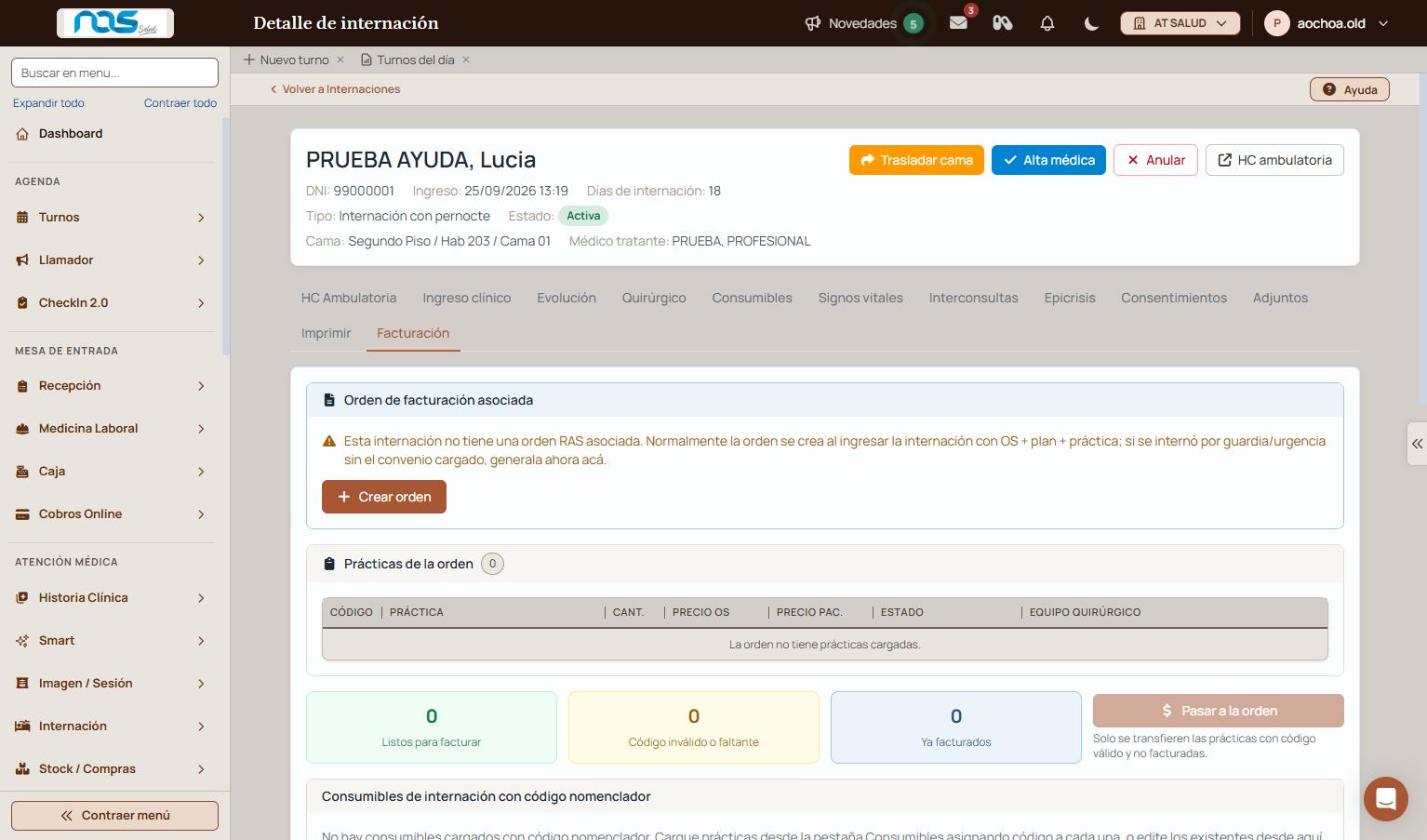
Pestaña «Facturación» del detalle de la internación, con el aviso de orden no asociada, el botón «Crear orden», la tabla de prácticas y los contadores.

Botones del encabezado

  • «Trasladar cama»: abre «Trasladar cama» con el plano de camas. Elegí la cama destino (queda indicada en «Destino»), escribí el «Motivo del traslado» (obligatorio) y hacé clic en «Confirmar traslado».
  • «Alta médica»: abre «Alta médica». Elegí el «Tipo de alta» (obligatorio): «Alta médica», «Alta voluntaria», «Derivación», «Óbito» o «Fuga». Si querés, completá «Diagnóstico de egreso» y «Código CIE-10», y tildá en «Altas por servicio» los servicios que dan el alta: «Alta de Farmacia», «Alta Médica», «Alta de Enfermería», «Alta Administrativa» y «Alta Otros Servicios». Hacé clic en «Confirmar alta».
  • «Anular»: pide confirmar con «¿Confirmás anular esta internación?». La cama vuelve a quedar disponible y el turno de quirófano vinculado se libera. Es para errores de carga.
  • «HC ambulatoria»: abre la historia clínica del paciente en una ventana nueva.

Casos y excepciones

Qué pasaQué hacer
El paciente no apareceCambiá el filtro de estado: el listado abre en «Activa».
Hay que corregir una evoluciónEn la evolución, hacé clic en «Editar».
Hay que mover al paciente de habitaciónUsá «Trasladar cama» en el encabezado del detalle.
La internación se abrió por errorUsá «Anular» en el encabezado: es para errores de carga.
El paciente se va de altaCompletá la «Epicrisis» y usá «Alta médica» en el encabezado.
El protocolo quirúrgico no deja guardarCompletá «Procedimiento realizado»: es obligatorio.

Si esto no resolvió

Escribinos desde «Compartí tu feedback», al pie de la pantalla, con el paciente y la fecha de ingreso.

Avisos y mensajes frecuentes

  • «Evolución registrada correctamente»: la evolución quedó en el detalle.
  • «Protocolo quirúrgico registrado correctamente»: el protocolo quedó en la pestaña «Quirúrgico».
  • «Signos vitales registrados»: el registro quedó en la pestaña «Signos vitales».
  • «Balance de fluidos guardado»: se guardó el balance hídrico del día.
  • «Consumo registrado»: el consumo quedó en «Consumibles».
  • «Consentimiento creado» y «Consentimiento firmado»: el documento quedó en «Consentimientos», primero pendiente y luego firmado.
  • «Servicio extra registrado»: el servicio se sumó a la facturación.
  • «Esta internación no tiene una orden RAS asociada.»: aparece en «Facturación» cuando se internó sin obra social y práctica. Generala con «Crear orden».

Pantallas relacionadas

Elevá tu institución médica con orden, confianza y fluidez.

¿Te sirvió esta guía?

Tu opinión es anónima: no guardamos tu nombre ni tu correo.

Compartir esta guía

Enviar por WhatsApp Enviar por correo

¿Te quedaron dudas? Escribinos y te ayudamos.

Guías relacionadas