Registrá el ingreso de un paciente a internación, desde un turno de quirófano o sin turno, con médico tratante, diagnóstico, obra social y cama.
Actualizado el 13/10/2026
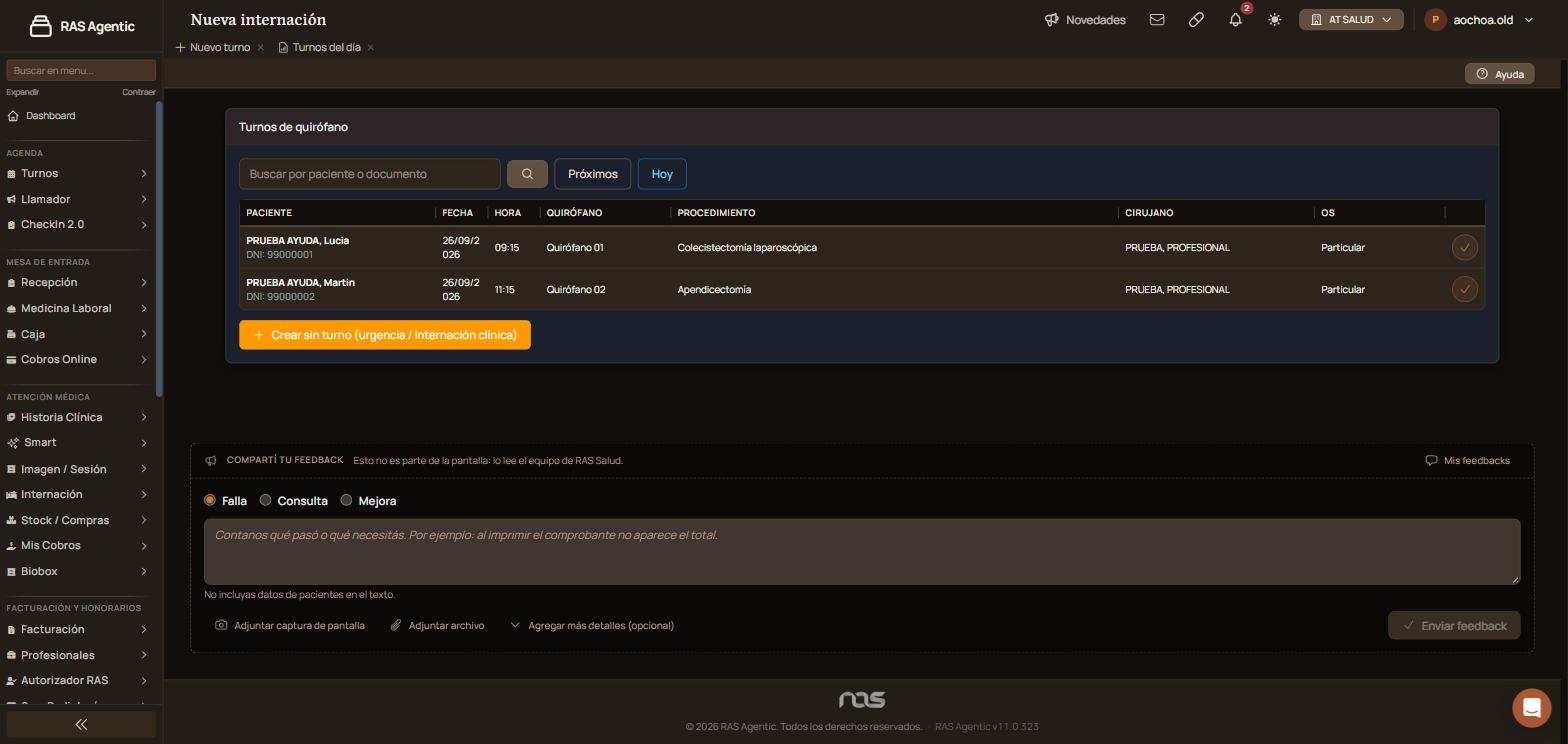
Registra el ingreso de un paciente a internación y le asigna cama. La usa admisión, a partir de un turno de quirófano o de una urgencia.
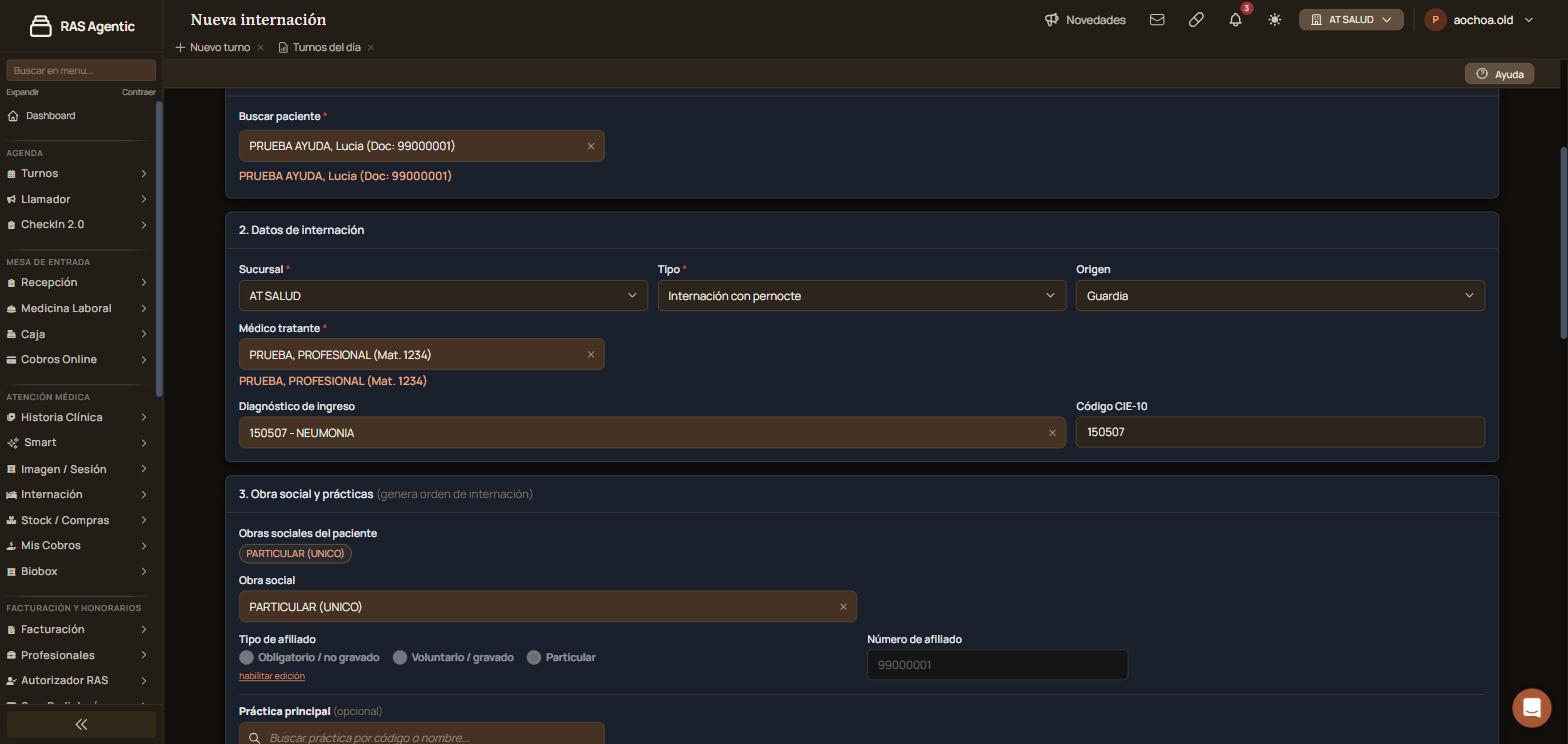
En «2. Datos de internación», elegí «Tipo» y «Origen», y completá «Médico tratante» y «Diagnóstico de ingreso».
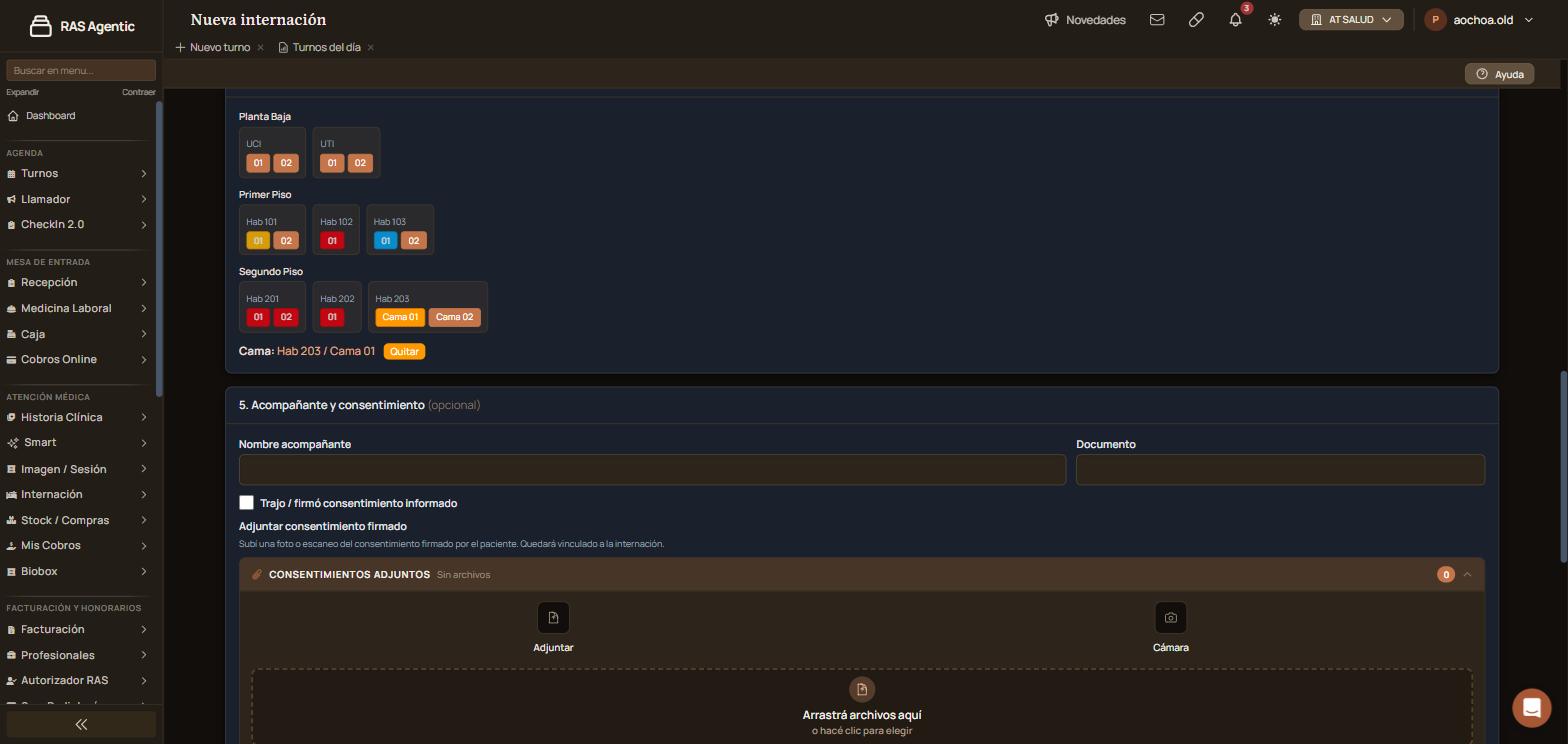
En «4. Asignar cama», hacé clic en una cama libre. Debajo aparece «Cama:» con la habitación elegida.
Hacé clic en «Internar paciente».
Verificación: se abre «Detalle de internación» con «Internación registrada correctamente», el estado «Activa» y la cama asignada.
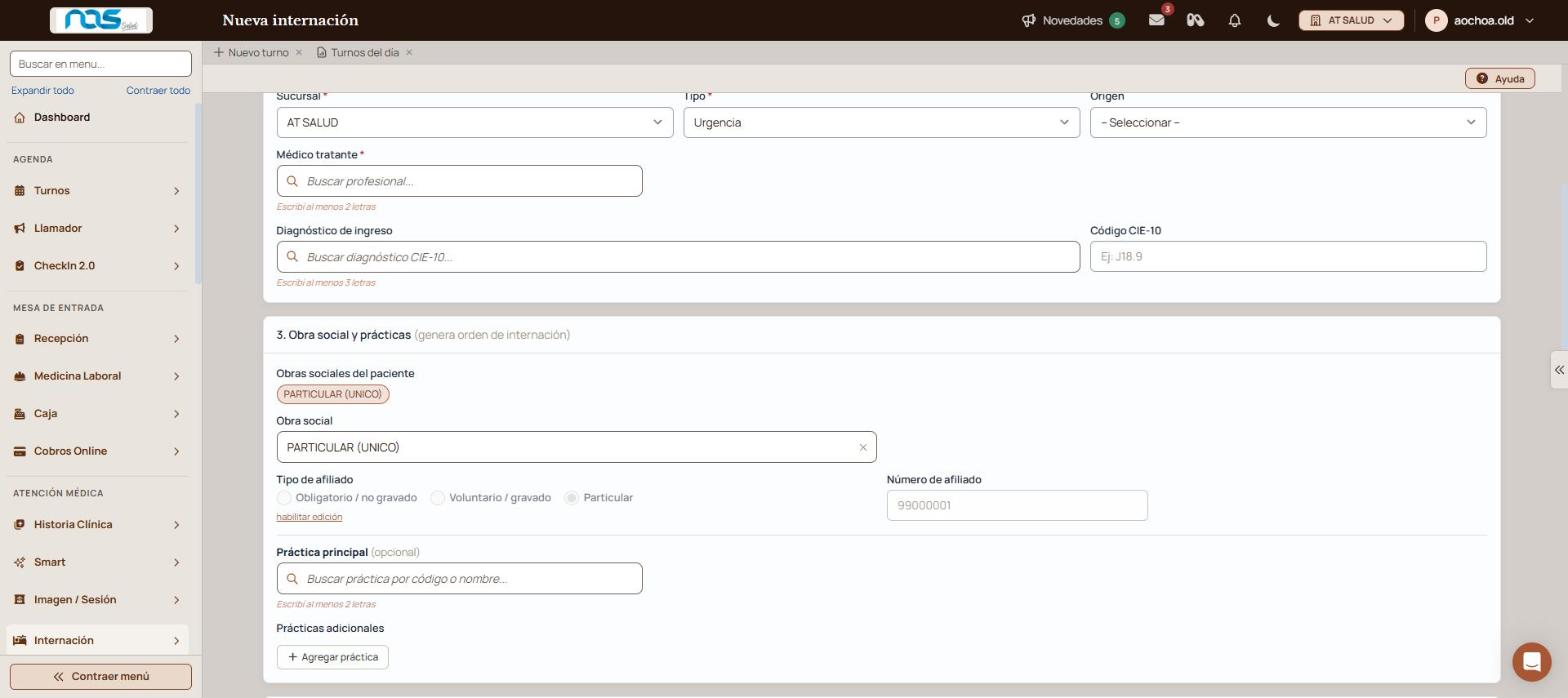
En «3. Obra social y prácticas» aparecen las coberturas del paciente. Con la obra social elegida, «Práctica principal» y «Agregar práctica» arman la orden de internación. Es opcional al ingresar: se puede crear después desde la pestaña «Facturación» del detalle.
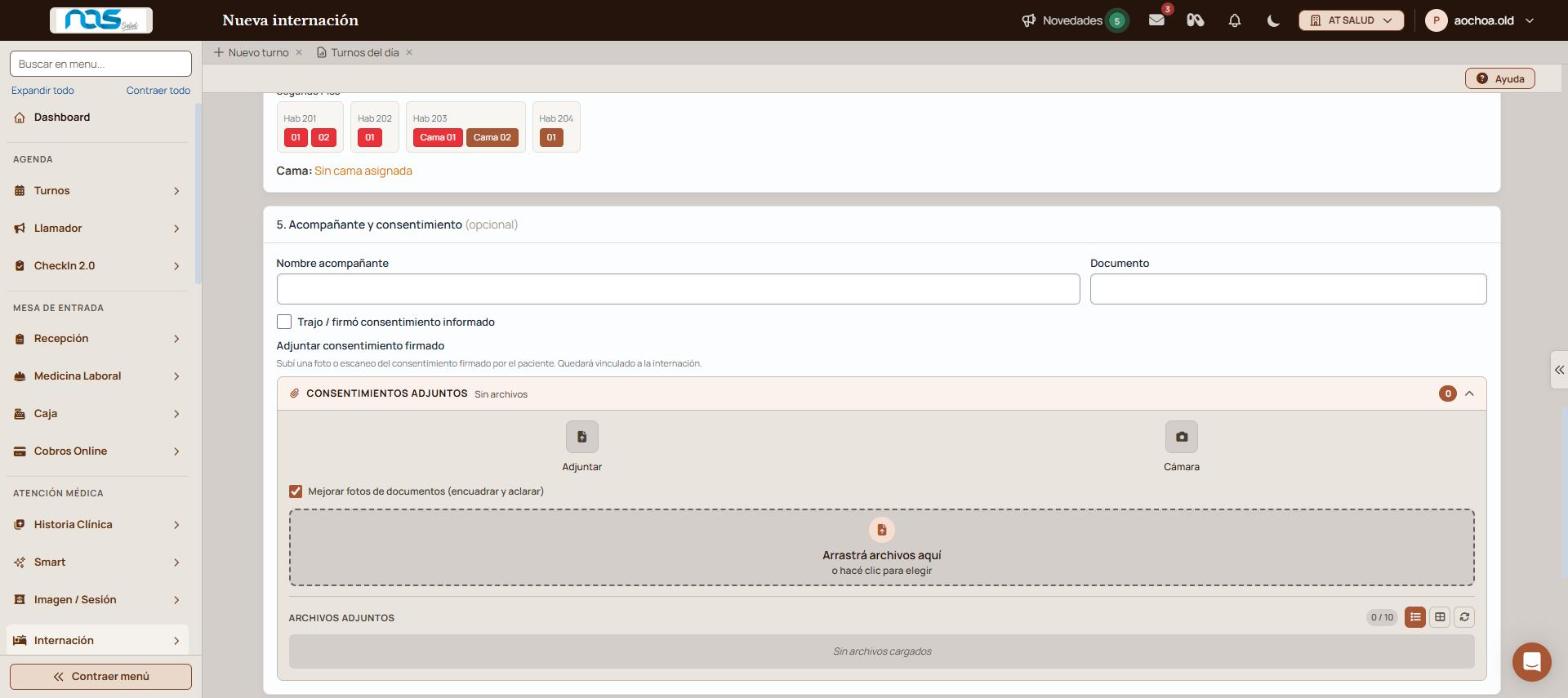
En «5. Acompañante y consentimiento» se cargan el nombre y documento del acompañante, se tilda «Trajo / firmó consentimiento informado» y se adjunta la foto o el escaneo, con «Adjuntar» o «Cámara».
«6. Observaciones» guarda notas libres del ingreso.
La cama es opcional. Si no la elegís, la internación queda sin cama y se asigna luego con «Trasladar cama» en el detalle.
| Qué pasa | Qué hacer |
|---|---|
| El paciente no aparece en «Buscar paciente» | Escribí al menos 2 letras o el documento. Si no está cargado, dalo de alta en «Pacientes». |
| No hay camas libres | Revisá «Mapa de camas»: una cama en limpieza se libera desde ahí. |
| Faltan el médico tratante o el paciente | Son obligatorios: sin ellos no se puede internar. |
Escribinos desde «Compartí tu feedback», al pie de la pantalla, con el paciente y la hora de ingreso.
Elevá tu institución médica con orden, confianza y fluidez.
Tu opinión es anónima: no guardamos tu nombre ni tu correo.
¡Copiado!
¿Te quedaron dudas? Escribinos y te ayudamos.
