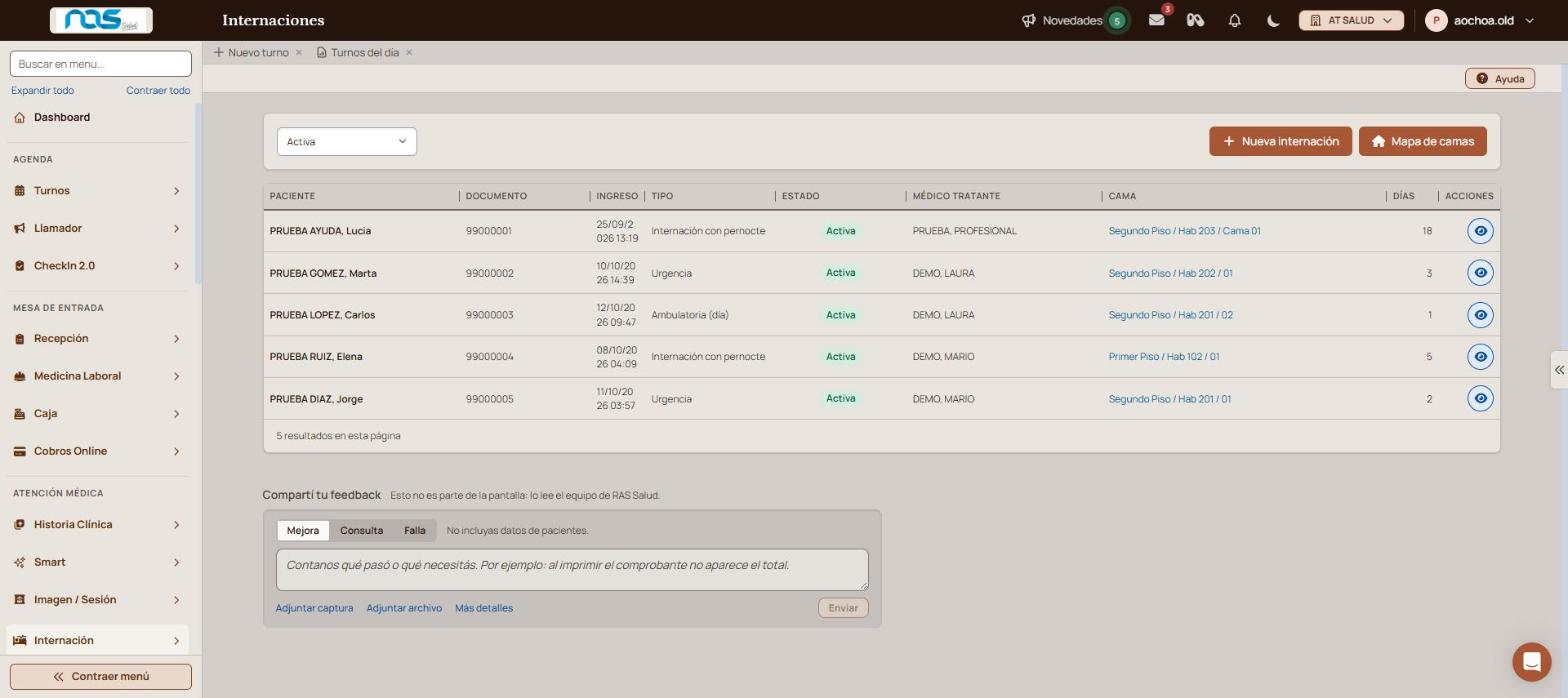
Listado de los pacientes internados, con su cama, médico tratante y días de internación, desde donde se abre cada internación para cargar evolución, signos vitales, interconsultas y el alta.
Actualizado el 13/10/2026
Lista las internaciones del centro y abre el detalle de cada una para cargar la evolución, los signos vitales y el alta. La usan el médico tratante, enfermería y admisión.
Hacé clic en «Registrar evolución».
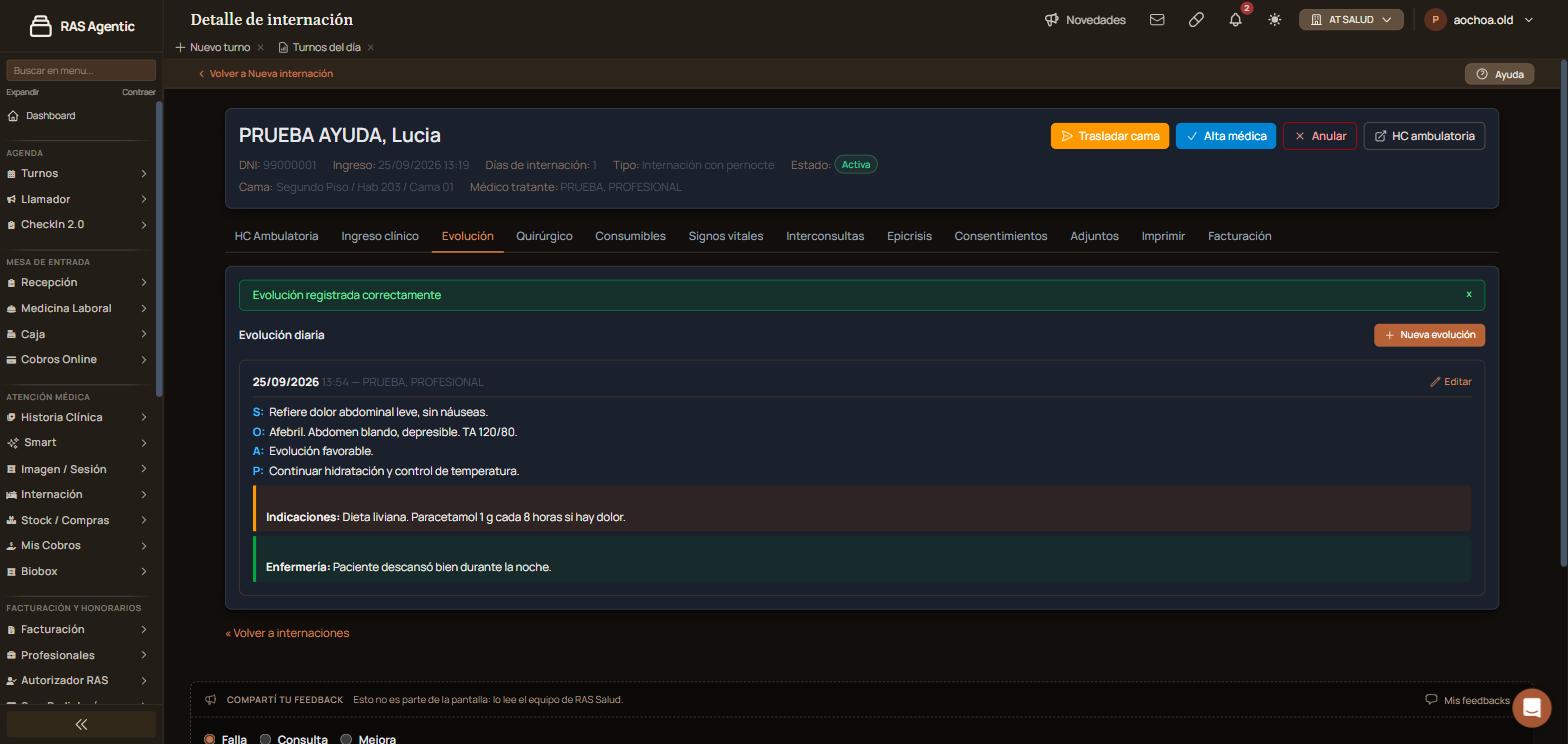
Verificación: aparece «Evolución registrada correctamente» y la evolución queda arriba de la lista, con la fecha, la hora y el profesional.
Muestra la historia clínica del paciente fuera de la internación, para consultarla sin salir del detalle.
Es la valoración inicial: motivo, antecedentes, examen físico, signos vitales al ingreso y plan. «Importar de HC ambulatoria» trae los antecedentes ya cargados. Se guarda con «Guardar ingreso clínico».
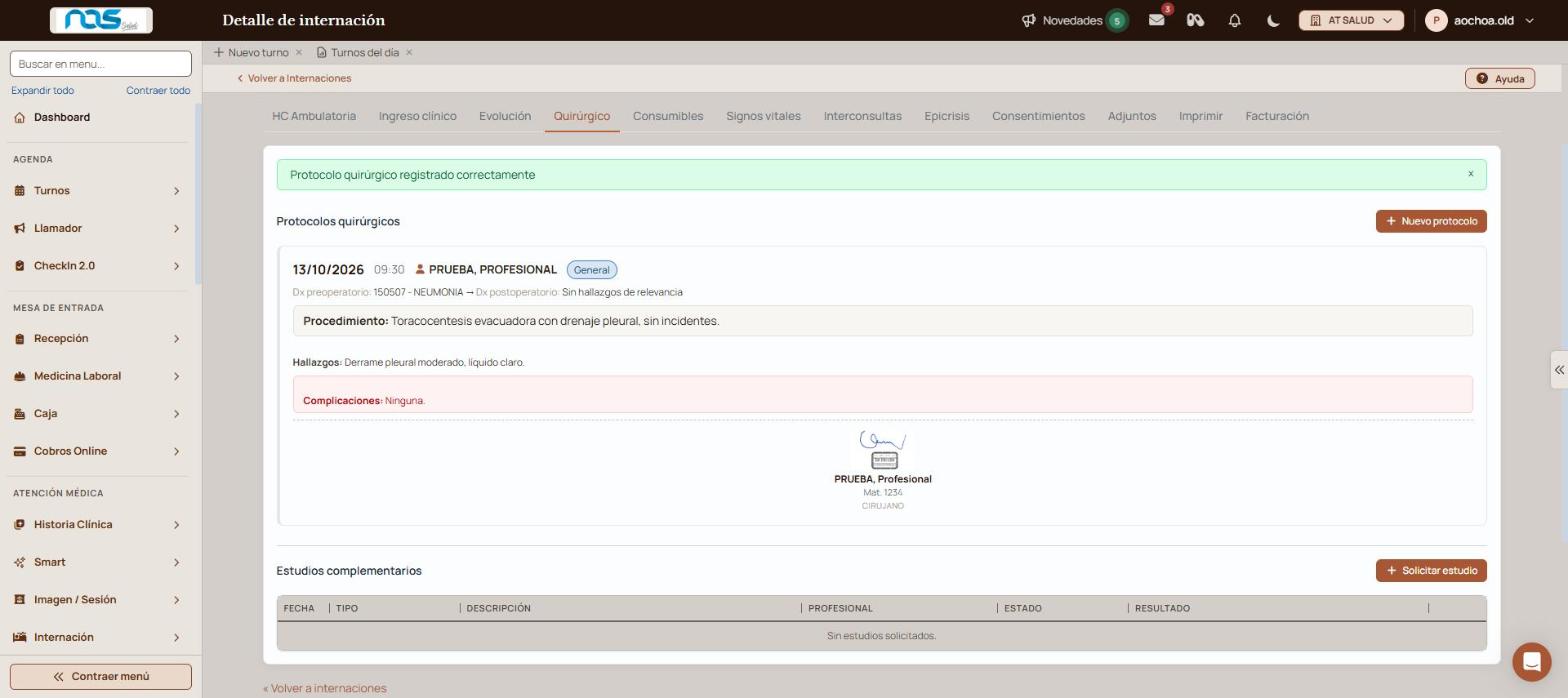
Tiene dos bloques:
Medicación e insumos consumidos por el paciente. Al registrar un consumo aparece «Consumo registrado». «Imprimir hoja de enfermería» arma una grilla de horarios para completar a mano.
Dos registros: los signos vitales (tensión, frecuencia, temperatura y saturación), que al guardar muestran «Signos vitales registrados», y el balance hídrico diario, que muestra «Balance de fluidos guardado».
Lista los pedidos del paciente, cada uno con su estado («Solicitada», «Aceptada» o «Respondida»), su prioridad, quién solicita, el destino con su especialidad, el motivo y, si ya se respondió, la respuesta con su fecha y hora. «Solicitar» abre el formulario: «Profesional solicitante» (obligatorio, viene con tu profesional), «Profesional destino» y «Especialidad destino» (opcionales), «Prioridad» («Rutina» o «Urgente») y «Motivo» (obligatorio). Se envía con «Solicitar»; «Cancelar» cierra sin enviar. El médico que recibe el pedido lo gestiona desde Interconsultas Recibidas.
Resumen de cierre: diagnósticos de ingreso y egreso, resumen clínico, condición e indicaciones al alta. Se guarda con «Guardar epicrisis».
Permite crear un consentimiento para el paciente (aviso «Consentimiento creado») y firmarlo (aviso «Consentimiento firmado»).
«Adjuntos» reúne los archivos de la internación. «Imprimir» permite generar los documentos de la internación.
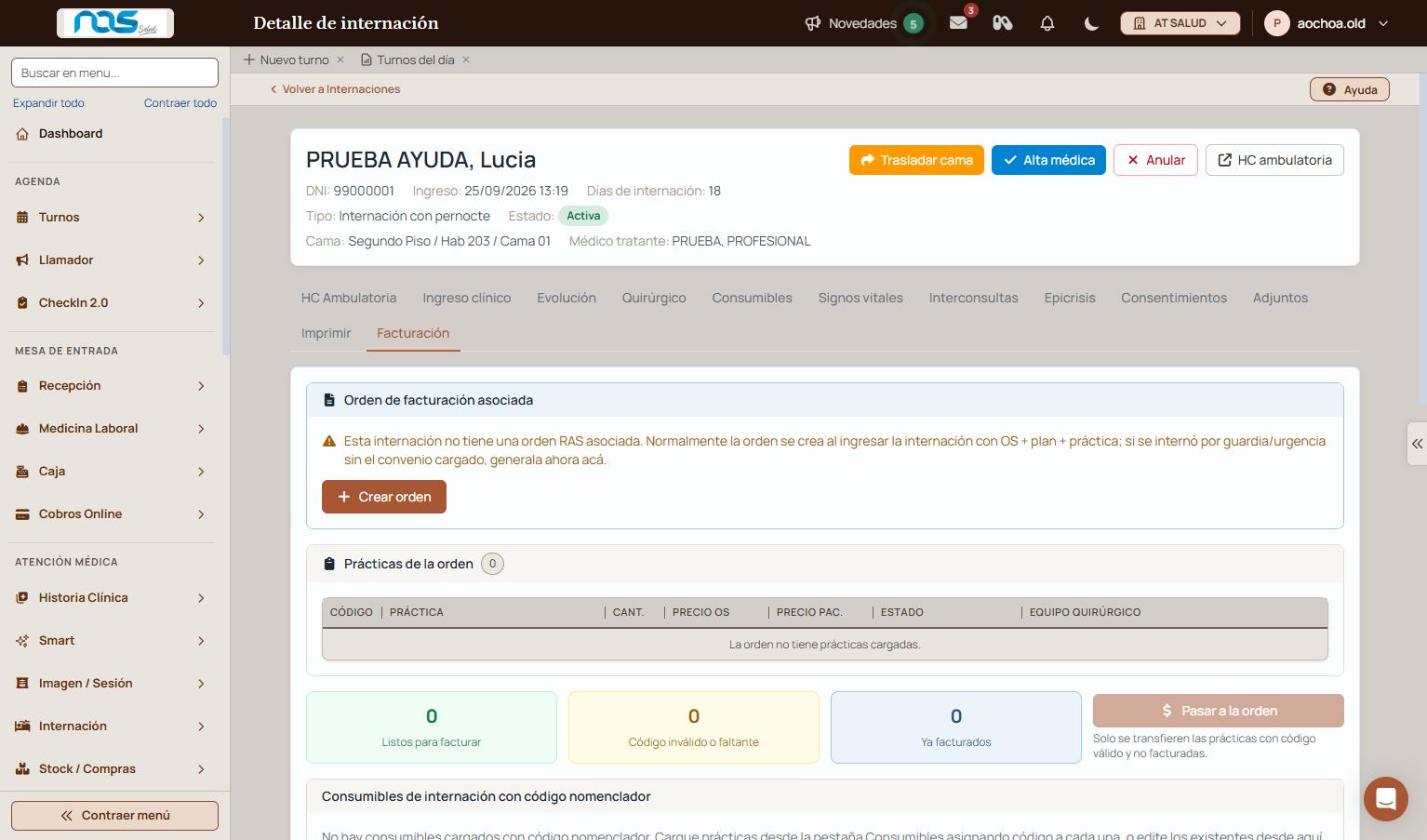
Muestra la orden asociada a la internación y sus servicios. Si no tiene orden, aparece el aviso «Esta internación no tiene una orden RAS asociada» y el botón «Crear orden». Abajo hay tres contadores: «Listos para facturar», «Código inválido o faltante» y «Ya facturados». «Pasar a la orden» transfiere solo las prácticas con código válido y no facturadas. Se pueden sumar servicios extra (aviso «Servicio extra registrado»).
| Qué pasa | Qué hacer |
|---|---|
| El paciente no aparece | Cambiá el filtro de estado: el listado abre en «Activa». |
| Hay que corregir una evolución | En la evolución, hacé clic en «Editar». |
| Hay que mover al paciente de habitación | Usá «Trasladar cama» en el encabezado del detalle. |
| La internación se abrió por error | Usá «Anular» en el encabezado: es para errores de carga. |
| El paciente se va de alta | Completá la «Epicrisis» y usá «Alta médica» en el encabezado. |
| El protocolo quirúrgico no deja guardar | Completá «Procedimiento realizado»: es obligatorio. |
Escribinos desde «Compartí tu feedback», al pie de la pantalla, con el paciente y la fecha de ingreso.
Elevá tu institución médica con orden, confianza y fluidez.
Tu opinión es anónima: no guardamos tu nombre ni tu correo.
¡Copiado!
¿Te quedaron dudas? Escribinos y te ayudamos.
