Armá la estructura de internación del centro: pisos por sucursal, habitaciones por tipo y las camas de cada una, que después aparecen en el mapa de camas.
Actualizado el 13/10/2026
Define los pisos, habitaciones y camas que usa internación. La usa el administrador del centro al armar o cambiar la planta.
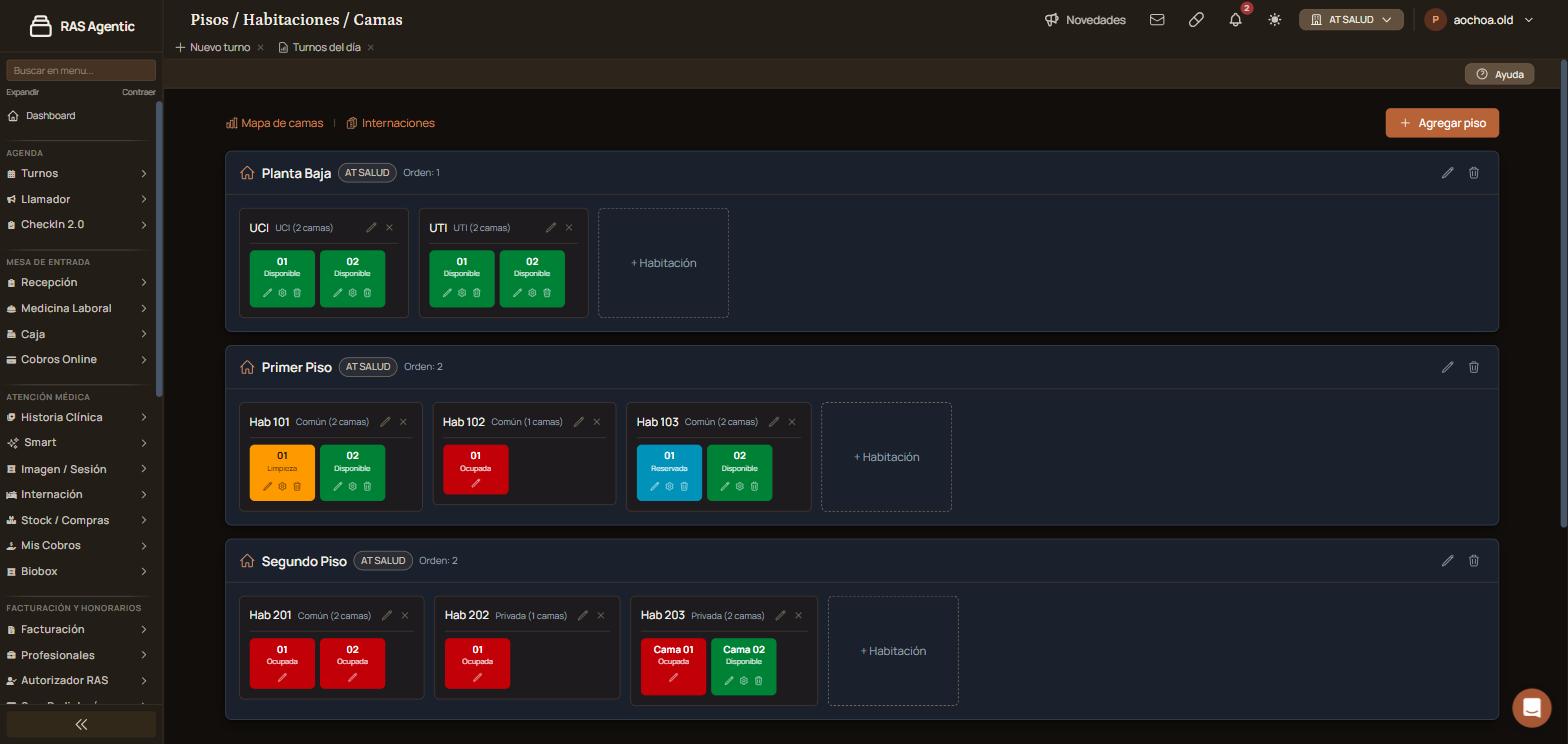
Completá «Nombre», elegí «Tipo» e indicá «Capacidad (camas)». Hacé clic en «Guardar».
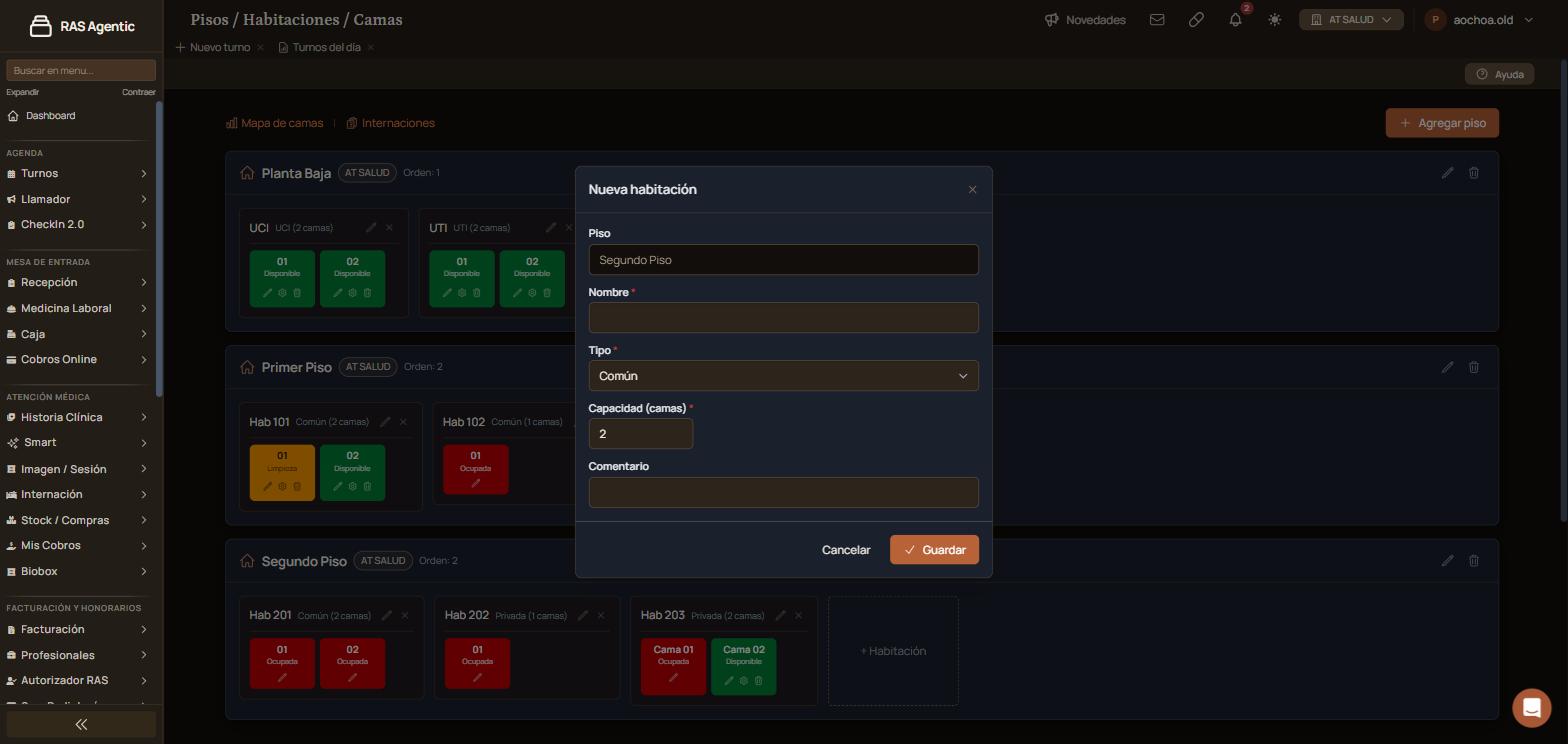
En la habitación nueva, hacé clic en «+ Cama».
Escribí «Nombre / Identificador», por ejemplo «01», y hacé clic en «Guardar». Repetí por cada cama.
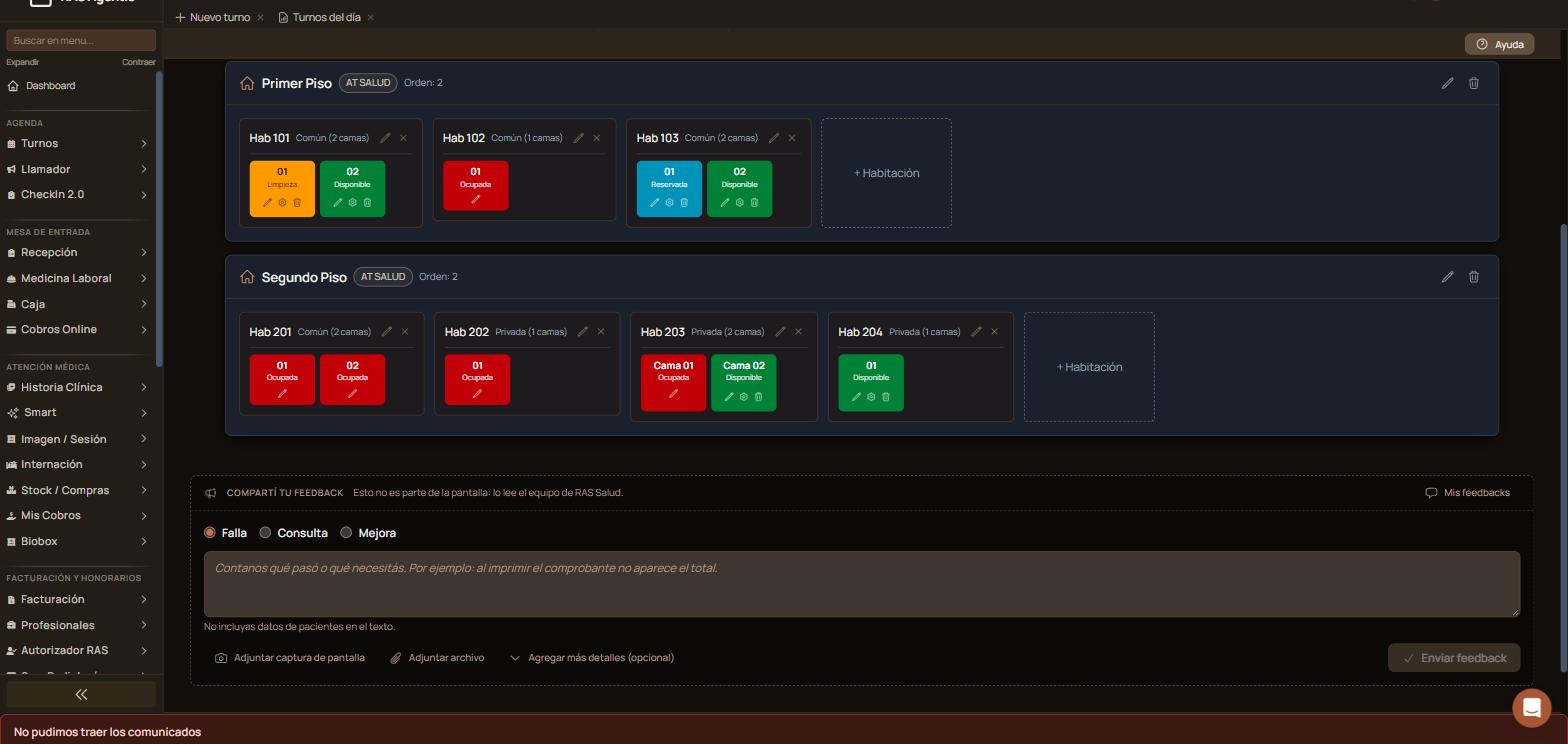
Verificación: la habitación aparece en su piso con la cantidad de camas y cada cama en verde, «Disponible».
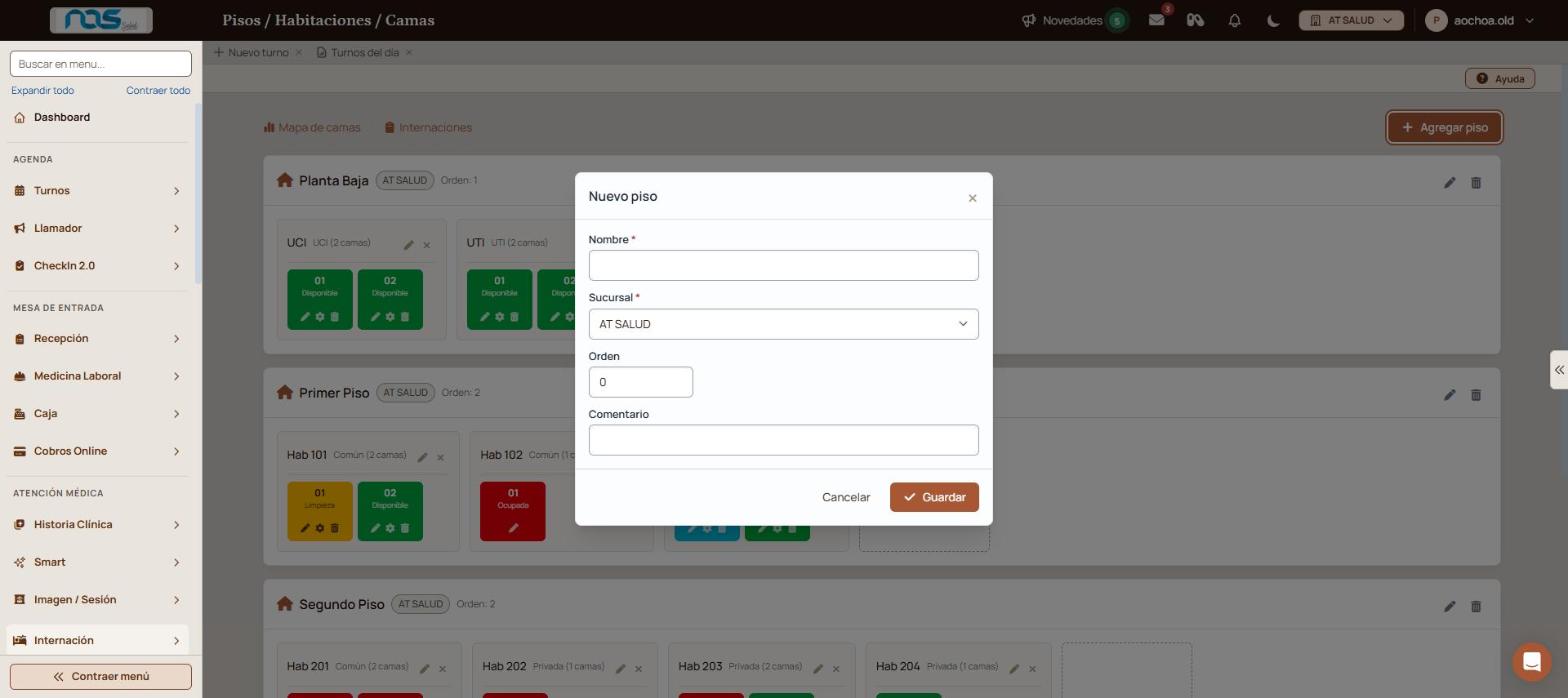
Con «Agregar piso», arriba a la derecha, se abre la ventana «Nuevo piso». Completá «Nombre» y «Sucursal» (obligatorios), y si hace falta «Orden» y «Comentario». Hacé clic en «Guardar»: el piso aparece vacío, con su botón «+ Habitación».
Cada cama muestra su estado con un color: verde «Disponible», rojo «Ocupada», amarillo «Limpieza» y celeste «Reservada». Con el engranaje se abre el menú para cambiarlo. Ofrece todos los estados menos el actual: «Disponible», «Ocupada», «Limpieza», «Bloqueada», «Mantenimiento» y «Reservada». Para liberar una cama que quedó en limpieza o mantenimiento, elegí «Disponible».
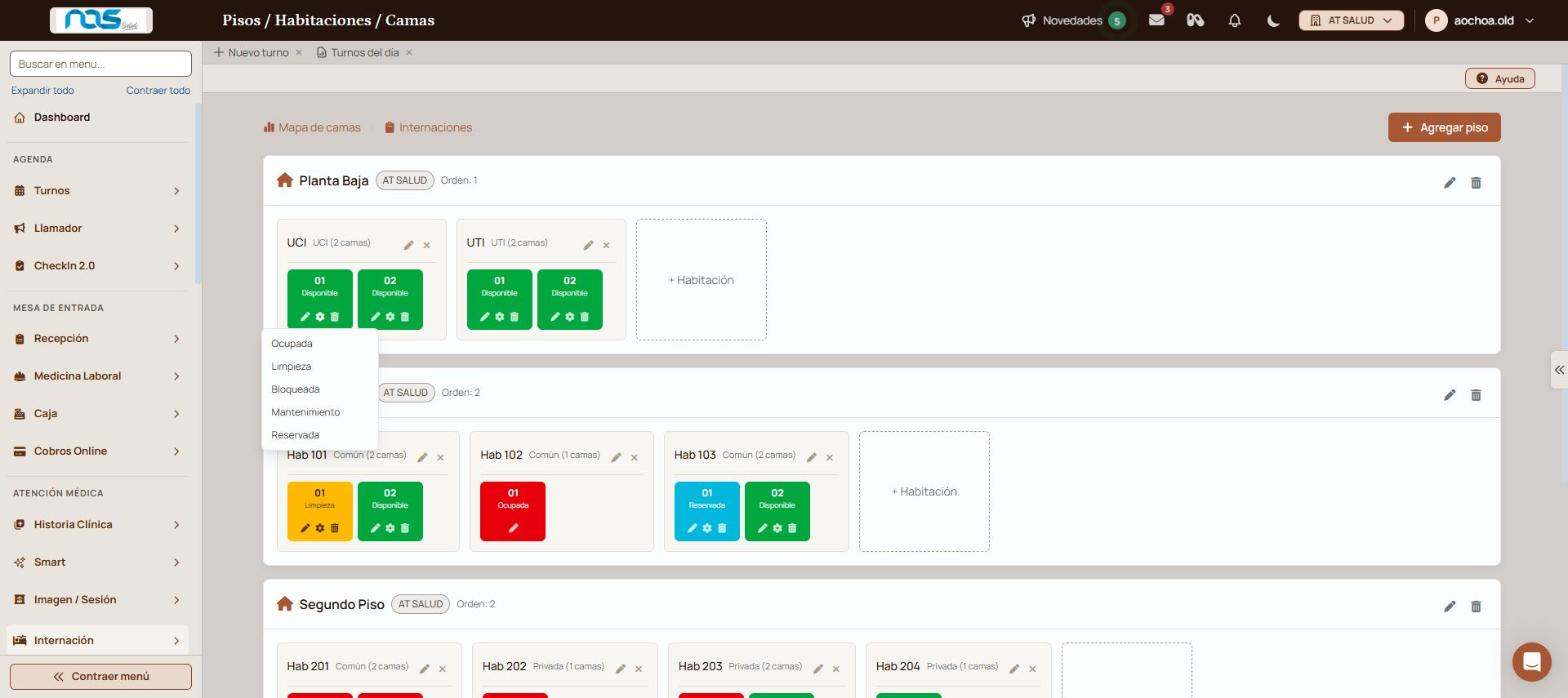
Una cama ocupada muestra solo el lápiz (editar cama): mientras tenga un paciente, no se puede cambiar de estado ni eliminar desde acá.
«Capacidad (camas)» es un dato de la habitación. Las camas se crean una por una con «+ Cama»; mientras la habitación no tenga ninguna, aparece solo ese botón.
«Orden» del piso y «Orden visual» de la cama definen en qué posición aparecen en esta pantalla y en «Mapa de camas».
| Qué pasa | Qué hacer |
|---|---|
| «Guardar» no avanza | Completá los campos marcados con asterisco: «Completa este campo» señala el que falta. |
| Un piso no aparece en el mapa | Revisá la sucursal del piso y la elegida en «Mapa de camas». |
| Una cama no se puede elegir al internar | Mirá su estado: solo las «Disponible» se pueden asignar. |
Escribinos desde «Compartí tu feedback», al pie de la pantalla, con el piso y la habitación.
Elevá tu institución médica con orden, confianza y fluidez.
Tu opinión es anónima: no guardamos tu nombre ni tu correo.
¡Copiado!
¿Te quedaron dudas? Escribinos y te ayudamos.
