Armá los textos modelo que se usan en quirófano e internación: protocolos, consentimientos, indicaciones pre y postoperatorias e instrucciones de alta, con los datos del paciente que se completan solos.
Actualizado el 13/10/2026
Guarda los textos modelo de quirófano e internación, para no escribirlos de cero en cada paciente. La usan el administrador del centro y los cirujanos.
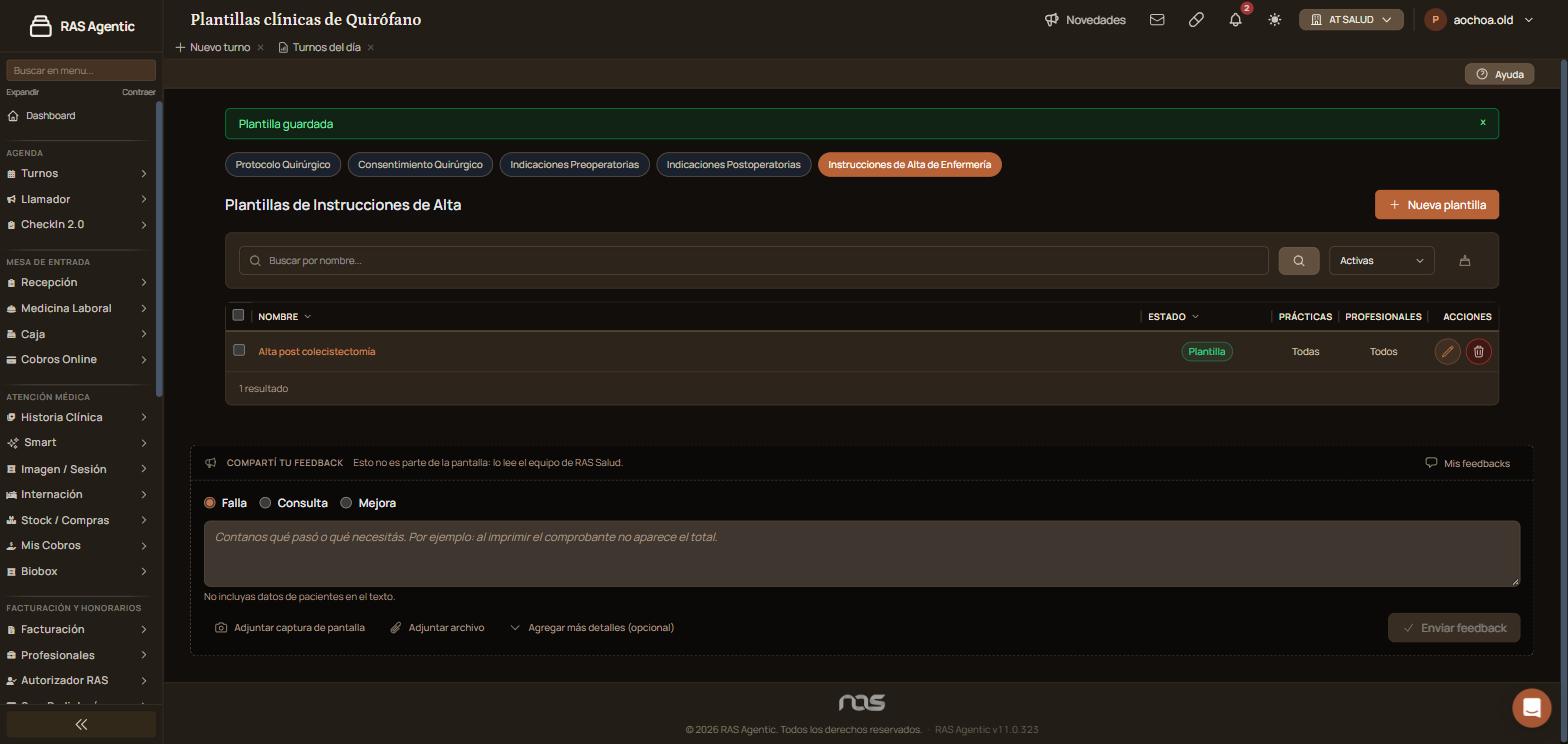
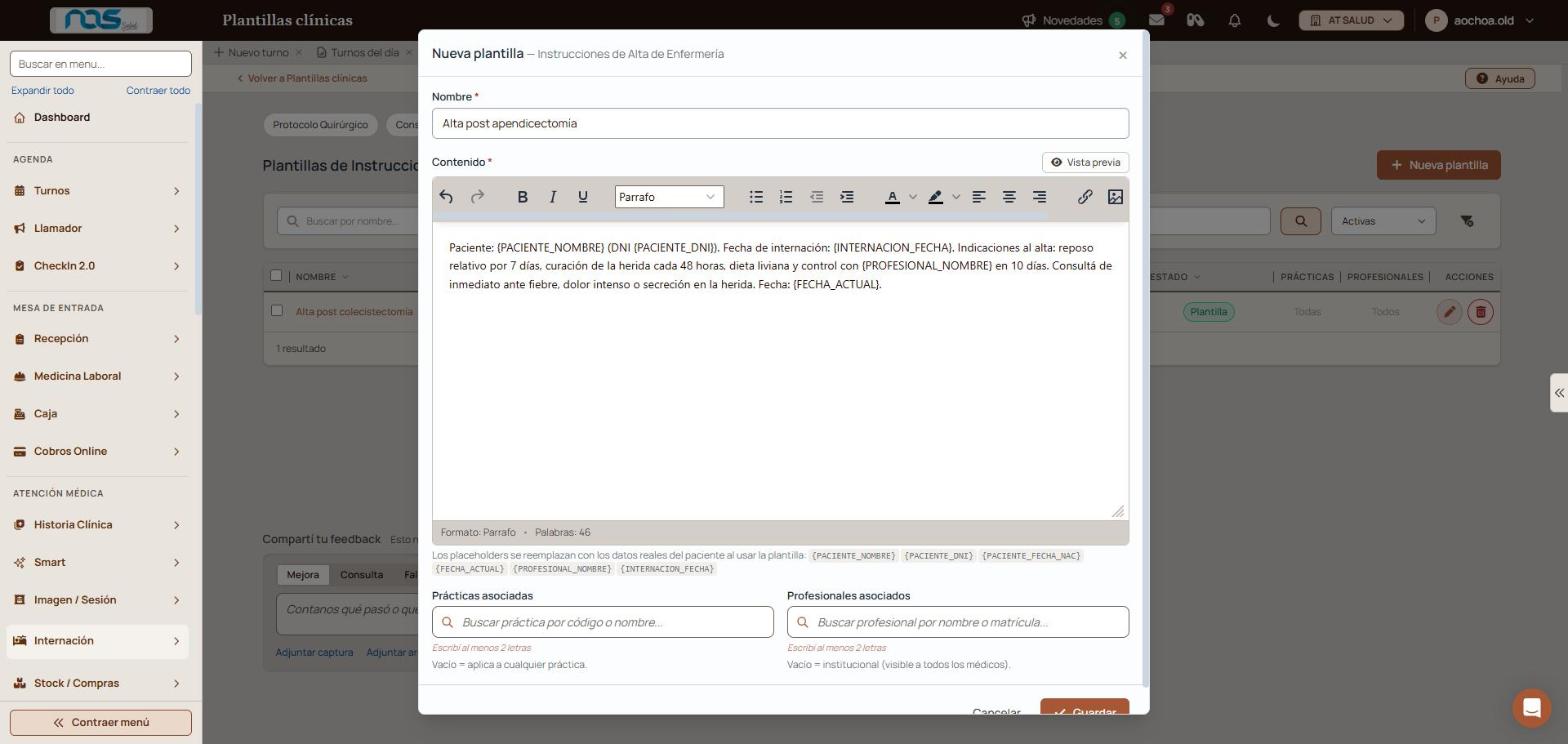
Completá «Nombre» y escribí el texto en «Contenido». Sumá los datos automáticos, como {PACIENTE_NOMBRE} o {FECHA_ACTUAL}.
Hacé clic en «Guardar».
Verificación: aparece «Plantilla guardada» y la plantilla figura en el listado de esa pestaña con el estado «Plantilla».
Al usar la plantilla con un paciente, estos datos se reemplazan solos. El formulario los lista debajo del contenido:
La barra del editor permite negrita, cursiva, subrayado, listas, alineación, color, enlaces e imágenes. El selector «Párrafo» cambia el estilo del bloque.
«Vista previa», arriba a la derecha del contenido, muestra el texto armado antes de guardar. «Volver al editor» regresa para seguir escribiendo.
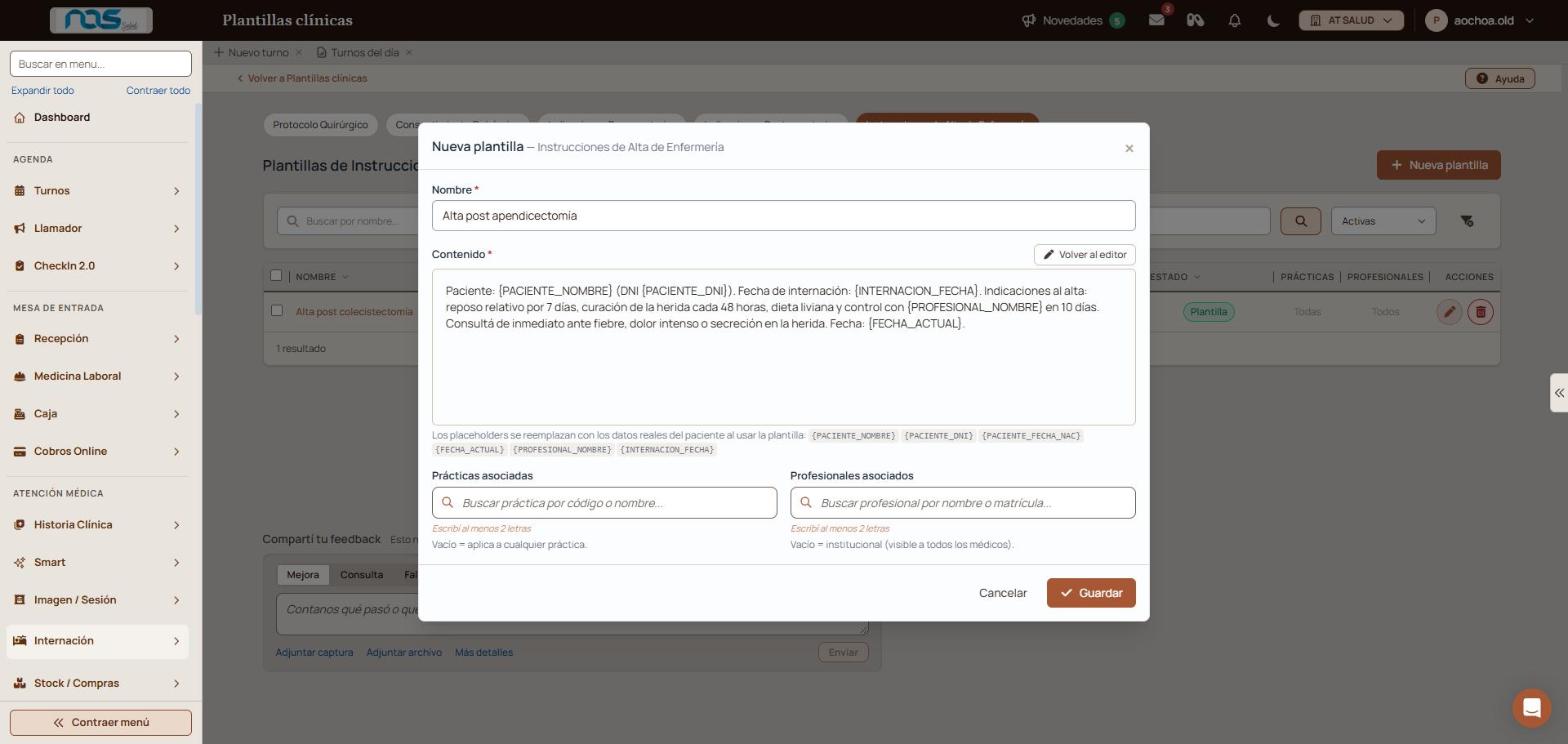
Si la plantilla es para una práctica o un profesional puntual, buscalos en «Prácticas asociadas» o «Profesionales asociados» (escribí al menos 2 letras). Vacío significa que aplica a cualquier práctica y la ve todo el centro.
El lápiz abre la misma ventana con los datos cargados. Cambiá lo que haga falta y hacé clic en «Guardar».
El tacho (deshabilitar) la saca del uso sin borrarla. Para recuperarla, elegí «Desactivadas» en el filtro.
| Qué pasa | Qué hacer |
|---|---|
| Un médico no ve la plantilla | Revisá «Profesionales asociados»: vacío la ve todo el centro. |
| La plantilla no aparece para una práctica | Revisá «Prácticas asociadas»: vacío aplica a cualquier práctica. |
| No encontrás una plantilla | Revisá que estés en la pestaña de su tipo y que el filtro no esté en «Desactivadas». |
Escribinos desde «Compartí tu feedback», al pie de la pantalla, con el nombre de la plantilla y su pestaña.
Elevá tu institución médica con orden, confianza y fluidez.
Tu opinión es anónima: no guardamos tu nombre ni tu correo.
¡Copiado!
¿Te quedaron dudas? Escribinos y te ayudamos.
