RAS Salud Centro de ayuda

Ciudades

Buscá una ciudad por nombre o código postal, cargá una nueva con su provincia y código postal, o corregí y desactivá las que ya existen.

Actualizado el 29/09/2026

Lo básico

¿Para qué sirve esta pantalla?

Guarda las ciudades que se eligen en los domicilios de pacientes y profesionales. La usa el administrador del centro cuando falta una localidad o hay que corregir su código postal.
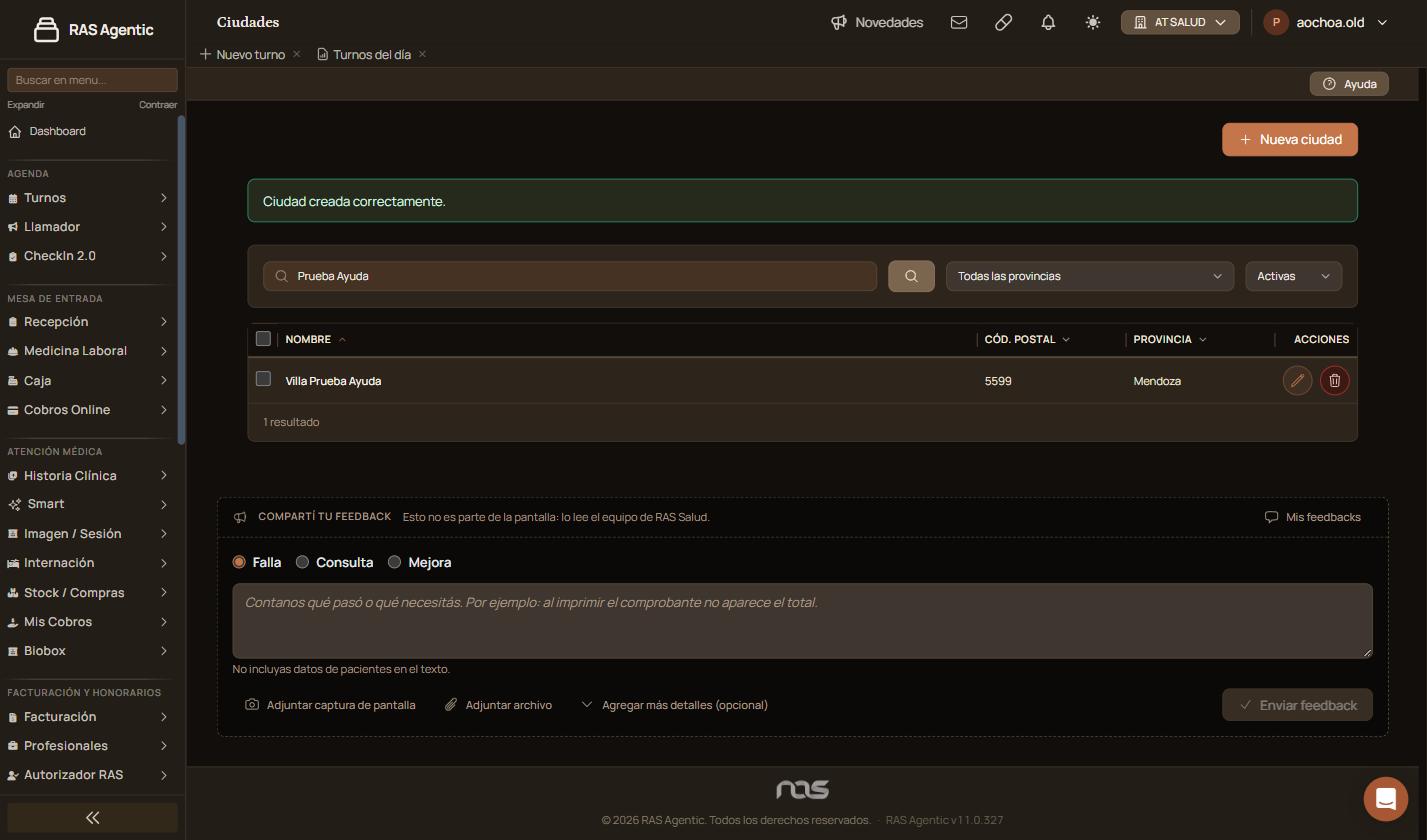
Pantalla «Ciudades» con el aviso «Ciudad creada correctamente.» y la búsqueda «Prueba Ayuda»: la ciudad de prueba con código postal 5599 en Mendoza.

Cómo se usa, paso a paso

  1. Entrá a la sección «Configuración», menú «Administración», «Ciudades».
  2. Buscá la ciudad por nombre o código postal. Si hace falta, acotá con la provincia.
  3. Si no está, hacé clic en «Nueva ciudad».
  4. Elegí «Provincia» y completá «Nombre» y «Código Postal».
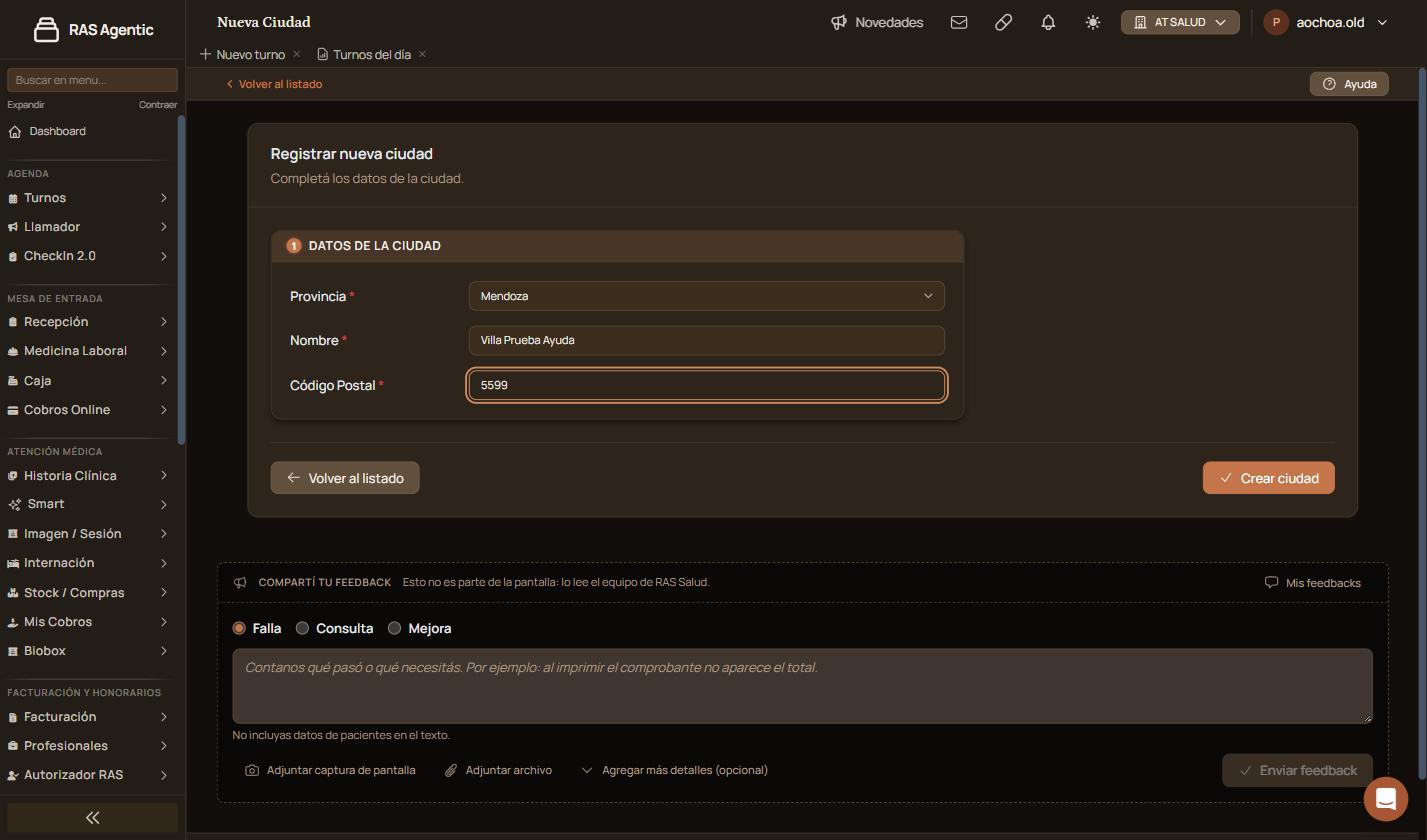
    Formulario «Registrar nueva ciudad» con «Provincia», «Nombre» y «Código Postal» completos y el botón «Crear ciudad».
  5. Hacé clic en «Crear ciudad».

Verificación: aparece «Ciudad creada correctamente.» y, al buscarla, la ciudad figura con su código postal y su provincia.

Qué significa cada parte

  • Filtro de provincia: muestra las ciudades de una sola provincia.
  • Filtro de estado: «Activas», «Inactivas» o «Todas».
  • «CÓD. POSTAL»: en 0 cuando la ciudad no tiene código cargado.
  • El lápiz (editar): corrige nombre, provincia o código postal.
  • El tacho (desactivar): saca la ciudad de las listas sin borrarla.

Funciones avanzadas

Corregir una ciudad

Buscala, hacé clic en el lápiz (editar), cambiá el dato y guardá. Es el caso típico de las ciudades con «CÓD. POSTAL» en 0.

Activar o desactivar varias a la vez

Tildá las casillas de las ciudades. Arriba del listado aparecen «Desactivar», «Activar» y «Deseleccionar». Para reactivar una ciudad, buscala con el filtro en «Inactivas».

Casos y excepciones

Qué pasaQué hacer
«Crear ciudad» no avanzaCompletá los tres campos: todos son obligatorios.
La ciudad no aparece al cargar un domicilioRevisá que esté activa y en la provincia correcta.

Si esto no resolvió

Escribinos desde «Compartí tu feedback», al pie de la pantalla, con la ciudad y la provincia.

Avisos y mensajes frecuentes

  • «Selecciona un elemento de la lista»: falta elegir la provincia.
  • «Completa este campo»: falta el nombre o el código postal.
  • «Ciudad creada correctamente.»: la ciudad quedó en el listado.

Pantallas relacionadas

Elevá tu institución médica con orden, confianza y fluidez.

¿Te sirvió esta guía?

Tu opinión es anónima: no guardamos tu nombre ni tu correo.

Compartir esta guía

Enviar por WhatsApp Enviar por correo

¿Te quedaron dudas? Escribinos y te ayudamos.

Guías relacionadas