RAS Salud Centro de ayuda

Órdenes del día

Buscá la orden del día de un paciente por nombre o por número y abrila con el ícono del ojo: se abre «Detalle de orden» con sus prácticas, sus totales y su estado.

Actualizado el 16/09/2026

Lo básico

¿Para qué sirve esta pantalla?

Objetivo: encontrar la orden del día de un paciente y abrir su detalle.
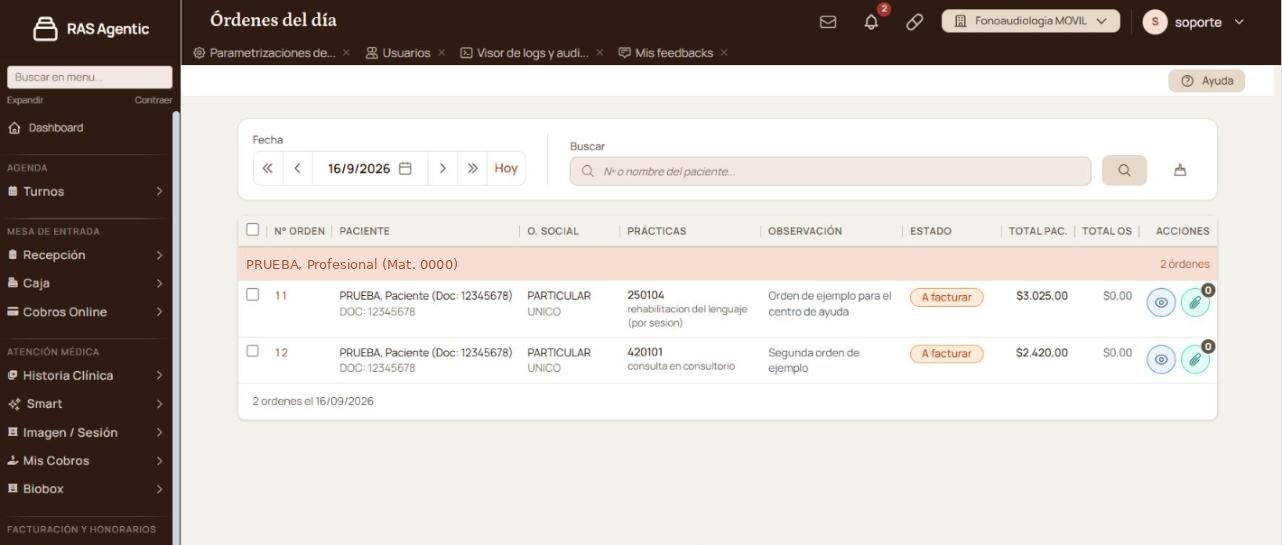
Pantalla Órdenes del día con el filtro de fecha, el buscador y dos órdenes agrupadas bajo el nombre de un profesional.
El listado abierto en su estado normal: arriba la fecha y el buscador, y abajo las órdenes del día agrupadas bajo el nombre del profesional.

Antes de empezar: necesitás permiso de recepción. Acá figura lo que ya se recepcionó.

Cómo se usa, paso a paso

  1. Entrá a «Mesa de entrada», «Recepción», «Órdenes del día».
  2. Mirá «Fecha»: el listado abre en el día de hoy. Si la orden es de otro día, movete con las flechas de día.
  3. Escribí el apellido o el número de orden en «Buscar» y tocá el ícono de la lupa. Si el listado queda vacío, revisá la fecha: el texto filtra dentro de ese día.
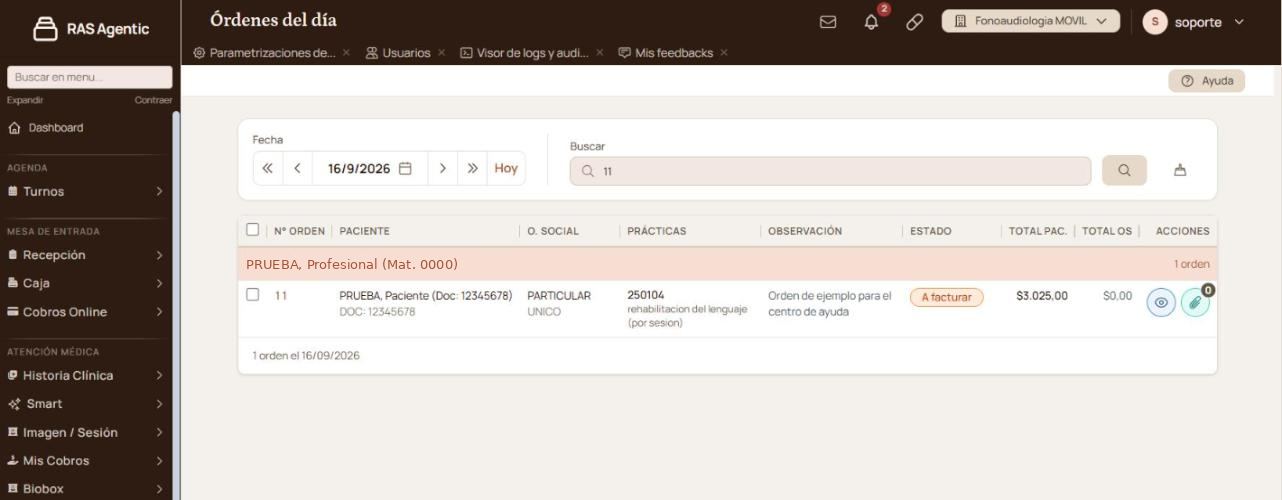
    Listado filtrado por el número 11: una sola fila visible y el texto «1 orden el 16/09/2026» al pie.
    Con un número escrito en «Buscar», el listado deja sólo esa orden y el pie dice cuántas quedaron.
  4. Ubicá la fila del paciente, debajo del nombre del profesional.

  5. Tocá el ícono del ojo («Ver») en la columna «Acciones».
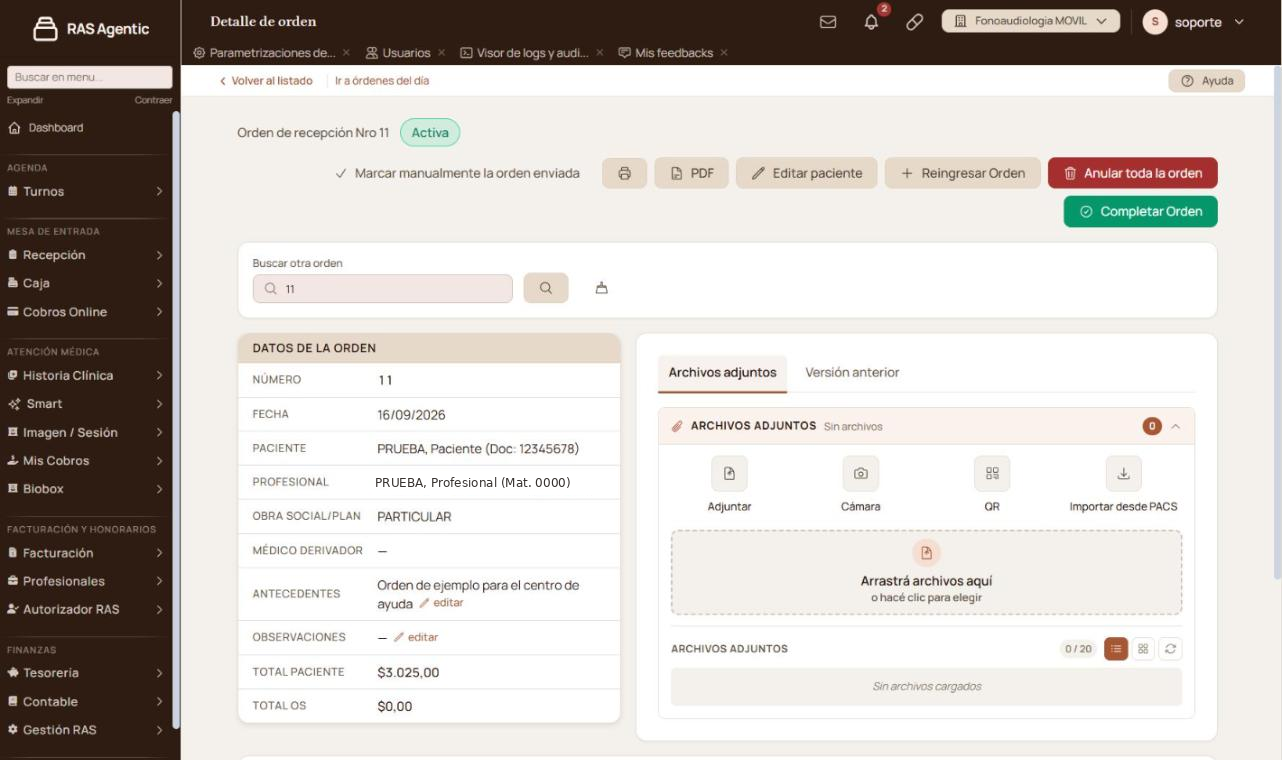
    Pantalla Detalle de orden con el título «Orden de recepción Nro 11», el estado «Activa» y el cuadro Datos de la orden.
    Al tocar el ícono del ojo, la pantalla pasa a «Detalle de orden»: arriba de todo, el número de la orden y su estado.

La pantalla pasa a «Detalle de orden» y arriba se lee «Orden de recepción Nro» con el mismo número de la fila.

Qué significa cada parte

  • Fecha: el día que muestra el listado. «Hoy» vuelve al día actual y las flechas dobles saltan de mes.
  • Buscar: filtra dentro de esa fecha, por número de orden o nombre del paciente.
  • Nombre del profesional: agrupa sus órdenes del día y dice cuántas son.
  • Estado: cómo va el cobro de la orden: «A facturar», «Pagado», «Anulado».
  • Total pac. y Total OS: cuánto paga el paciente y cuánto la obra social.
  • Acciones: el ícono del ojo abre el detalle y el del clip, los archivos de esa orden.

Funciones avanzadas

Ver los archivos de una orden sin salir del listado

Tocá el ícono del clip («Adjuntos») en la columna «Acciones». Se abre «Adjuntos de la orden» con lo que ya está cargado; el número del ícono dice cuántos archivos hay.

Para sumar: «Adjuntar» toma un archivo del equipo, «Cámara» saca la foto y «QR» la manda desde el teléfono. Entran hasta 20 por orden.
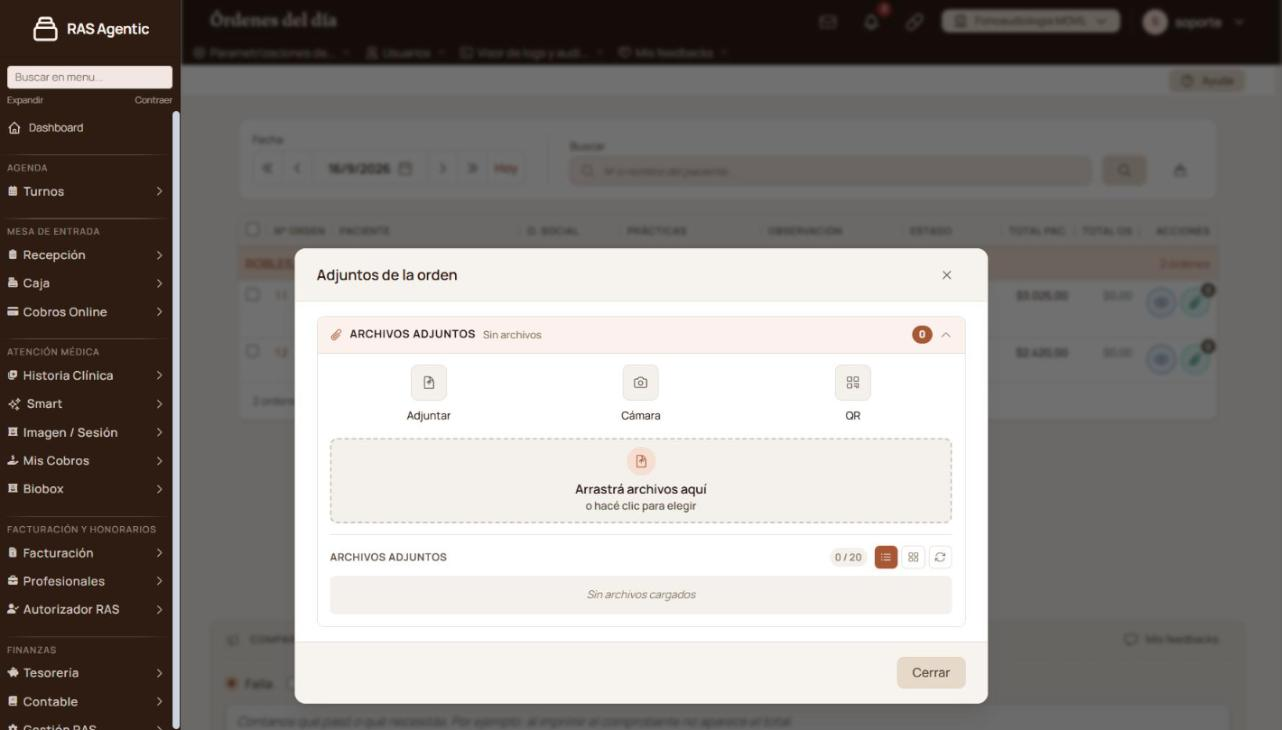
Ventana «Adjuntos de la orden» con los botones «Adjuntar», «Cámara» y «QR» y el aviso «Sin archivos cargados».
El ícono del clip abre los archivos de esa orden sin salir del listado, con «Adjuntar», «Cámara» y «QR» para sumar más.

Importar los informes del PACS de varias órdenes (si tu centro tiene el PACS conectado)

Si tu centro tiene el PACS conectado, el listado suma un botón para traer los informes firmados de varias órdenes juntas.

Tildá el casillero de cada fila. Arriba del listado aparece cuántas quedaron tildadas, «Importar informes del PACS» y «Deseleccionar». El casillero del encabezado tilda todas las de esa fecha.

Al confirmar, el botón muestra el avance y cada fila termina con un punto de color.
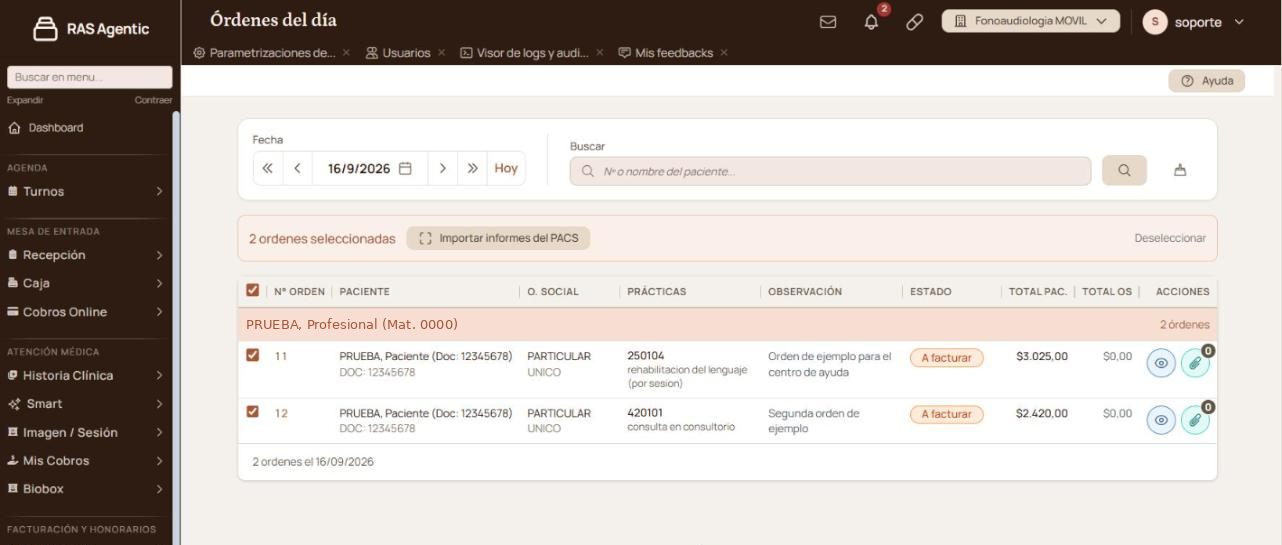
Listado con las dos órdenes tildadas y la barra de selección múltiple sobre el encabezado de la tabla.
Con filas tildadas aparece arriba cuántas quedaron seleccionadas, «Deseleccionar» y, si tu centro tiene el PACS conectado, «Importar informes del PACS».

Casos y excepciones

En este casoQué hacer
El paciente está acá y su orden falta en el listadoSe carga desde «Mesa de entrada», «Recepción», «Recepcionar paciente».
Tenés el número de orden pero no la fechaEsta pantalla muestra un día por vez. Buscá por rango en «Mesa de entrada», «Recepción», «Filtro de órdenes».
La fila quedó en «Anulado»La orden sigue a la vista, sin efecto. Es reversible: abrila y usá «Reingresar Orden».
Necesitás el comprobante en papelAbrí la orden y descargala con «PDF».
La orden tiene que cobrarseEl cobro se hace en «Mesa de entrada», «Caja», «Órdenes a cobrar».

Si esto no resolvió

Si buscaste la orden en todas las fechas y el listado sigue vacío, o el estado no coincide con lo que pasó en el mostrador, escribinos con el número de orden y la fecha y lo vemos con vos.

Próximo paso

Con la orden abierta seguís en «Detalle de orden»: ahí se corrige el paciente, se suman archivos o se anula la orden.

Avisos y mensajes frecuentes

  • «No hay órdenes para esta fecha con los filtros aplicados.»: el día elegido está vacío, o el texto de «Buscar» dejó el listado sin filas. Tocá el ícono del pincel («Limpiar filtros») y revisá la fecha.
  • «Se importarán los informes del PACS para 2 órdenes seleccionadas. ¿Continuar?»: si tu centro tiene el PACS conectado, es la confirmación antes de traer los informes; el número es la cantidad de filas tildadas.
  • «Orden anulada con éxito.»: aparece arriba a la derecha al anular la orden desde «Detalle de orden»; la fila queda en «Anulado».
  • «Sin archivos cargados»: esa orden está sin adjuntos y el número del clip queda en cero.

Pantallas relacionadas


Elevá tu institución médica con orden, confianza y fluidez.

¿Te sirvió esta guía?

Tu opinión es anónima: no guardamos tu nombre ni tu correo.

Compartir esta guía

Enviar por WhatsApp Enviar por correo

¿Te quedaron dudas? Escribinos y te ayudamos.

Guías relacionadas