Reúne las sesiones de caja del centro, con el saldo con el que abrió y cerró cada una, para saber qué caja sigue abierta y quién la tiene.
Actualizado el 22/09/2026
Muestra las sesiones de caja del centro y en qué estado quedó cada una. La usa caja para saber qué puesto sigue abierto y con qué saldo cerró el turno anterior.
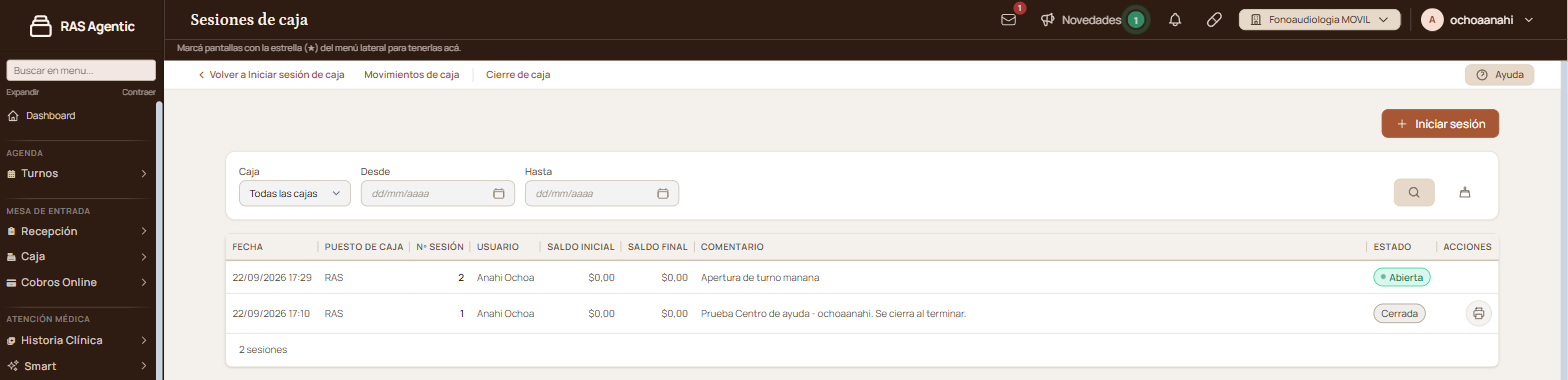
Mirá la columna «ESTADO» de cada fila.

Debajo del listado se lee cuántas sesiones trajo la búsqueda, por ejemplo «2 sesiones», y cada fila queda marcada como «Abierta» en verde o «Cerrada» en gris.
«Iniciar sesión», arriba a la derecha, lleva a la pantalla de apertura. Ahí se elige el puesto de caja, se ve el saldo inicial —que sale de la cuenta corriente del puesto— y se puede dejar un comentario.
Cada persona puede tener una sola sesión activa. Cuando la apertura sale bien, aparece «Inicio de caja exitoso.» y la sesión queda en el listado como «Abierta».
«Cierre de caja», arriba del listado, abre el cierre de tu sesión activa: el resumen de ingresos, egresos y saldo, y el depósito a caja central.
Antes de confirmar, la pantalla pide confirmación y avisa que el cierre no se puede deshacer. Una vez cerrada, la sesión queda en el listado como «Cerrada» y ya no admite movimientos.
En las sesiones cerradas, la columna «ACCIONES» muestra el ícono de la impresora (imprimir cierre). Abre el comprobante del cierre con los datos de la sesión, los saldos por tipo de movimiento y el resumen.
«Movimientos de caja», arriba del listado, muestra los ingresos y egresos registrados.
| Situación | Qué pasa |
|---|---|
| El listado dice «No hay sesiones de caja para mostrar.» | No hay sesiones en el período o en el puesto elegido. Ampliá las fechas o volvé a «Todas las cajas». |
| «Iniciar sesión» no deja abrir otra | Ya tenés una sesión activa. Cerrala desde «Cierre de caja» antes de abrir la siguiente. |
| Al cerrar aparece un aviso sobre órdenes por cobrar o por rendir | Es un recordatorio para revisar antes de cerrar. No frena el cierre. |
| La sesión aparece «Cerrada» y necesitás corregirla | El cierre no se puede deshacer. La corrección se hace con un movimiento en la sesión siguiente. |
Al pie de la pantalla está «Compartí tu feedback». Contá qué sesión mirabas y qué esperabas ver: lo lee el equipo de RAS Salud.
Elevá tu institución médica con orden, confianza y fluidez.
Tu opinión es anónima: no guardamos tu nombre ni tu correo.
¡Copiado!
¿Te quedaron dudas? Escribinos y te ayudamos.
