Mirá cuántas prácticas y pacientes derivó cada profesional que te envía pacientes (derivador) en un período, con los importes del paciente y de la obra social, y descargalo en Excel.
Actualizado el 02/10/2026
Muestra, para cada derivador (quien envía pacientes), cuántas prácticas se realizaron, cuántos pacientes distintos derivó y el total de importes. Sirve para identificar qué derivadores generan mayor volumen de atenciones y cuánto representan en valores. Lo utilizan administración y gerencia.
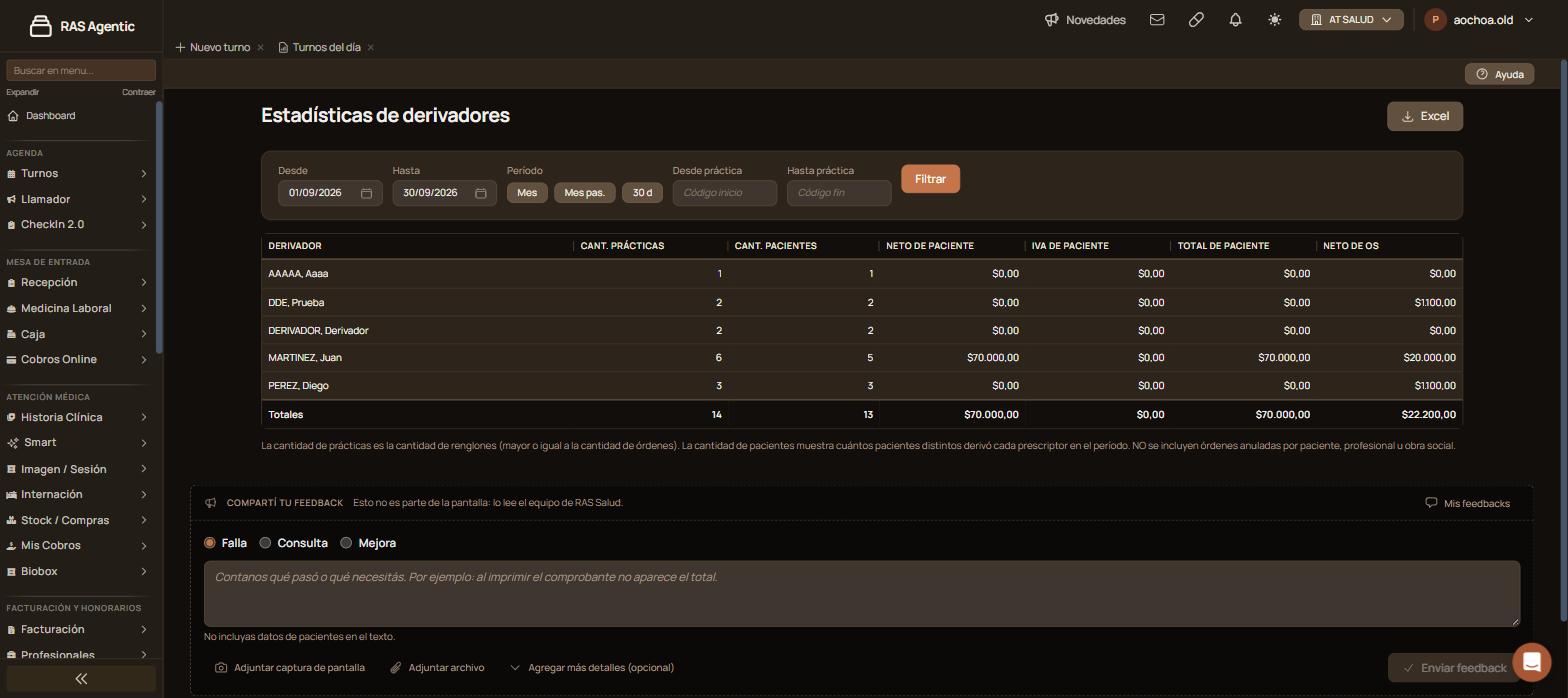
Hacé clic en «Filtrar». Al pie del listado está la fila «Totales».
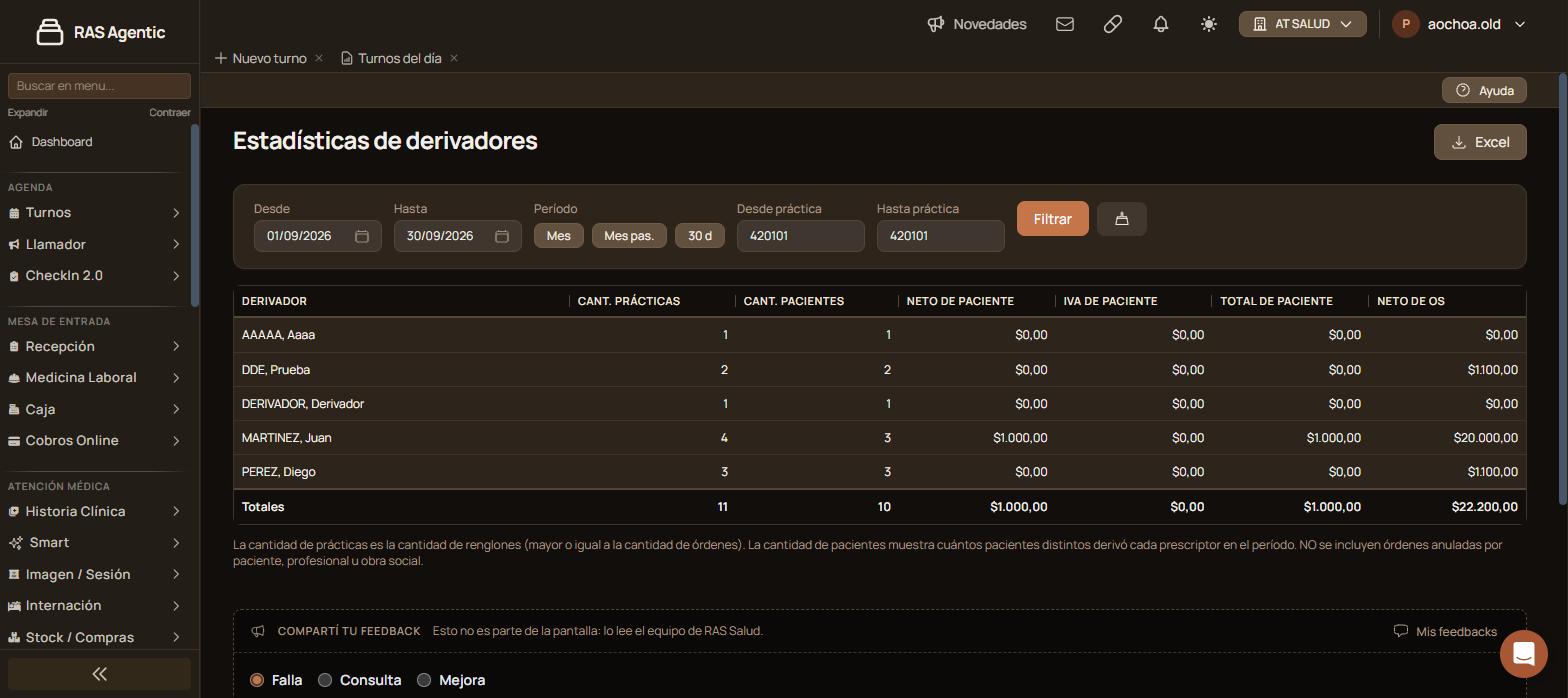
Verificación: cambia el listado y la fila «Totales» suma solo lo que quedó filtrado. Con un solo código en «Desde práctica» y «Hasta práctica» se cuentan únicamente las prácticas con ese código.
La pantalla no incluye las órdenes anuladas, ni las de pacientes, profesionales u obras sociales anuladas. Lo aclara una nota al pie del listado.
El botón «Excel», arriba a la derecha, descarga el listado con los filtros puestos. Después de filtrar por práctica aparece una escoba al lado de «Filtrar»: con ella volvés a ver todas las prácticas.
| Qué pasa | Qué hacer |
|---|---|
| Un derivador no aparece | No tuvo órdenes en el período (o con esos códigos). Ampliá las fechas o limpiá el filtro de prácticas. O aún no fue agregado al sistema. Lo agregás desde la sección "Configuración" > en el Menú Administración > Médicos derivadores |
| Un derivador tiene más prácticas que pacientes | Cada renglón de orden cuenta como una práctica, y un mismo paciente se cuenta una sola vez. |
| Querés ver otro mes | Cargá «Desde» y «Hasta» con el calendario. |
Escribí a soporte de RAS desde «Compartí tu feedback», al pie de la pantalla, con el período y los códigos que usaste.
Elevá tu institución médica con orden, confianza y fluidez.
Tu opinión es anónima: no guardamos tu nombre ni tu correo.
¡Copiado!
¿Te quedaron dudas? Escribinos y te ayudamos.
