Consultá las órdenes de un período por profesional, en detalle (paciente, obra social, práctica, importes) o en un resumen por profesional, y descargalas en Excel.
Actualizado el 02/10/2026
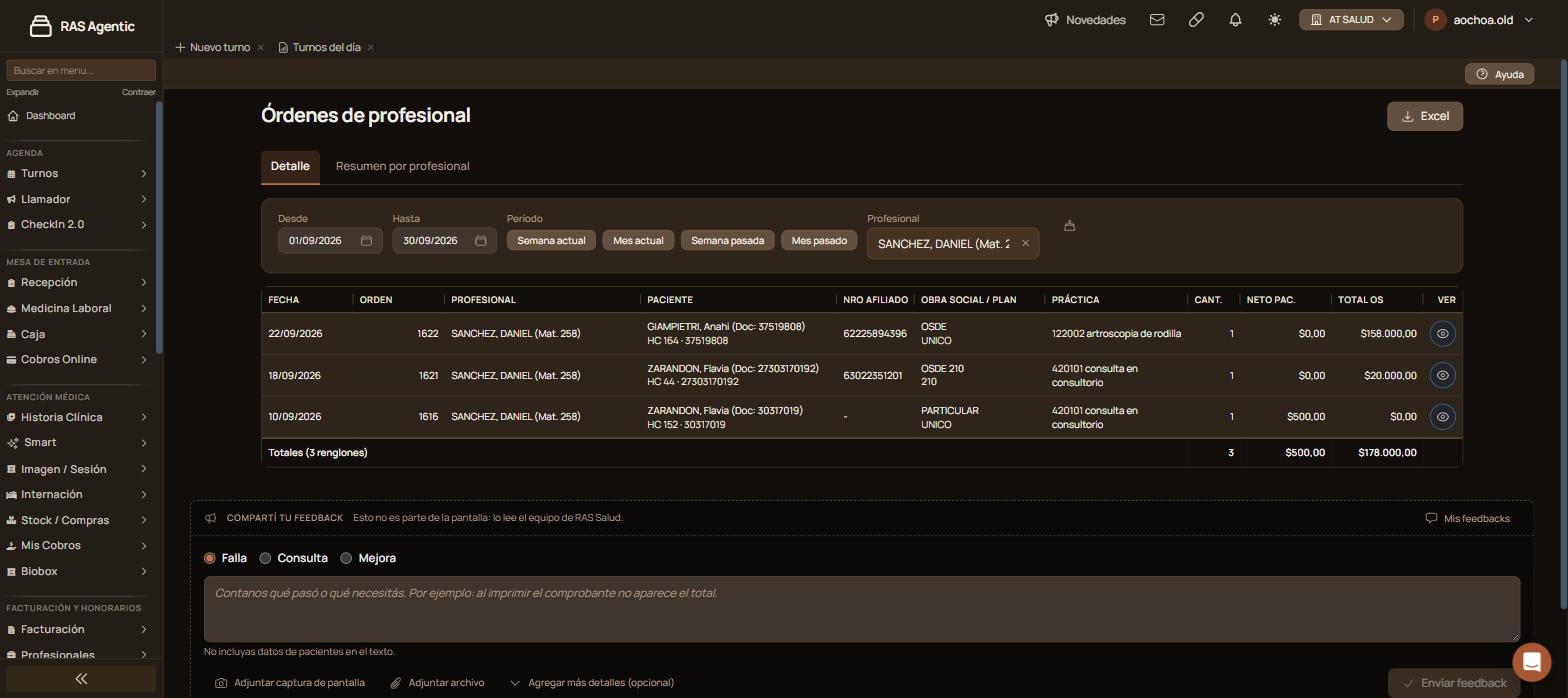
Reúne la información de las órdenes cargadas en un período y las muestra de dos maneras: una fila por práctica («Detalle») o un total por profesional («Resumen por profesional»). Sirve para revisar qué atendió cada profesional y la distribución de importe que corresponde al paciente y a la obra social. La usan administración y facturación.
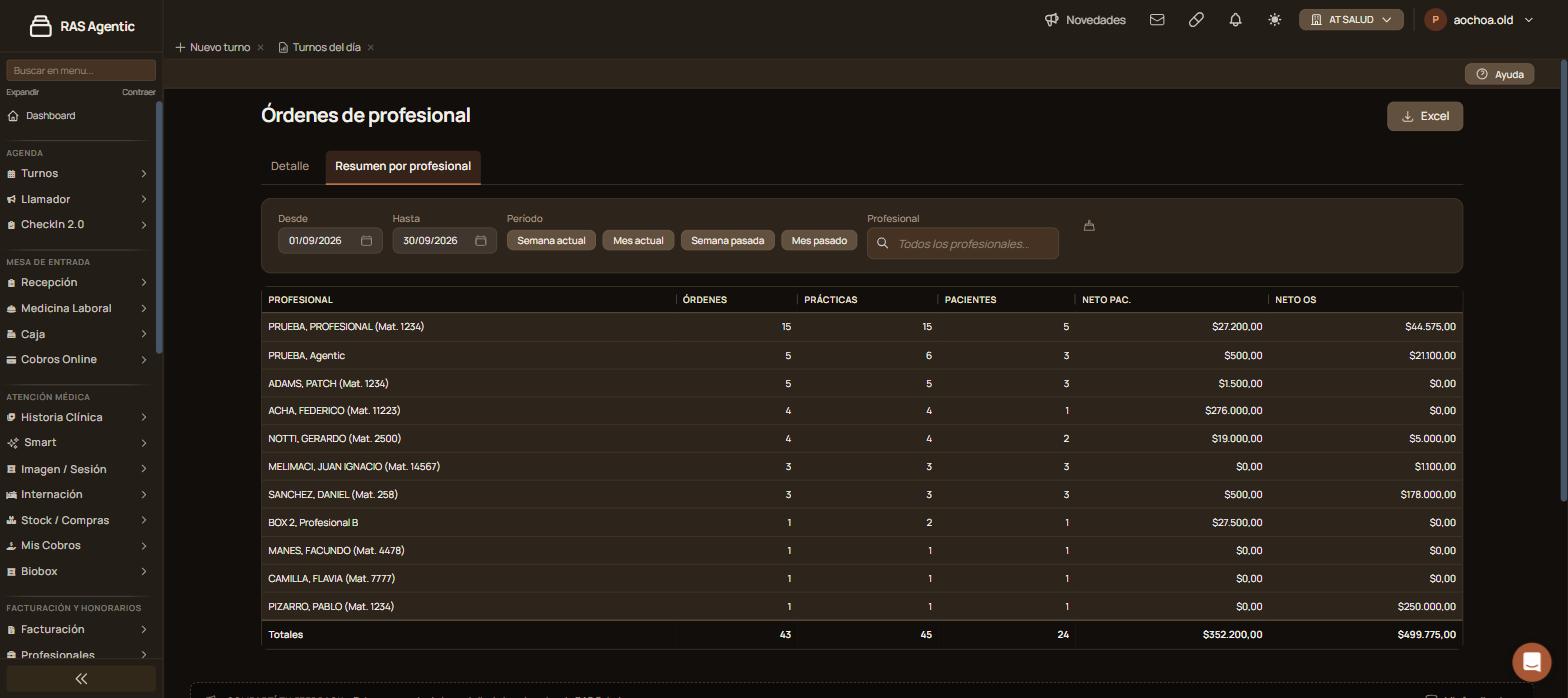
Para ver el total de cada profesional, pasá a la pestaña «Resumen por profesional».
Verificación: el listado muestra solo las órdenes del período y del profesional elegido, y al pie «Totales» indica la cantidad de renglones, las prácticas y los importes.
Una fila por profesional con sus «ÓRDENES», «PRÁCTICAS», «PACIENTES», «NETO PAC.» y «NETO OS», y la fila «Totales» al pie. Mantiene los mismos filtros de período y profesional.
El botón «Excel», arriba a la derecha, descarga lo que estás viendo con los filtros puestos.
El ícono de la escoba, al lado del filtro «Profesional», vuelve los filtros al inicio.
El ojo de la columna «VER» abre «Detalle de orden» en «Recepción», en una pestaña nueva. La pantalla de «Órdenes de profesional» queda como la dejaste.
| Qué pasa | Qué hacer |
|---|---|
| Una orden aparece en varias filas | Cada fila es una práctica: una orden con dos prácticas se muestra dos veces. |
| Un profesional no aparece | No tuvo órdenes en el período. Ampliá las fechas. |
| Querés comparar profesionales | Pasá a «Resumen por profesional». |
Escribí a soporte de RAS desde «Compartí tu feedback», al pie de la pantalla, con el período y el profesional que consultaste.
Elevá tu institución médica con orden, confianza y fluidez.
Tu opinión es anónima: no guardamos tu nombre ni tu correo.
¡Copiado!
¿Te quedaron dudas? Escribinos y te ayudamos.
