Cobrá juntas varias órdenes del mismo paciente: elegís el talonario y los datos de facturación una sola vez y cargás la forma de pago de cada orden.
Actualizado el 25/10/2026
Lo básico
¿Para qué sirve esta pantalla?
Cobra en un solo paso varias órdenes del mismo paciente. Se emite una factura por cada orden, con el mismo talonario y los mismos datos de cabecera. La usa quien atiende la caja.
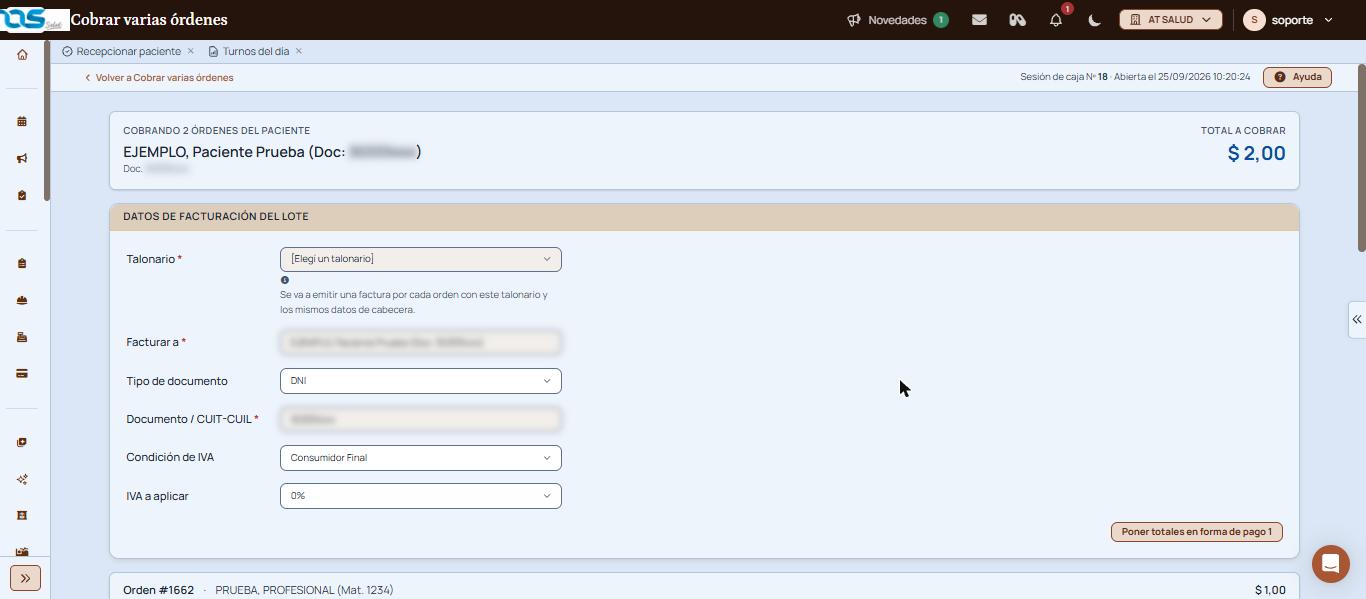
Cobro de dos órdenes del mismo paciente, con los datos de facturación del lote
Cómo se usa, paso a paso
Entrá a «Mesa de entrada», «Caja», «Órdenes a cobrar».
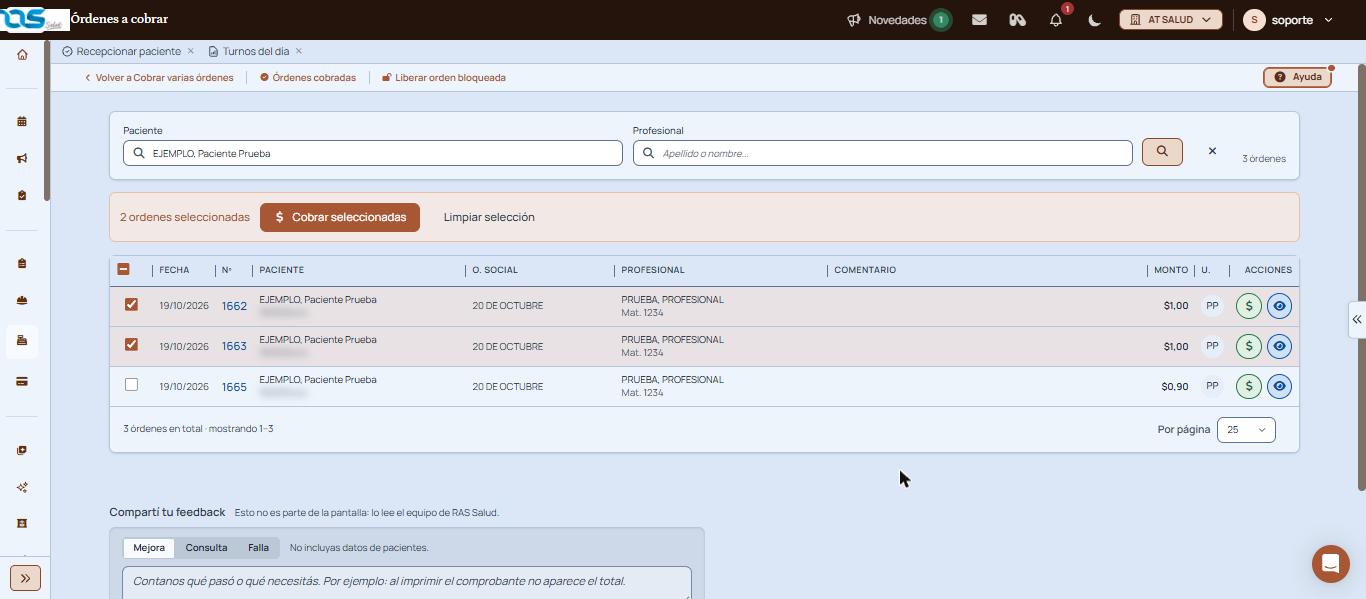
Buscá al paciente, tildá las órdenes que querés cobrar juntas y hacé clic en «Cobrar seleccionadas».
Órdenes del paciente tildadas en Órdenes a cobrar, con el botón «Cobrar seleccionadas»
En «Datos de facturación del lote», elegí el «Talonario» y revisá los datos de facturación.
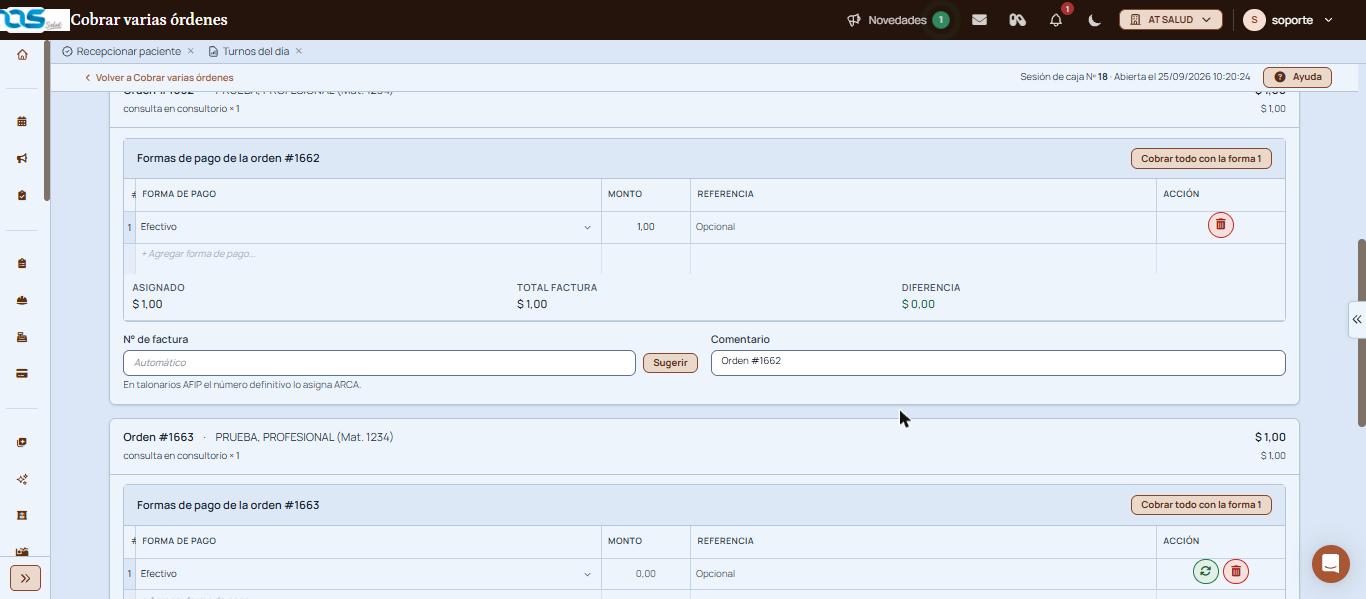
En cada orden, elegí la forma de pago y cargá el monto, o hacé clic en el botón verde para completar el restante.
Forma de pago de una orden con el restante completado y la diferencia en cero
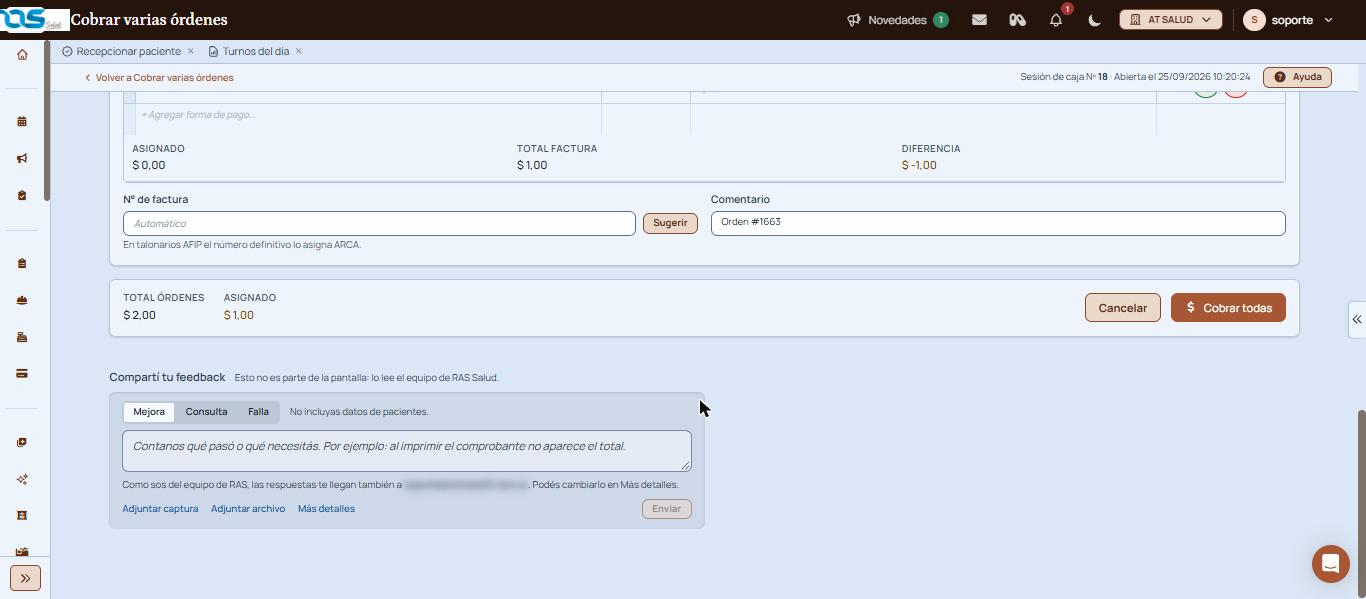
Hacé clic en «Cobrar todas».
Resumen del lote con el total de órdenes, lo asignado y el botón «Cobrar todas»
Verificación: en cada orden la «Diferencia» queda en $ 0,00 y el «Asignado» del pie coincide con el «Total órdenes».
Qué significa cada parte
Total a cobrar: la suma de las órdenes elegidas, con el paciente arriba.
Datos de facturación del lote: talonario, a quién se factura, documento, condición de IVA e IVA a aplicar. Valen para todas las órdenes.
Formas de pago de la orden: una tabla por orden con forma de pago, monto y referencia.
Asignado, Total factura y Diferencia: lo cargado, lo que hay que cobrar y lo que falta en esa orden.
Total órdenes y Asignado: el resumen del lote, junto a «Cancelar» y «Cobrar todas».
Funciones avanzadas
Datos de facturación del lote
Talonario: es obligatorio. Se emite una factura por cada orden con ese talonario.
Facturar a y Documento / CUIT-CUIL: vienen del paciente y son obligatorios.
Tipo de documento, Condición de IVA e IVA a aplicar: cambialos si la factura tiene que salir a otro receptor o con otra alícuota.
Poner totales en forma de pago 1: carga en la primera forma de pago de cada orden el total de esa orden.
Formas de pago de cada orden
Elegí la forma de pago en la lista: efectivo, tarjetas, cheque, cuenta corriente, transferencia, Mercado Pago o Modo, según lo que tenga configurado el centro.
«+ Agregar forma de pago...» suma otra fila para repartir el cobro, por ejemplo una parte en efectivo y otra con tarjeta.
El botón verde completa en esa fila lo que falta cobrar. El botón rojo quita la fila.
«Cobrar todo con la forma 1» pone el total de la orden en la primera fila.
Referencia es opcional: sirve para anotar el número de cupón o de transferencia.
Número de factura y comentario
N° de factura: queda en «Automático». Con «Sugerir» se propone el próximo número. En talonarios AFIP el número definitivo lo asigna ARCA.
Comentario: viene con el número de orden y podés cambiarlo.
Sesión de caja
Arriba a la derecha figura la sesión de caja abierta en la que se registra el cobro, con su fecha y hora de apertura.
Avisos y mensajes frecuentes
«No se pueden cobrar estas órdenes. No se recibieron órdenes a cobrar.»: abriste la pantalla sin elegir órdenes. Volvé a «Órdenes a cobrar» y tildalas.
«Tildá una o más órdenes del mismo paciente para cobrarlas juntas.»: las órdenes de un lote tienen que ser del mismo paciente.
Si esto no resolvió
Escribinos desde «Compartí tu feedback», al pie de la pantalla, con los números de orden.
Calculadora de preciosConsultá cuánto va a cobrar el sistema por una práctica según la obra social, el plan, el profesional y la fecha, antes de recepcionar al paciente.
Carga rápida de órdenesSirve para generar varias órdenes de una vez desde una grilla de prácticas, sin recepcionar paciente por paciente. Las órdenes quedan a nombre del profesional elegido y entran al circuito de facturación a obra social.
Cobrar ordenCompletá los datos de facturación y las formas de pago para cerrar el cobro de una orden pendiente.
Completar un formulario del remitoCómo completar en pantalla los cuestionarios y exámenes de medicina laboral del remito (examen clínico, gestos repetitivos, altura, Epworth, iluminación), sin imprimirlos.