Abrí en el monitor o tótem de la sala la pantalla donde el paciente registra su llegada, eligiendo el tipo de check-in, la sucursal y la orientación.
Actualizado el 25/09/2026
Configuralos para que los pacientes informen su llegada de forma autónoma al ingresar a la institución.
Apenas llegan, confirman el motivo de su visita y aguardan a ser llamados. Ordená el flujo de ingreso, reducí los tiempos de espera y obtené visibilidad total de quién está esperando.
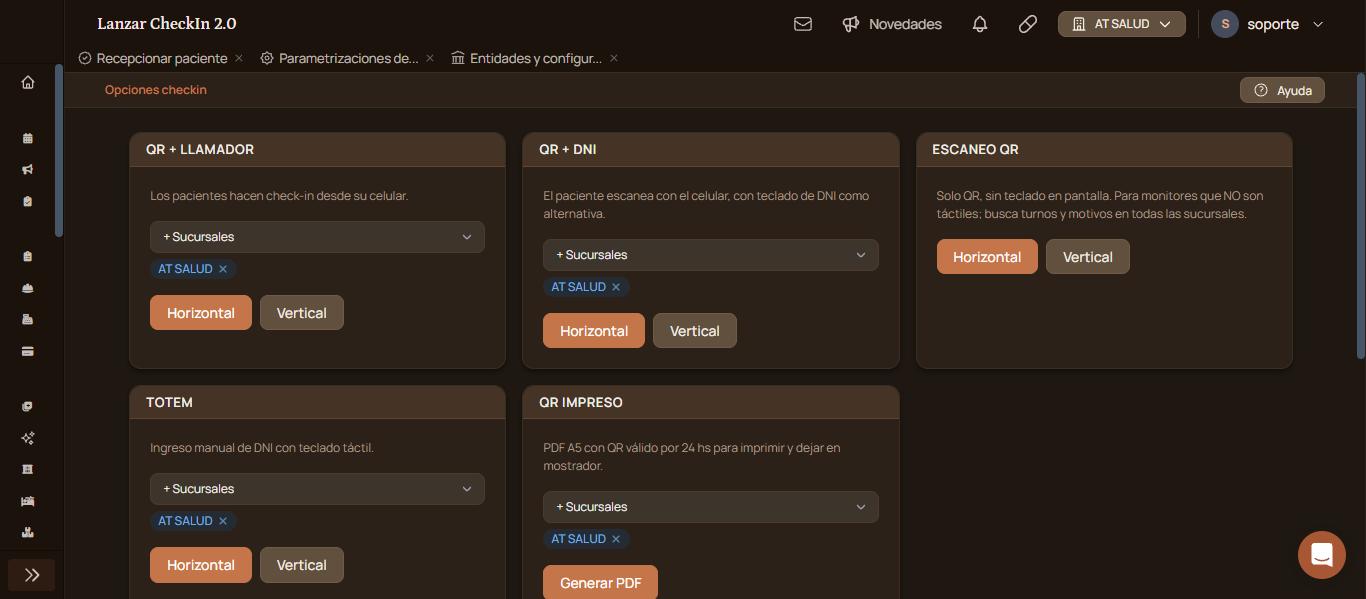
Verificación: la pestaña nueva se llama «Llamador» y muestra la hora y la sucursal elegida; en «QR + LLAMADOR» aparece el cartel «CHECK-IN QR» con el código.
Pantalla dividida: el cartel «CHECK-IN QR» con el código y la hora y, al costado, la lista «RECEPCIÓN» con la sucursal y los pacientes que se van llamando. Conviene cuando la sala no tiene tótem ni un equipo en la entrada.
El cartel «CHECK-IN» con el código y el botón «No puedo escanear · Ingresá tu DNI», que abre el teclado para quien no puede usar el celular.
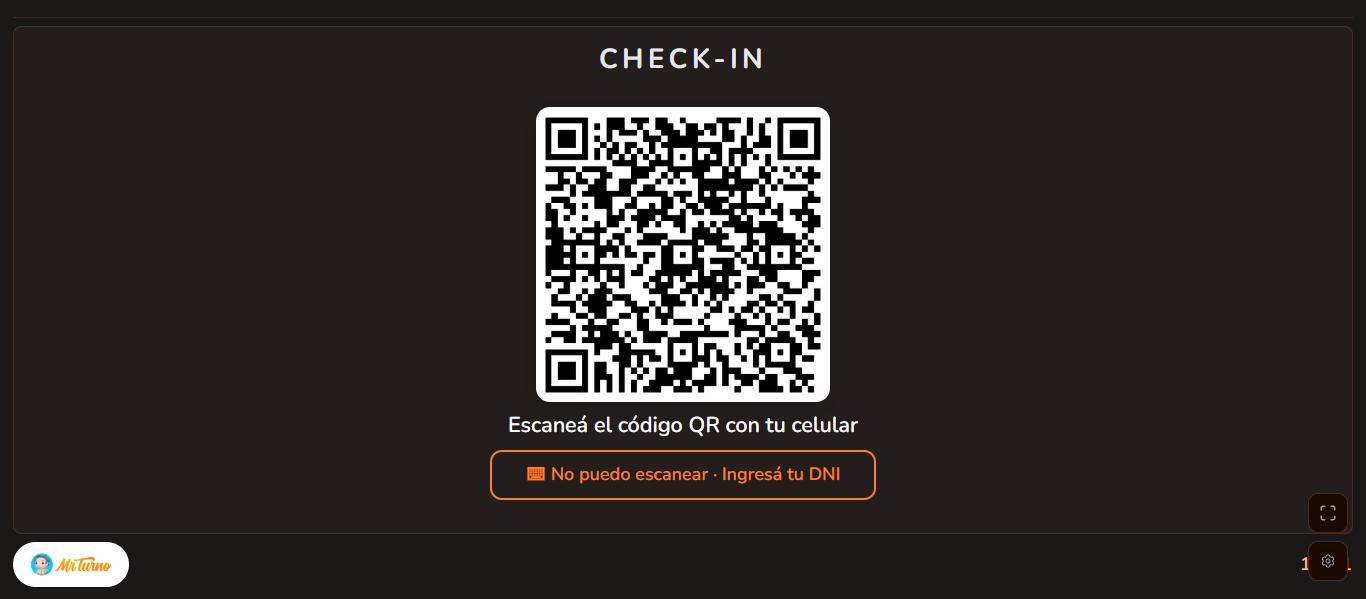
Solo el cartel «CHECK-IN QR» con el código y la hora, sin lista de llamados.
Vale para las pantallas con QR y para el QR impreso. El paciente abre la cámara del celular, apunta al código y toca el enlace que aparece.
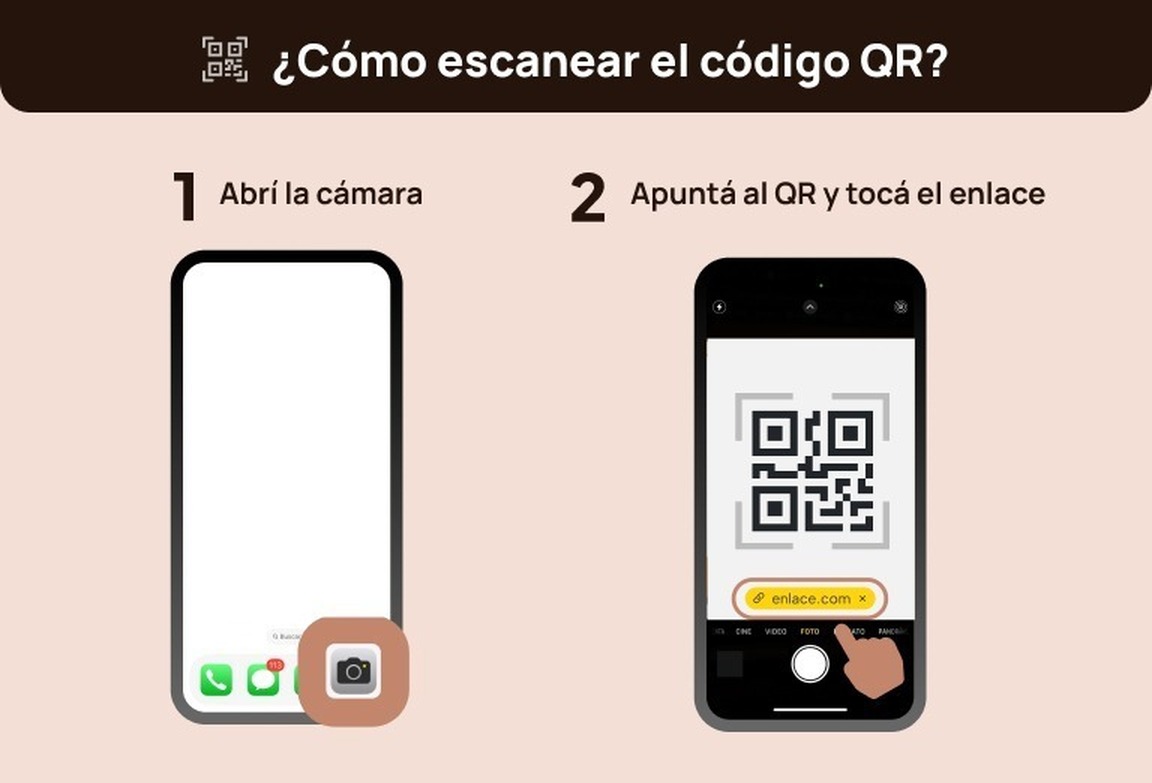
Después elige su turno o el motivo de la visita, y espera a que recepción lo llame.
«INGRESÁ TU DNI» con un teclado numérico y el botón «Continuar». Después del DNI, el paciente elige el motivo de su visita, por ejemplo «TENGO TURNO» o «SOLICITAR TURNO». Si tiene turno, lo toca para confirmar que llegó, y la pantalla le avisa que quedó en la lista de espera.
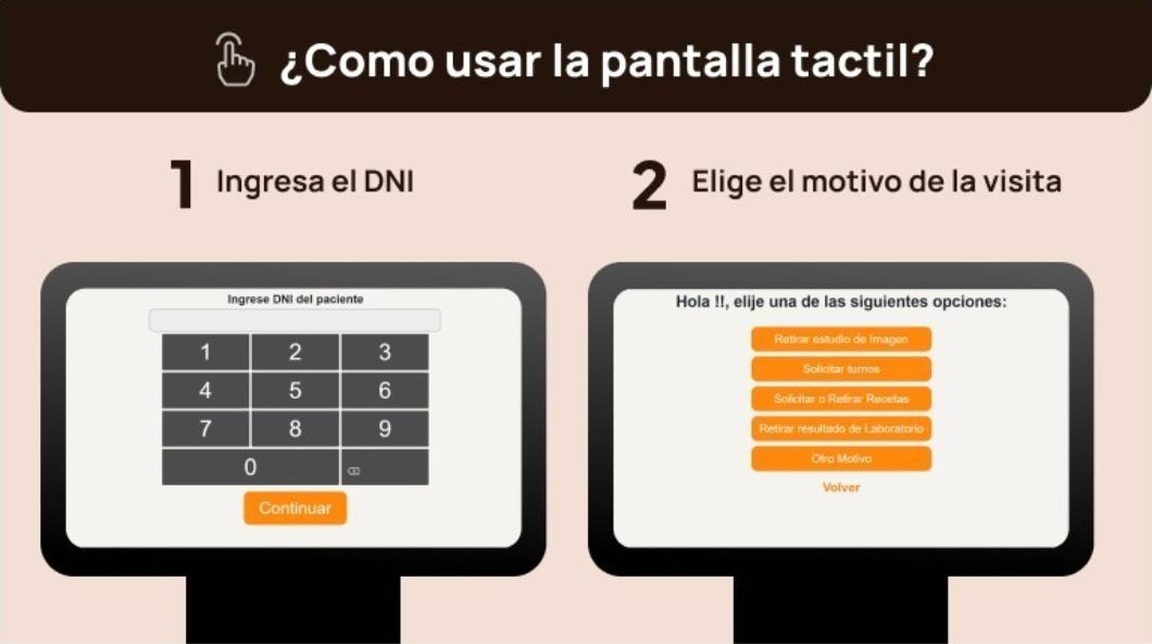
Dejá el tótem en pantalla completa: así el paciente no puede salir de la pantalla de registro.
En la tarjeta «QR IMPRESO», marcá la sucursal en «+ Sucursales» y hacé clic en «Generar PDF». Se abre en una pestaña nueva un PDF tamaño A5 con un código válido por 24 horas.
Imprimilo y ubicalo a la vista: en el mostrador de entrada, en la sala de espera o en la puerta de acceso. El paciente lo escanea con su celular y hace el check-in sin usar el monitor. Generá uno nuevo al empezar cada jornada.
Conectá la computadora al televisor con un cable HDMI, o abrí la misma dirección en el navegador del Smart TV. Después, hacé clic en el ícono de las cuatro esquinas (pantalla completa), abajo a la derecha, y tocá la pantalla una vez para que suene el llamado.
El ícono del engranaje (configuración), abajo a la derecha, abre «Configuración del Llamador». Los cambios se ven al instante:
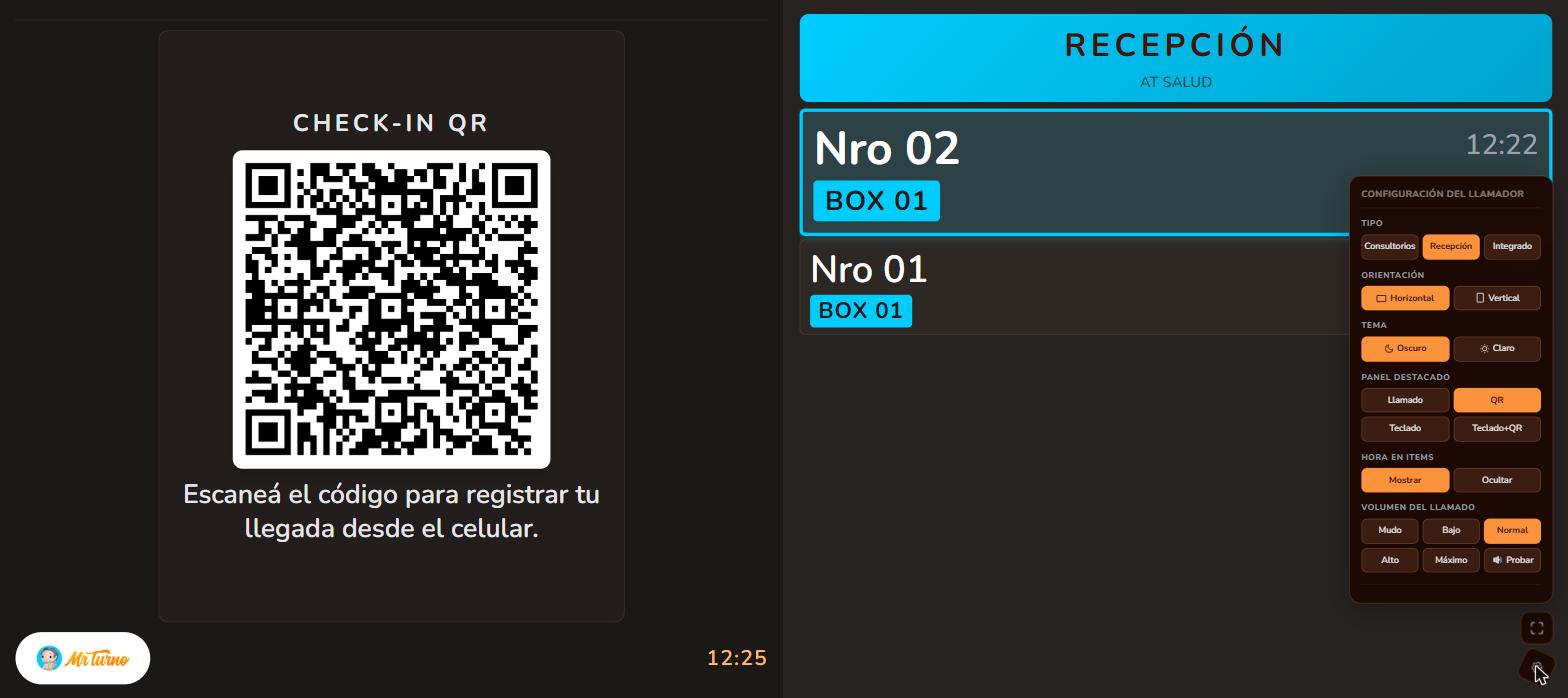
Los colores de los carteles se eligen en la sección «Agenda», menú «Llamador», «Previsualizar», pestaña «Preferencias».
Si una misma sala recibe pacientes de más de una sucursal, marcá todas en «+ Sucursales» antes de lanzar la pantalla. Cada sucursal marcada suma su etiqueta debajo de la lista, y la pantalla toma los turnos de todas.
Los motivos que ve el paciente y cómo se comporta el check-in se definen en «Opciones checkin», el enlace de arriba a la izquierda. Esa configuración la maneja el administrador del centro.
Si la pantalla se abre pero no aparecen los pacientes del día, revisá en «Check-ins del día» que los turnos sean de la sucursal que marcaste. Si el problema sigue, escribinos desde «Compartí tu feedback», al pie de la pantalla, con el tipo de pantalla y la sucursal.
Elevá tu institución médica con orden, confianza y fluidez.
Tu opinión es anónima: no guardamos tu nombre ni tu correo.
¡Copiado!
¿Te quedaron dudas? Escribinos y te ayudamos.
