Elegí qué Llamador se mostrará en el televisor de la sala de espera, con qué colores y volumen, y abrí esa vista en la pantalla.
Actualizado el 25/09/2026
Configurá lo que muestra el televisor de la sala de espera y lo abrís en esa pantalla.
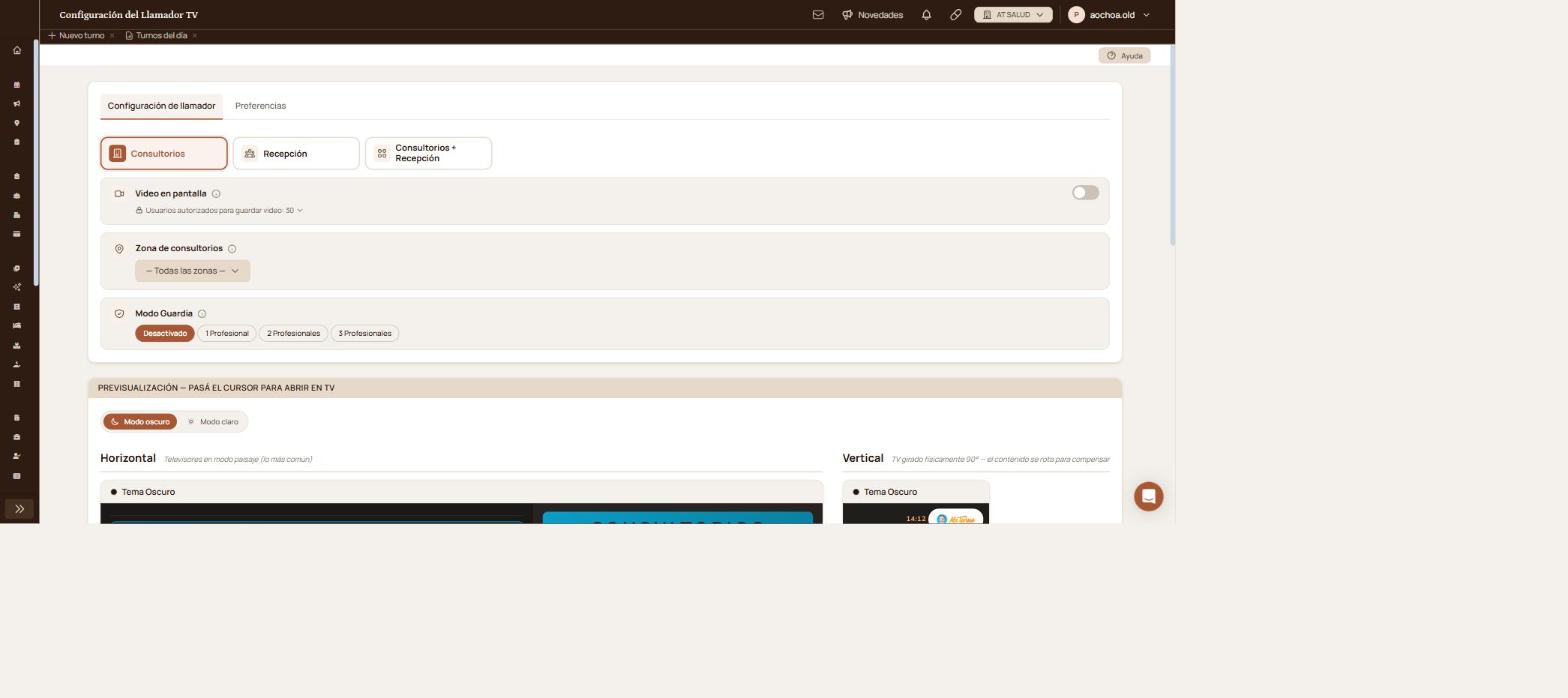
Agregar un «Video en pantalla»: Permite agregar un Video de YouTube.
Agregar «Zona de consultorios»: Las zonas te permiten organizar los llamados de pacientes recepcionados, por piso, sector o servicio. Son útiles si tu institución tiene consultorios distribuidos en diferentes áreas.
Agregar «Modo Guardia»: específico para profesionales de guardia. Permite configurar hasta 3 profesionales.
Agregar un «Video en pantalla»: Permite agregar un Video de YouTube.
Activar el «QR de check-in»: Mostrará la pantalla divida que incluye, código QR para que los pacientes se registren desde el celular y vean cuándo son llamados a recepción.
Elegir «Sucursales»
Configurar el «Llamado por número físico»: pensado para instituciones con dispensador de rollo de números.
Agregar «Zona de consultorios»
Elegir en qué «Sucursales»
Configurar el «Llamado por número físico»
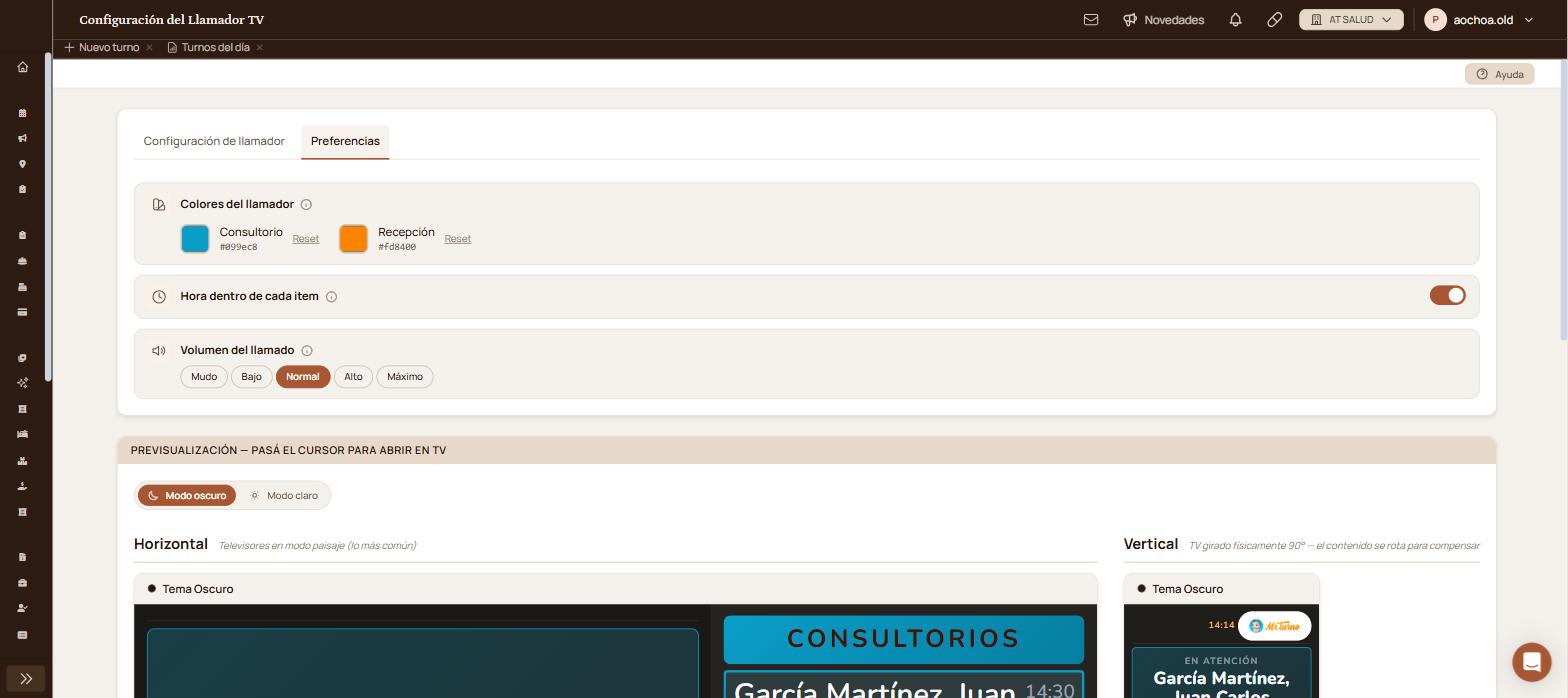
-Colores del llamador: podes elegir el color de los carteles «Consultorio» y «Recepción». El botón «Reset» vuelve al estado original.
-Hora: el interruptor muestra la hora junto a cada paciente llamado.
-Volumen del llamado: de «Mudo» a «Máximo». Podes elegir que tan fuerte suena la campana de la tv al llamar a un paciente
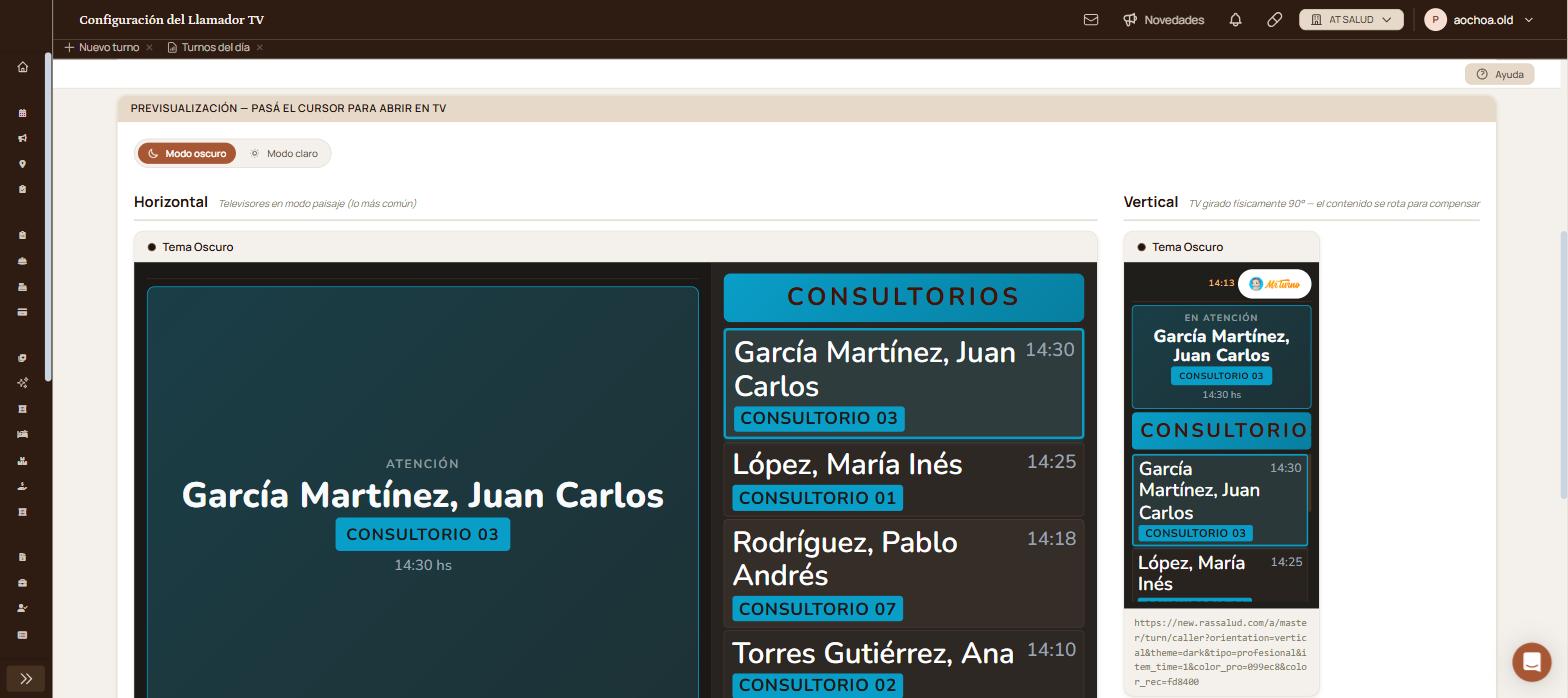
Verificación: el televisor muestra el cartel «CONSULTORIOS» o «RECEPCIÓN», y cada paciente llamado aparece arriba con su consultorio o box.
«Zona de consultorios» y «Sucursales» limitan los llamados a una zona o a las sucursales elegidas.
«Llamar por número físico»
Para recepciones con dispensador de turnos numerados. Aparece con «Recepción» o «Consultorios + Recepción».
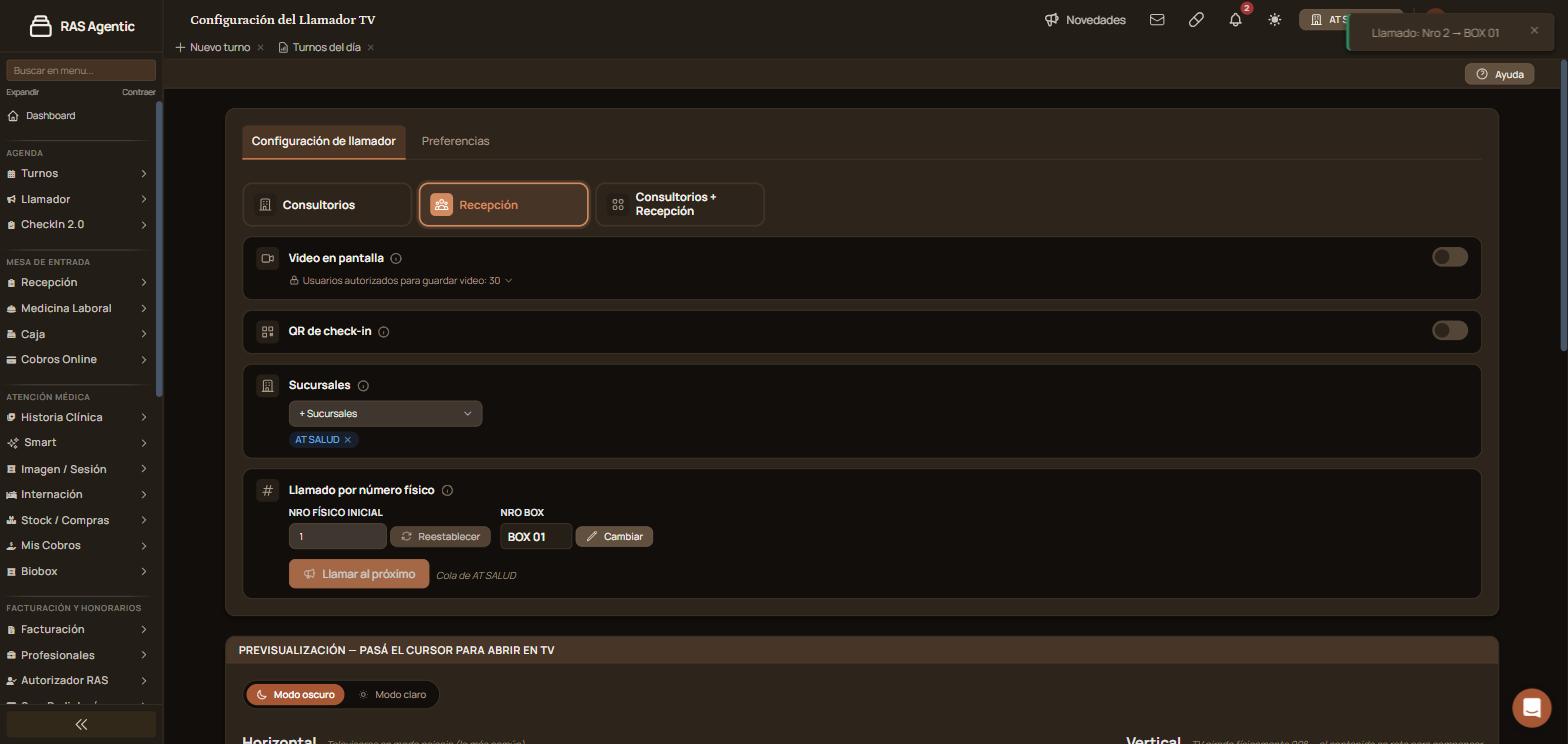
Arriba a la derecha aparece «Llamado: Nro 2 → BOX 01» y el televisor muestra ese número con el box. «Reestablecer» vuelve la cola al número de «NRO FÍSICO INICIAL» y lo llama en el televisor. Es la misma cola que el botón para llamar de «Turnos del día».
Con «Consultorios» o «Recepción», podés mostrar un video institucional en la pantalla del llamador mientras los pacientes esperan.
Activá el interruptor y pegá la dirección del video de YouTube. Guardar el video queda reservado a los usuarios autorizados: la cantidad figura debajo de la opción.
Con «Recepción», el televisor muestra un código QR. El paciente lo escanea con el celular y avisa que llegó sin pasar por el mostrador.
Con «Consultorios», elegí «1 Profesional», «2 Profesionales» o «3 Profesionales» para mostrar esos llamados al mismo tiempo. «Desactivado» vuelve a la vista de un llamado por vez.
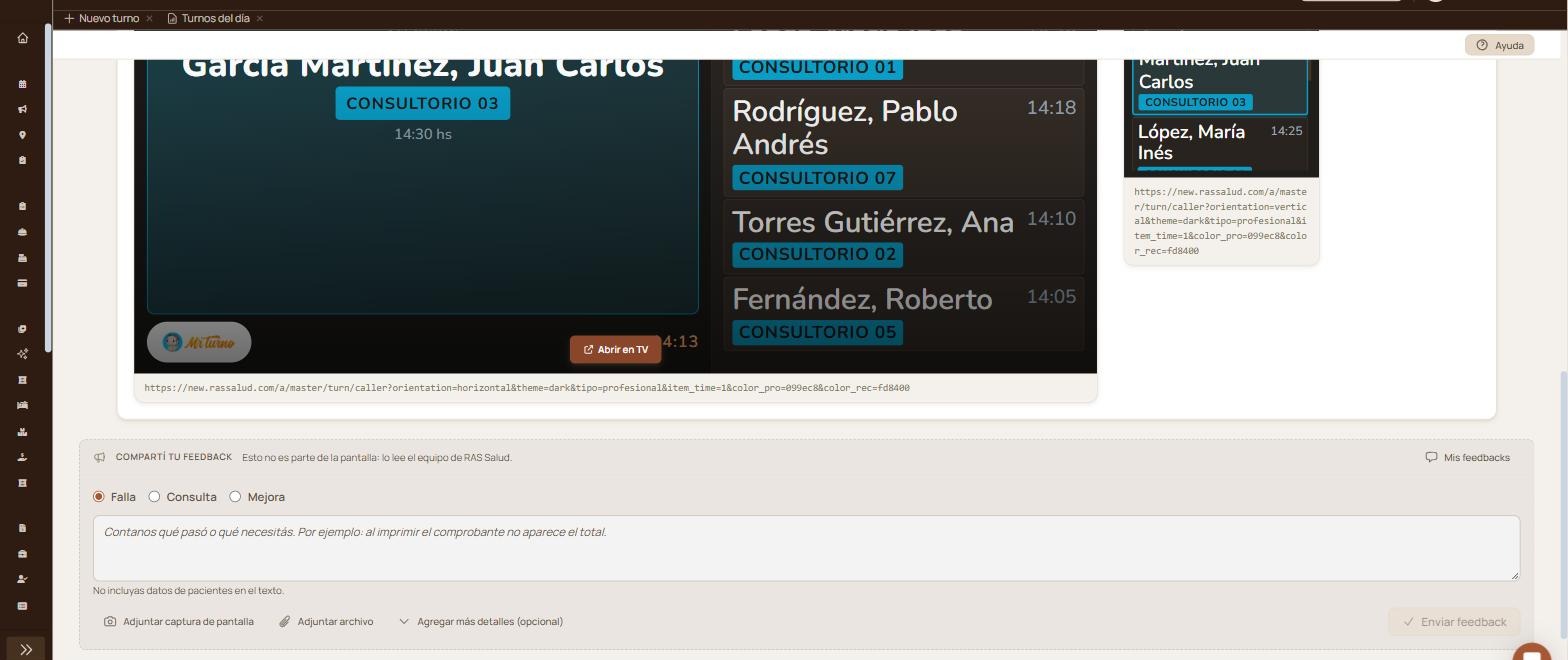
Todo lo que elegís en las dos pestañas viaja en la dirección que figura debajo de cada previsualización. «Abrir en TV» abre esa dirección en una pestaña aparte: dejala en pantalla completa en el televisor. La vista se actualiza sola con cada llamado.
Si después cambiás algo, volvé a abrir la vista con «Abrir en TV»: el televisor sigue mostrando la configuración con la que se abrió.
Si el televisor está girado 90 grados, usá la vista «Vertical»: el contenido se rota para compensar.
Si el televisor no muestra a alguien que acabás de llamar, revisá que «Zona de consultorios» o «Sucursales» incluyan ese consultorio o esa sucursal, y que el tipo de pantalla sea el que corresponde. Si sigue igual, contanos el caso desde «Compartí tu feedback», al pie de la pantalla, sin datos del paciente.
Elevá tu institución médica con orden, confianza y fluidez.
Tu opinión es anónima: no guardamos tu nombre ni tu correo.
¡Copiado!
¿Te quedaron dudas? Escribinos y te ayudamos.
