Creá y completá las planillas de un paciente, como un control de signos vitales, a partir de las plantillas del centro. Desde el listado las ves, las editás o las bajás a Excel.
Actualizado el 25/10/2026
Lo básico
¿Para qué sirve esta pantalla?
Reúne las planillas de un paciente: grillas de datos que se completan a lo largo del tratamiento, como un control de signos vitales. La usa el profesional.
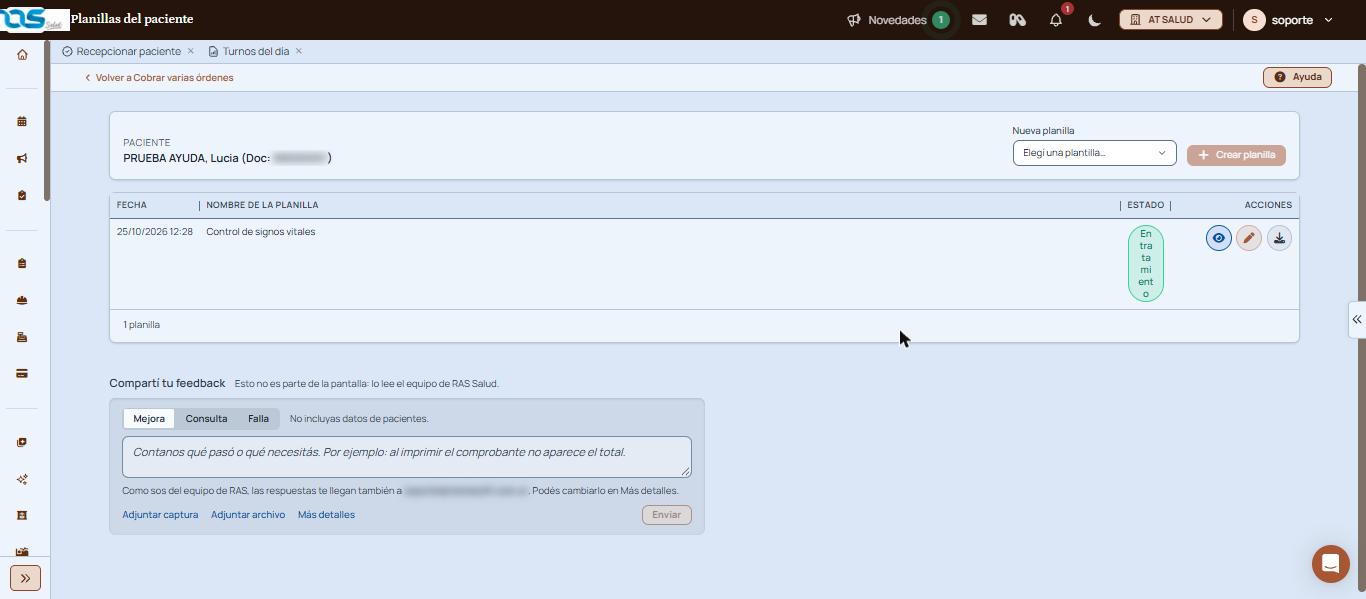
Planillas de un paciente de prueba, con una planilla «En tratamiento» y sus acciones
Cómo se usa, paso a paso
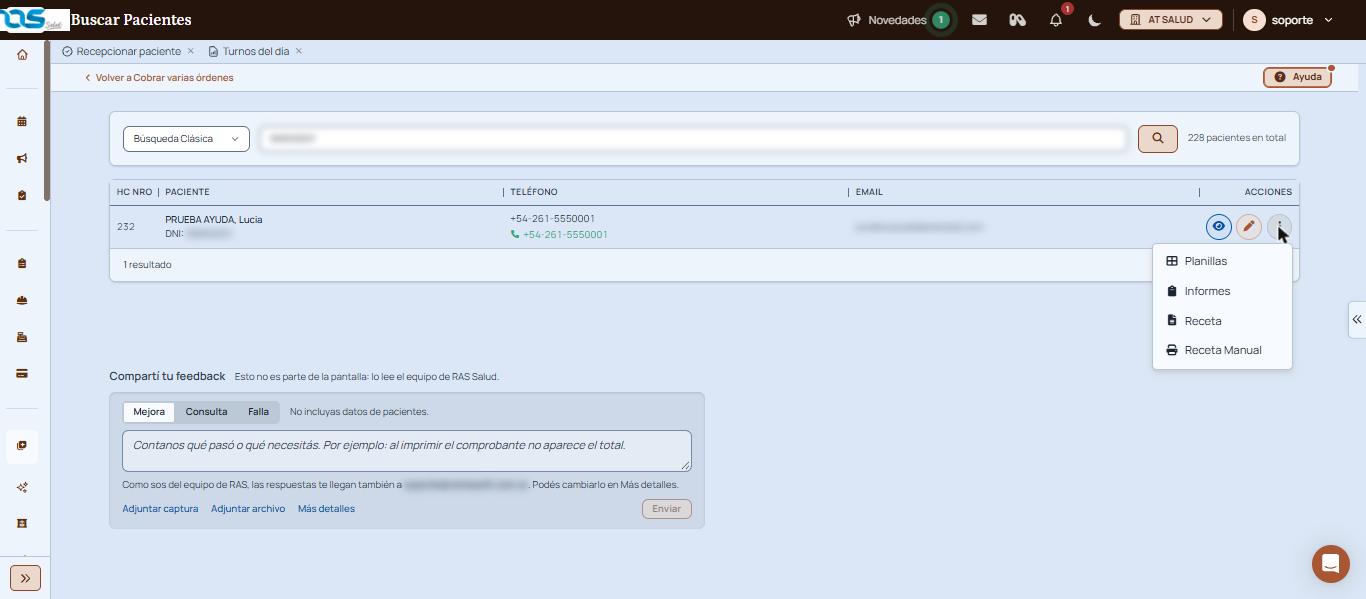
Entrá a «Atención médica», «Historia Clínica», «Buscar pacientes» y buscá al paciente.
En la fila, abrí el menú de los tres puntos y elegí «Planillas».
Acceso a «Planillas» desde el menú de tres puntos en Buscar pacientes
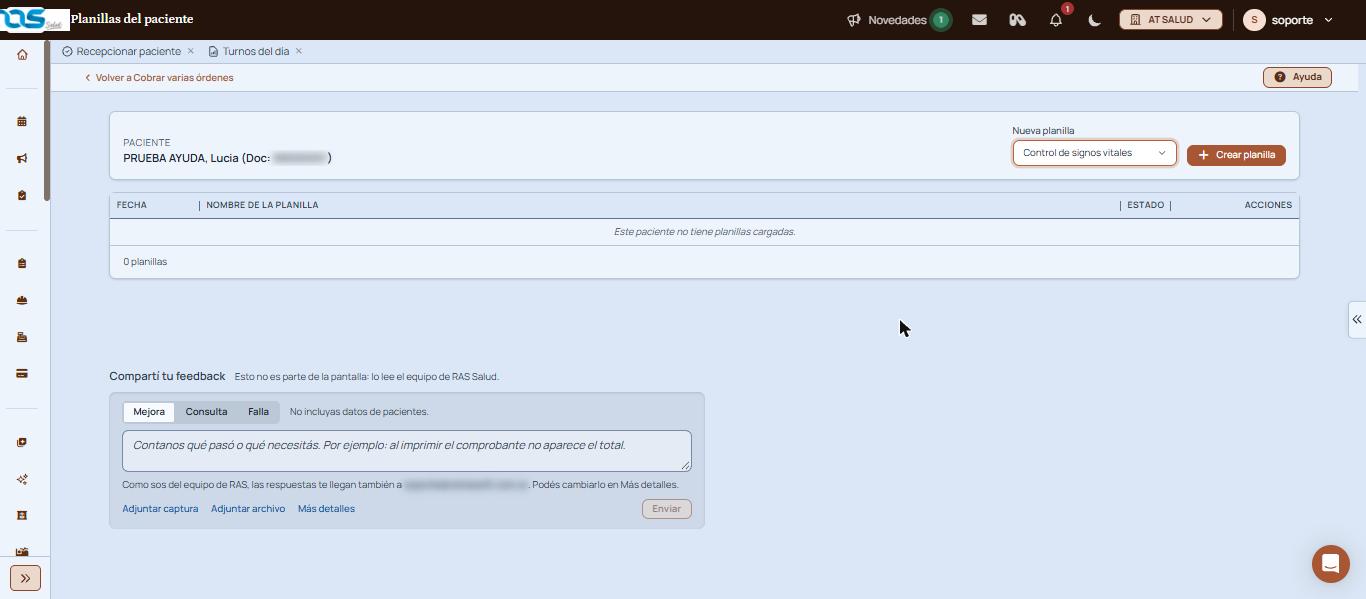
En «Nueva planilla», elegí una plantilla y hacé clic en «Crear planilla».
Plantilla elegida en «Nueva planilla», lista para «Crear planilla»
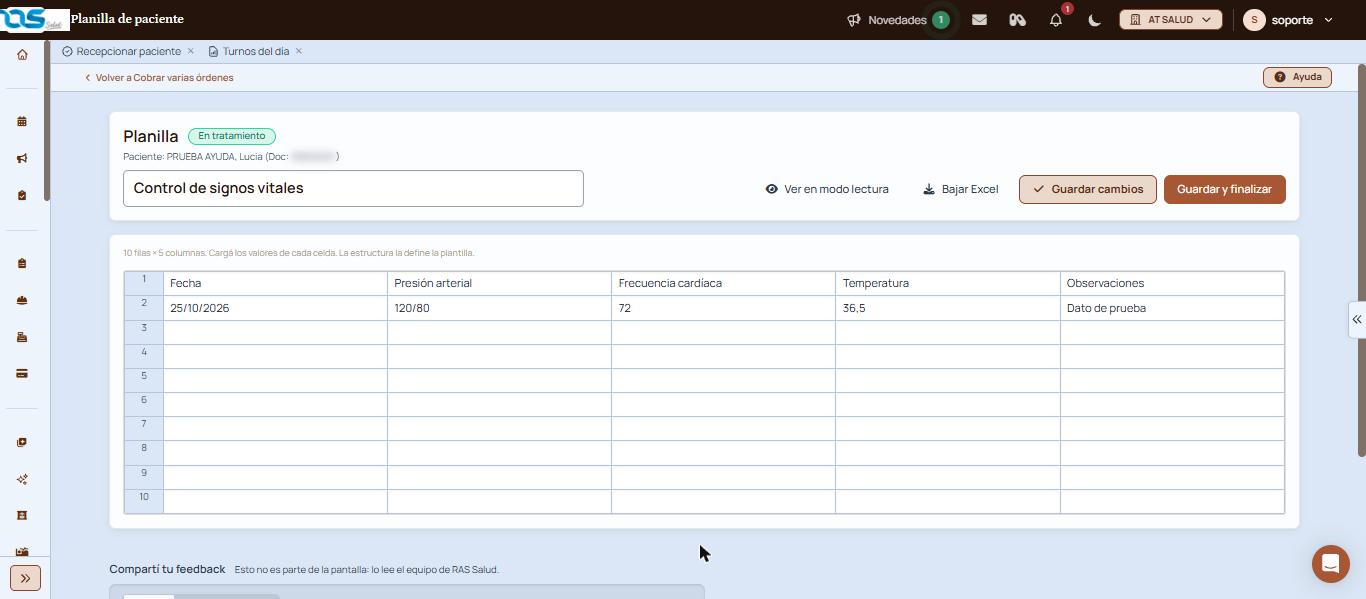
Hacé clic en cada celda y cargá los valores.
Hacé clic en «Guardar cambios».
Planilla abierta con una fila de valores de ejemplo cargada
Verificación: aparece «Cambios guardados» y, al volver al listado, la planilla figura con su fecha y el estado «En tratamiento».
Qué significa cada parte
Paciente: a quién pertenecen las planillas.
Nueva planilla: la lista de plantillas del centro y el botón «Crear planilla».
Fecha y Nombre de la planilla: cuándo se creó y qué plantilla usa.
Estado: «En tratamiento» mientras se sigue completando.
Acciones: el ojo (ver en modo lectura), el lápiz (editar) y la flecha (bajar Excel).
Funciones avanzadas
La planilla abierta
Al crear o editar una planilla se abre «Planilla de paciente», con:
El nombre de la planilla, que podés cambiar.
La grilla: la primera fila trae los títulos de las columnas y el resto se completa. Arriba figura el tamaño, por ejemplo «10 filas × 5 columnas». La estructura la define la plantilla.
Ver en modo lectura: muestra la planilla sin poder editarla.
Bajar Excel: descarga la planilla en una planilla de cálculo.
Guardar cambios: guarda y deja la planilla abierta para seguir cargando.
Guardar y finalizar: guarda y da la planilla por terminada.
De dónde salen las plantillas
La lista de «Nueva planilla» muestra las plantillas armadas en «Plantillas de Planillas». Si falta la que necesitás, pedile al administrador del centro que la cree.
Avisos y mensajes frecuentes
«Este paciente no tiene planillas cargadas.»: el paciente no tiene ninguna planilla. Creá la primera desde «Nueva planilla».
«Cambios guardados»: los valores quedaron guardados.
«Crear planilla» aparece apagado: falta elegir una plantilla.
Si esto no resolvió
Escribinos desde «Compartí tu feedback», al pie de la pantalla, con el nombre de la planilla.
Actualizar preciosSubí o bajá de una vez el precio de venta de varios productos aplicando un porcentaje a los que filtres y tildes. Cada cambio queda registrado en el historial de precios.
Agenda QuirófanosGrilla del día por quirófano para pedir turnos quirúrgicos en un horario libre y seguir cada cirugía por su estado, de la solicitud a la limpieza de la sala.
Ajustes de inventarioCargá el saldo inicial, corregí diferencias de conteo y registrá mermas o vencimientos. Al confirmar el ajuste, el stock se actualiza; el saldo inicial además fija el costo promedio.
Alertas de stockRevisá qué productos están bajo el mínimo, qué lotes están por vencer y cuáles ya vencieron con saldo, para reponer y dar de baja mercadería a tiempo.