Maestro de proveedores: droguerías, limpieza, imprenta, papelería, médicos o derivadores. Cargá sus datos fiscales y de contacto para usarlos en compras y pagos.
Actualizado el 13/10/2026
Lo básico
¿Para qué sirve esta pantalla?
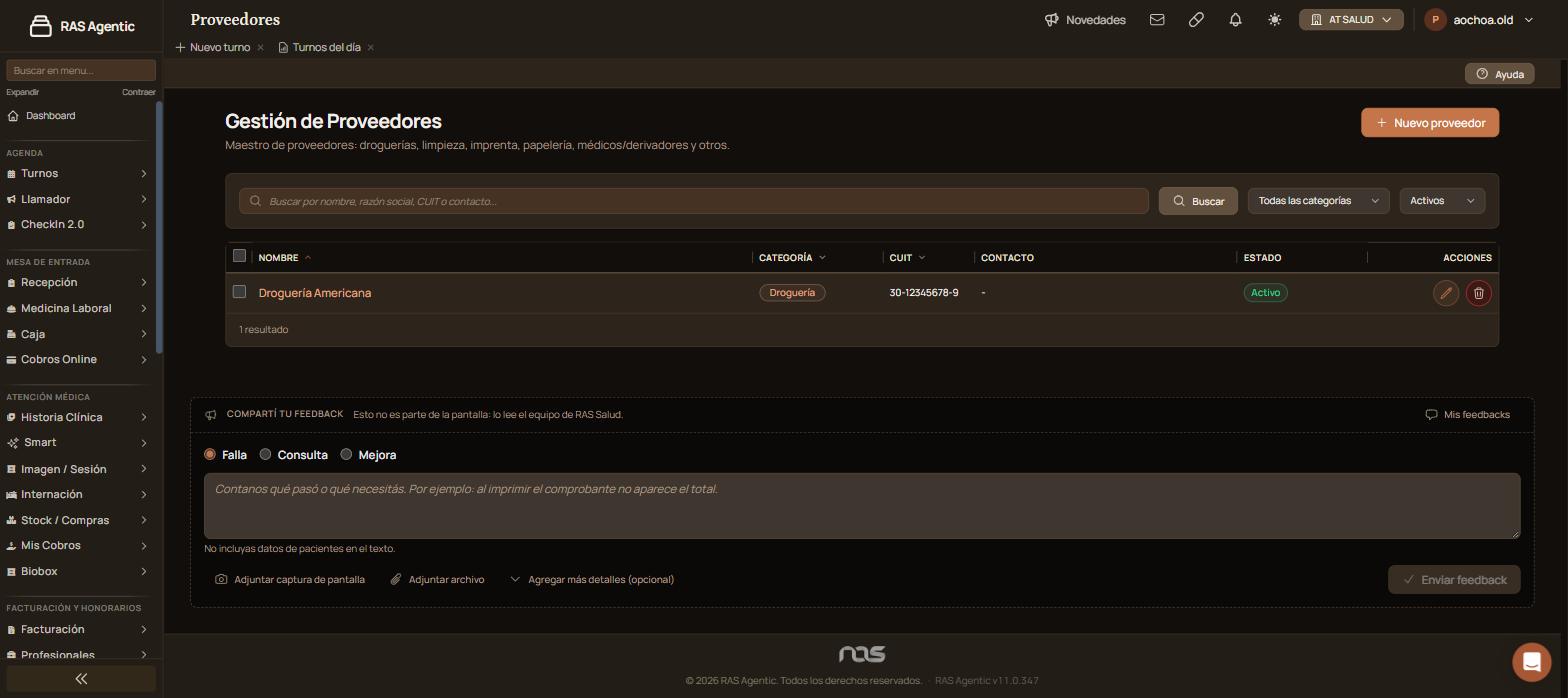
Es el listado de tus proveedores con su categoría, CUIT, contacto y estado. Los proveedores cargados acá se eligen después en las órdenes de compra, las recepciones y las facturas.
Listado de proveedores con su categoría y CUIT.
Cómo se usa, paso a paso
Entrá a «Atención médica › Stock / Compras › Proveedores».
Para buscar, escribí en «Buscar» y elegí una categoría y el estado «Activos», «Inactivos» o «Todos».
Hacé clic en «Nuevo proveedor».
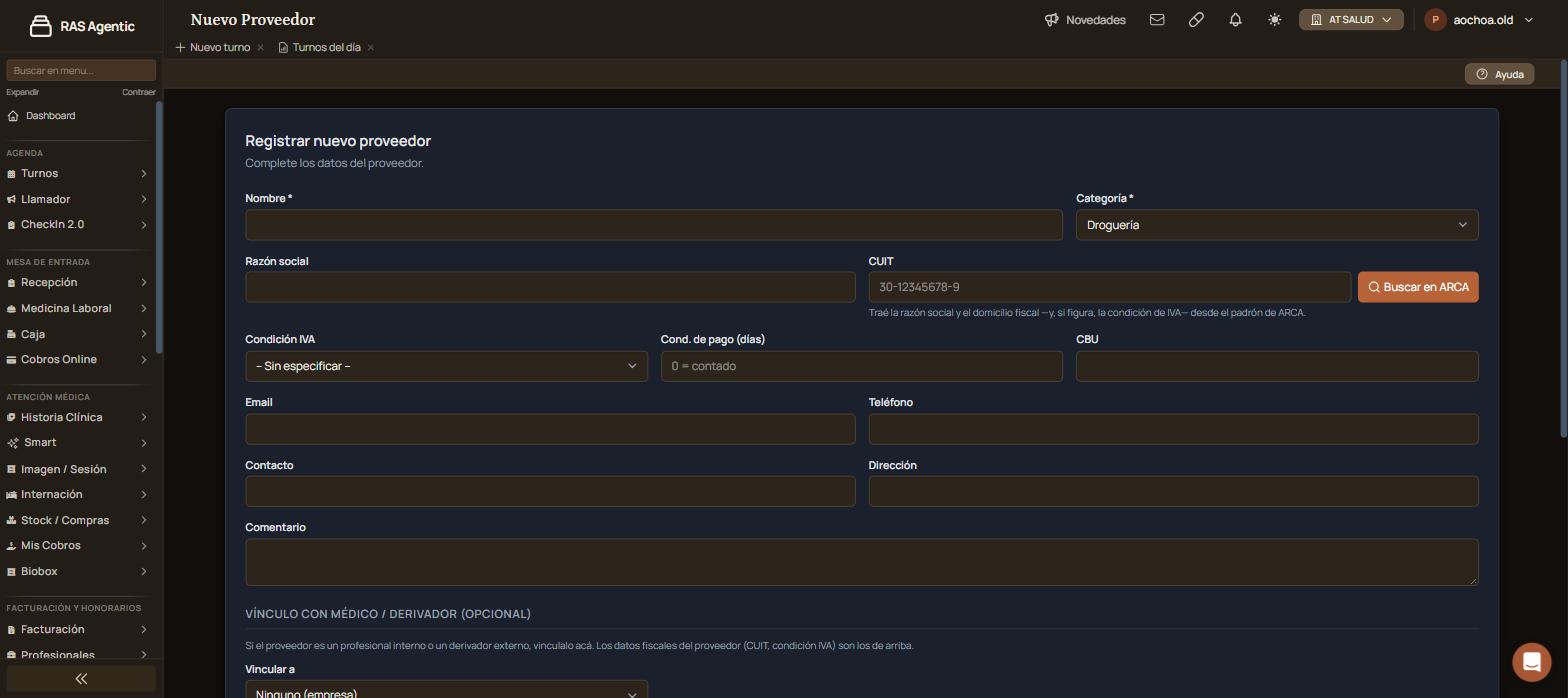
Completá «Nombre» y «Categoría» (obligatorios). Podés sumar razón social, CUIT, condición de IVA, condición de pago en días, CBU, email, teléfono, contacto, dirección y comentario.
Con el CUIT cargado, hacé clic en «Buscar en ARCA» para traer razón social, domicilio fiscal y, si figura, la condición de IVA.
Si el proveedor es un profesional interno o un derivador externo, elegilo en «Vincular a».
Hacé clic en «Crear proveedor».
Formulario de alta de proveedor con datos fiscales y de contacto.
Verificación: vuelve el listado con el aviso «Proveedor creado correctamente.» y el proveedor figura con su categoría y estado «Activo».
Actualizar preciosSubí o bajá de una vez el precio de venta de varios productos aplicando un porcentaje a los que filtres y tildes. Cada cambio queda registrado en el historial de precios.
Agenda QuirófanosGrilla del día por quirófano para pedir turnos quirúrgicos en un horario libre y seguir cada cirugía por su estado, de la solicitud a la limpieza de la sala.
Ajustes de inventarioCargá el saldo inicial, corregí diferencias de conteo y registrá mermas o vencimientos. Al confirmar el ajuste, el stock se actualiza; el saldo inicial además fija el costo promedio.
Alertas de stockRevisá qué productos están bajo el mínimo, qué lotes están por vencer y cuáles ya vencieron con saldo, para reponer y dar de baja mercadería a tiempo.