Abrís la liquidación desde el listado y ves su estado, el comprobante asociado y el saldo cobrable: lo que la obra social todavía debe. Desde ahí también la imprimís o la exportás.
Actualizado el 15/09/2026
Objetivo: saber qué incluye una liquidación, en qué estado está y cuánto queda por cobrar.
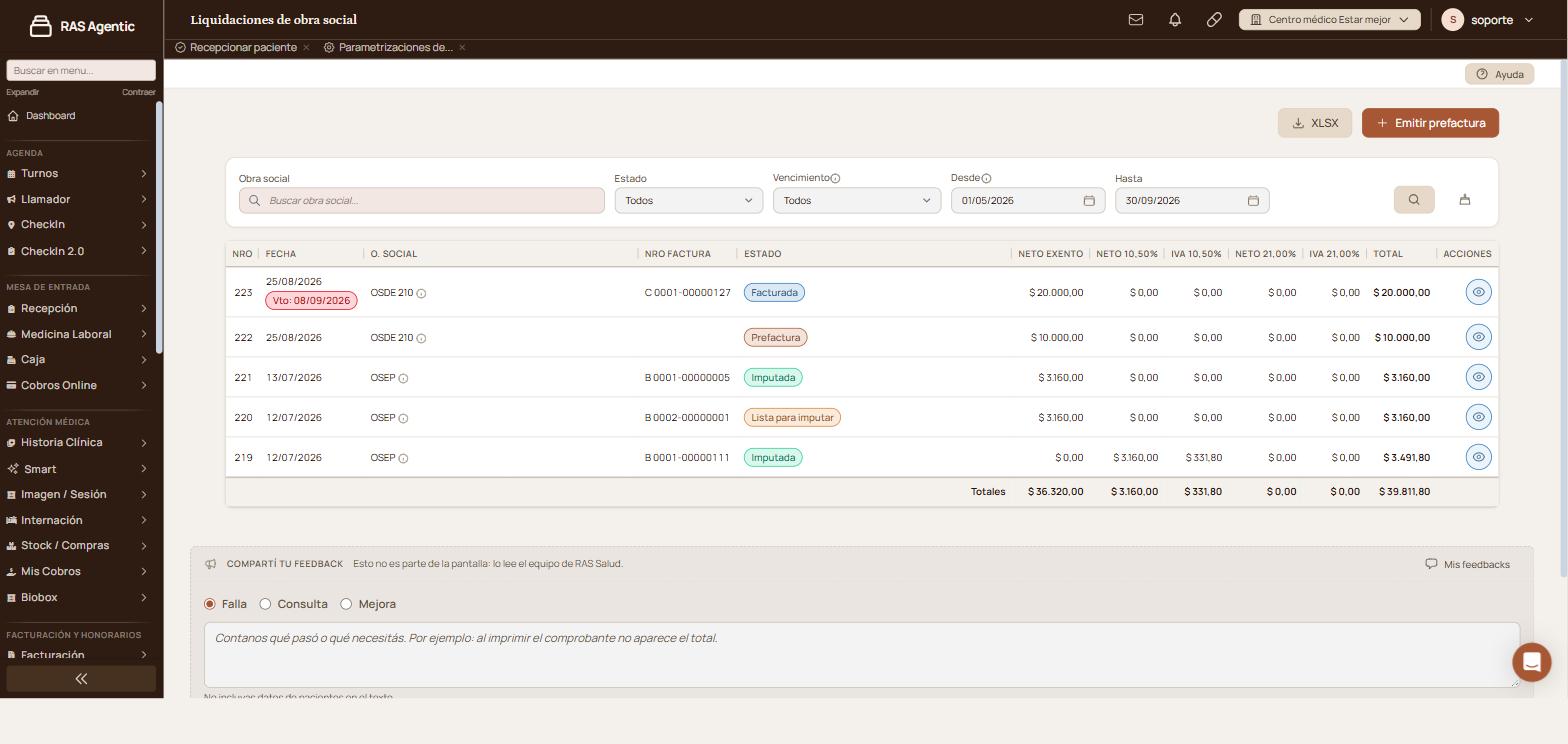
En la fila que buscás, tocá el ojo de la columna «Acciones».
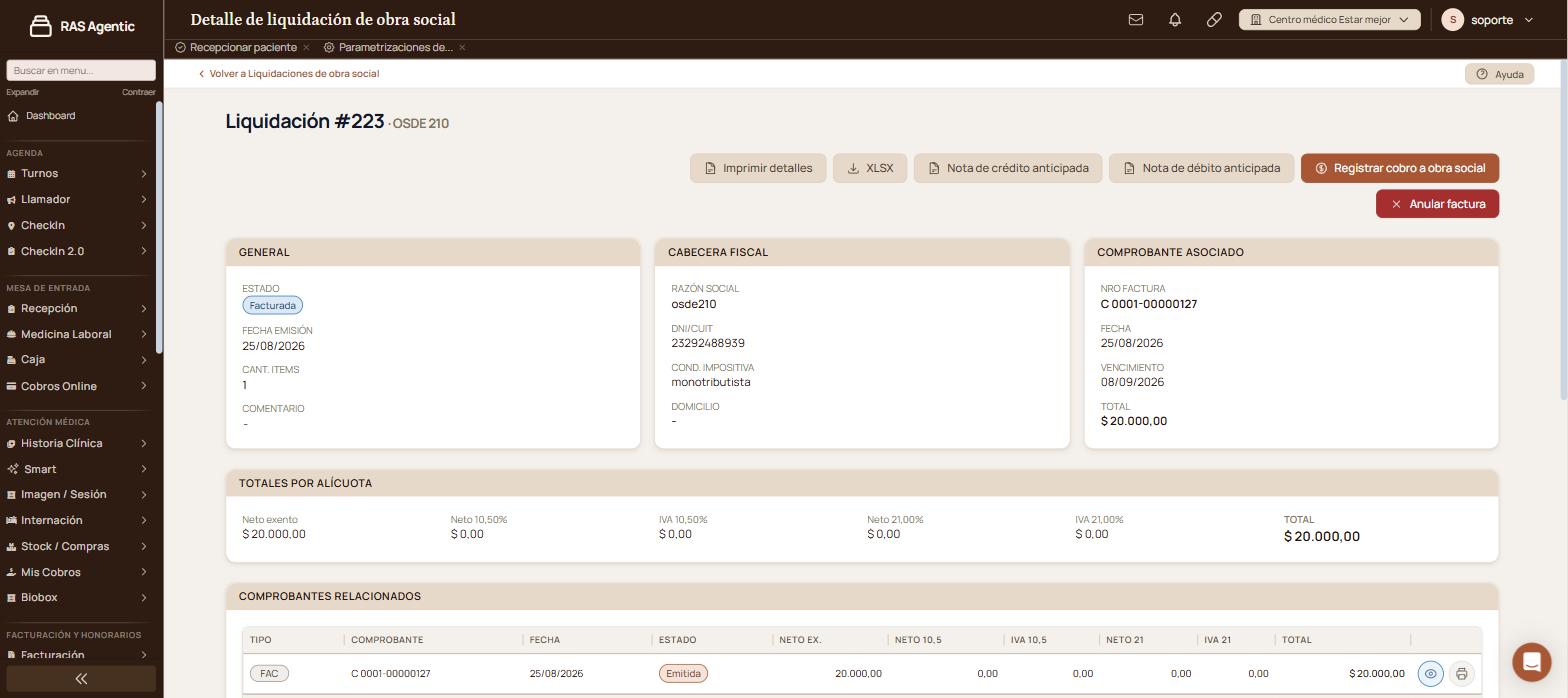
Arriba leés el estado y la fecha de emisión en «General», los datos fiscales en «Cabecera fiscal» y el número, el vencimiento y el total en «Comprobante asociado».
En «Comprobantes relacionados» está la factura y las notas de crédito o débito que se le sumaron.
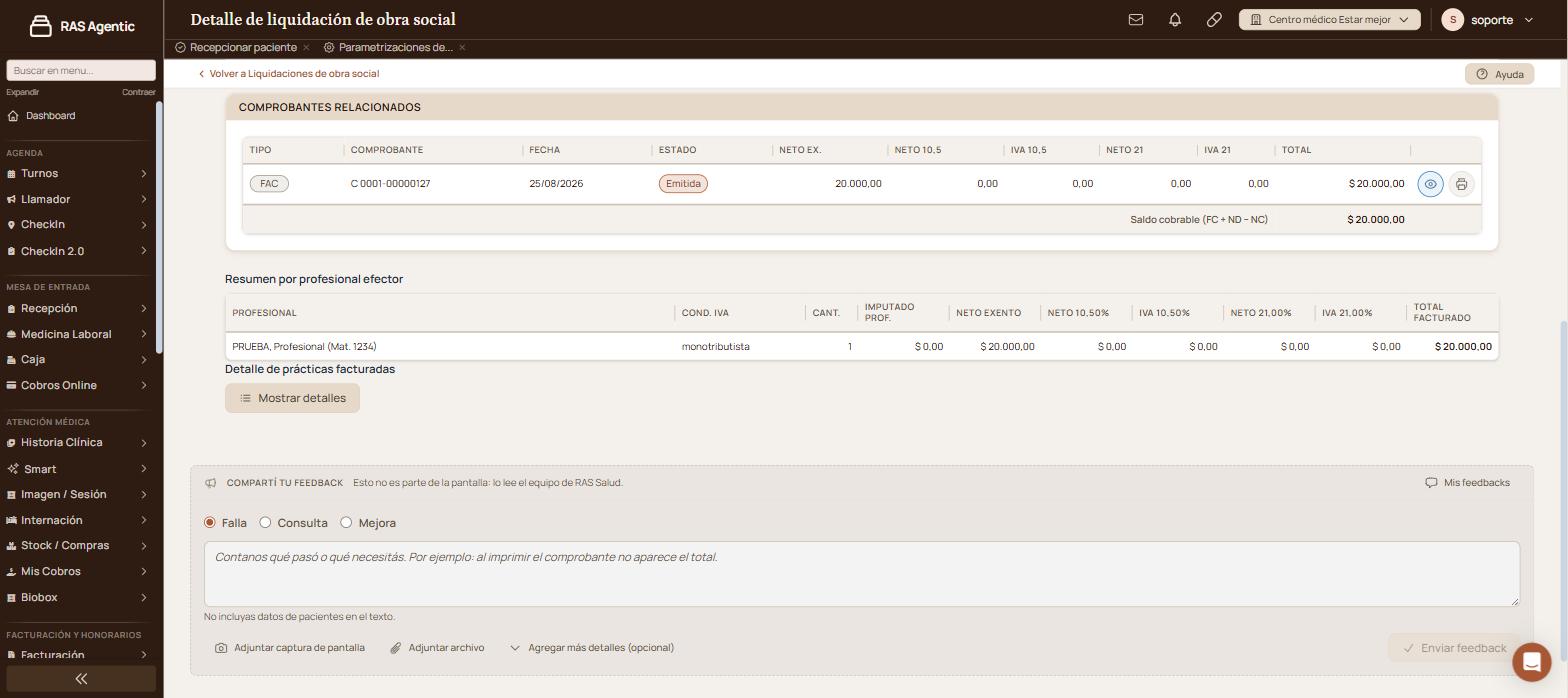
Para verlo práctica por práctica, tocá «Mostrar detalles» en «Detalle de prácticas facturadas».
Cómo sabés cuánto falta cobrar: al pie de «Comprobantes relacionados», el «Saldo cobrable (FC + ND − NC)».
| En este caso | Qué hacer |
|---|---|
| Necesitás el detalle en papel | Tocá «Imprimir detalles» arriba de las tarjetas. |
| Lo querés en una planilla | «XLSX» baja el detalle; en el listado, el mismo botón baja todas las liquidaciones filtradas. |
| La obra social pide el respaldo completo | «Generar PDF completo Liq. OS» o «Generar ZIP completo Liq. OS», dentro de «Detalle de prácticas facturadas». |
| Sólo necesitás algunas prácticas | Tildá las filas y usá «Generar PDF según selección» o «Generar ZIP según selección». |
| Querés saber cuánto le toca a cada profesional | Mirá «Resumen por profesional efector»: una fila por profesional, con su condición de IVA y el total facturado. |
| Hay que descontar o sumar un importe | «Nota de crédito anticipada» o «Nota de débito anticipada». Las dos entran después en «Comprobantes relacionados» y cambian el saldo cobrable. |
| Entró el pago de la obra social | «Registrar cobro a obra social». |
| Querés ver el comprobante fiscal | En la fila de «Comprobantes relacionados», «Ver comprobante» o «Imprimir comprobante». |
| La factura salió con un error | «Anular factura». Es una acción que deja la liquidación sin comprobante: confirmala sólo si estás seguro. |
Si algún dato fiscal está mal, se corrige en la ficha de la obra social antes de volver a emitir: el comprobante ya emitido conserva los datos con los que salió.
Si el saldo cobrable no coincide con lo que la obra social dice deber, escribinos con el número de liquidación y el período y lo revisamos con vos.
Los cobros que vayas registrando quedan en «Finanzas › Tesorería › Cobros realizados a obra social».
Elevá tu institución médica con orden, confianza y fluidez.
El «Saldo cobrable (FC + ND − NC)», al pie de «Comprobantes relacionados». Ya tiene descontadas las notas de crédito y sumadas las de débito.
Está en estado «Prefactura»: se armó pero todavía no se emitió el comprobante.
Con «Generar PDF completo Liq. OS» o «Generar ZIP completo Liq. OS», dentro de «Detalle de prácticas facturadas». Si sólo necesitás parte, tildá esas filas y usá las opciones «según selección».
En «Detalle de prácticas facturadas», tocando «Mostrar detalles». Cada fila trae el profesional, la fecha, el número de orden, el paciente, la práctica y el importe.
Los datos fiscales salen de la ficha de la obra social y el comprobante emitido los conserva. Corregí la ficha y, si el comprobante ya no sirve, usá «Anular factura» y volvé a emitir.
Tu opinión es anónima: no guardamos tu nombre ni tu correo.
Me encantó: 1 · Me sirvió: 0 · Normal: 0
¡Copiado!
¿Te quedaron dudas? Escribinos y te ayudamos.
