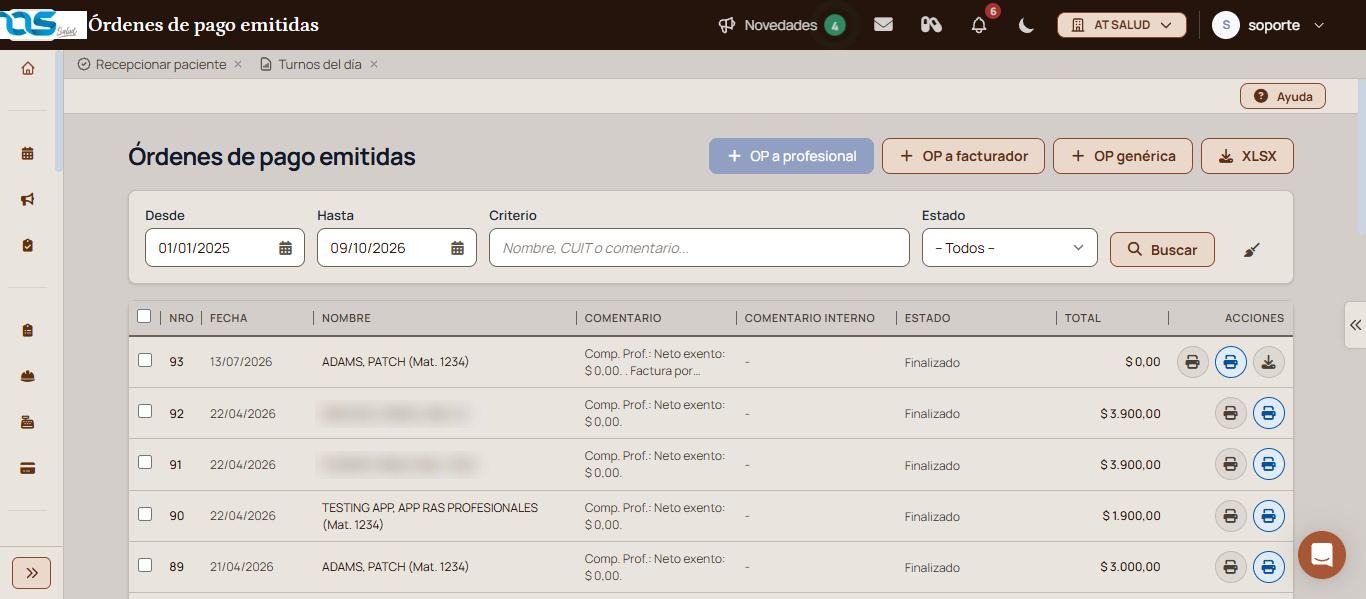
Buscá las órdenes de pago emitidas por período, beneficiario o estado, imprimilas completas o por partes, y publicalas, reabrilas o agregales un comentario interno.
Actualizado el 09/10/2026
Lo básico
¿Para qué sirve esta pantalla?
Acá ves las órdenes de pago que emitió el centro, con el beneficiario, el estado y el total, y desde acá las imprimís o emitís una nueva.
Cómo se usa, paso a paso
Entrá a la sección «Finanzas», menú «Tesorería», «Órdenes de pago emitidas».
Cargá el período en «Desde» y «Hasta».
Para una orden puntual, escribí el nombre, el CUIT o parte del comentario en «Criterio».
Elegí una opción en «Estado» o dejá «– Todos –».
Tocá «Buscar».
Verificación: cada orden aparece en su fila con número, fecha, beneficiario, estado y total, y debajo de la tabla se lee la cantidad de resultados.
Qué significa cada parte
Criterio: busca por nombre del beneficiario, CUIT o texto del comentario.
Estado: filtra entre «Emitida», «Publicada», «Anulada» y «Finalizado».
El ícono de la escoba: limpia los filtros.
Nombre: el beneficiario y, si es profesional, su matrícula.
Comentario: el detalle de la orden, por ejemplo los importes de los comprobantes del profesional.
Acciones: la impresora gris imprime la orden, la azul abre la impresión selectiva y la flecha descarga la liquidación, cuando la orden la tiene.
OP a profesional, OP a facturador y OP genérica: emiten una orden nueva.
XLSX: descarga el listado filtrado en una planilla.
Funciones avanzadas
Trabajar sobre varias órdenes juntas
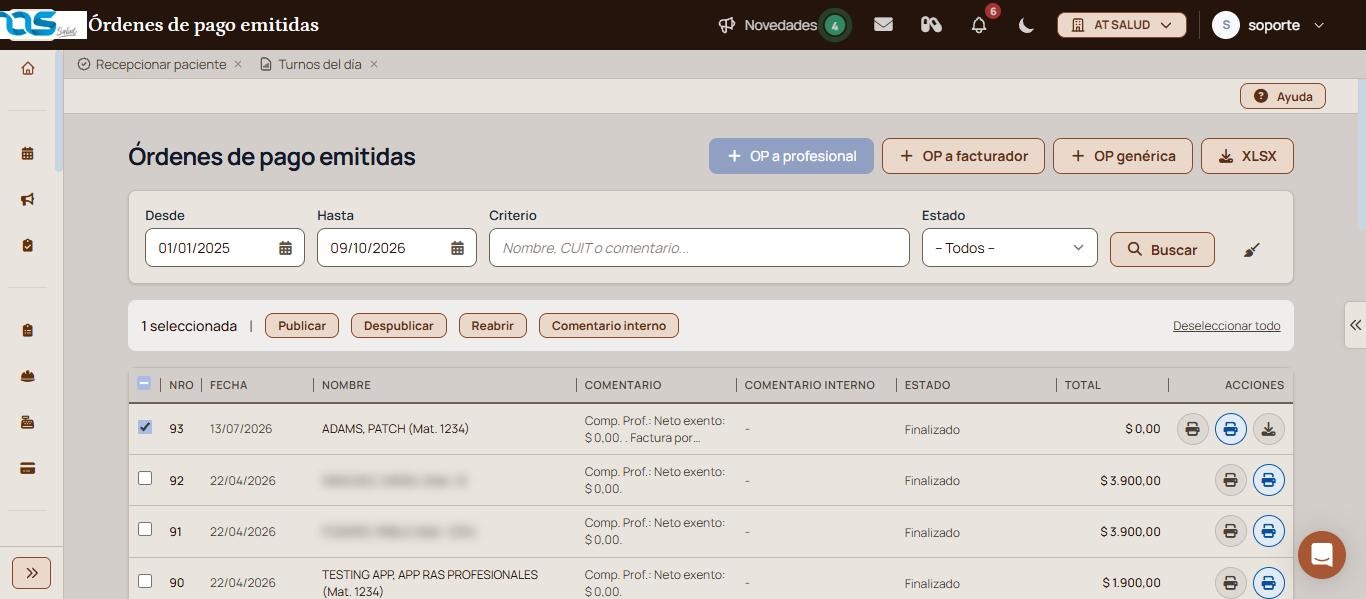
Tildá la casilla de cada orden, o la del encabezado para tildar todas las de la página. Arriba de la tabla aparece la barra de acciones.
Publicar y Despublicar: cambian si la orden queda publicada.
Reabrir: vuelve a abrir una orden finalizada.
Comentario interno: agrega una nota que solo ve el centro.
Deseleccionar todo: vacía la selección sin aplicar nada.
Agregar un comentario interno
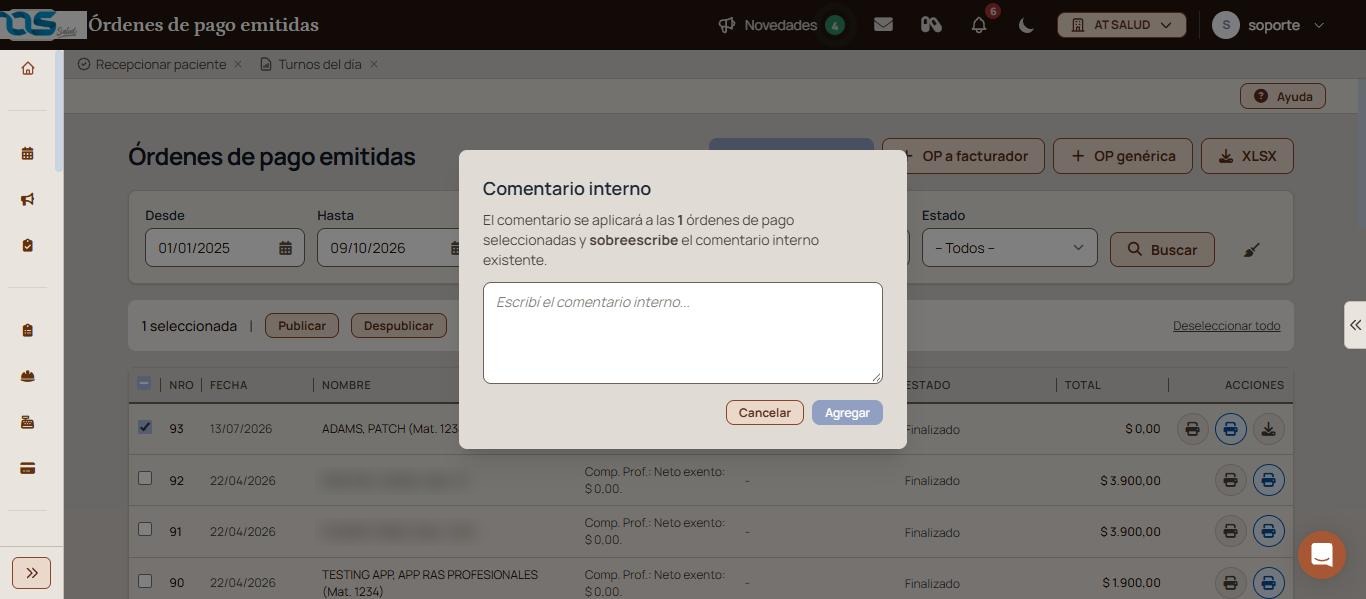
«Comentario interno» abre una ventana para escribir la nota.
El comentario se aplica a todas las órdenes seleccionadas y reemplaza el comentario interno que tenían. Escribilo y tocá «Agregar», o salí con «Cancelar».
Imprimir solo algunas partes de la orden
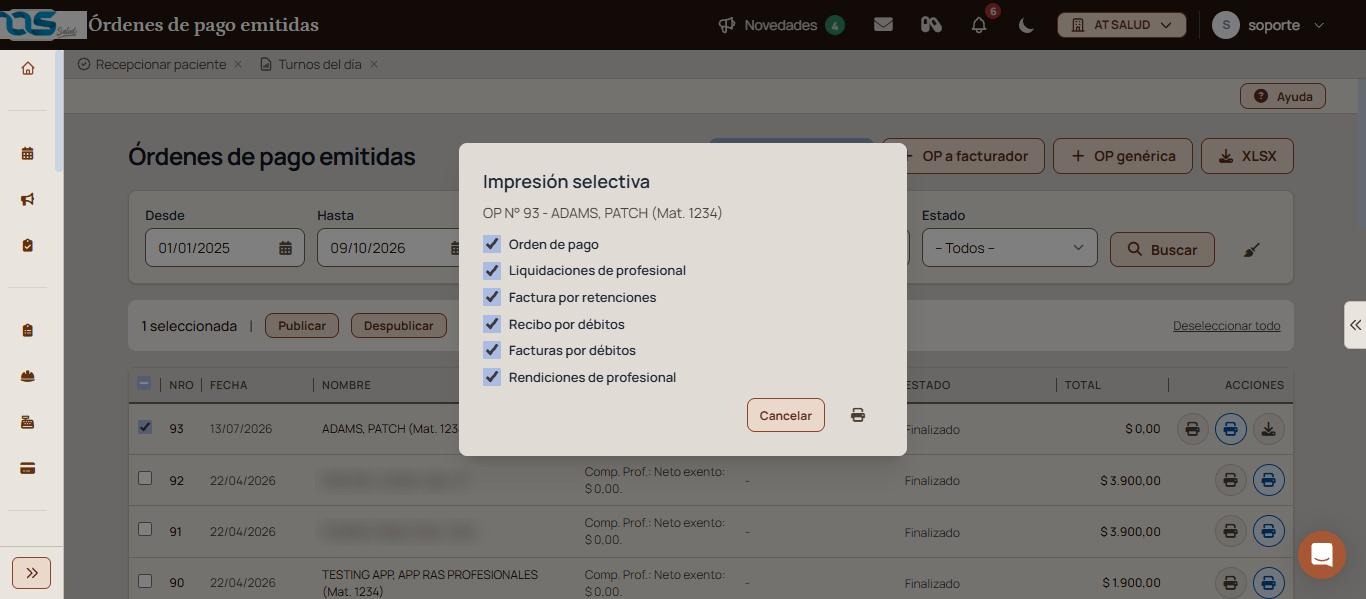
La impresora azul abre «Impresión selectiva», con el número de orden y el beneficiario arriba.
Destildá lo que no querés imprimir: orden de pago, liquidaciones de profesional, factura por retenciones, recibo por débitos, facturas por débitos o rendiciones de profesional. Después tocá el ícono de la impresora.
Emitir una orden de pago nueva
OP a profesional: para el profesional que atendió.
OP a facturador: para el profesional que factura.
OP genérica: para un beneficiario que cargás a mano, con sus conceptos e importes.
Si esto no resolvió tu problema
Si una orden no aparece, ampliá el período de «Desde» y «Hasta» o limpiá los filtros con la escoba.
Si necesitás ayuda, escribinos desde el globo de chat, abajo a la derecha.
Avisos y mensajes frecuentes
«No se encontraron órdenes de pago con los filtros aplicados.»: ninguna orden entra en el período, el criterio o el estado elegidos.
«...sobreescribe el comentario interno existente»: el comentario nuevo reemplaza al anterior en todas las órdenes seleccionadas.
Abono por productosFacturá a los profesionales los productos que tienen asociados, como alquiler de consultorio o publicidad: simulá los montos, ajustá netos y selección, y generá los movimientos.
Agregar asientoCargá un asiento contable manual eligiendo las cuentas del plan, con el importe al debe o al haber de cada una, hasta que el asiento quede balanceado.
Agregar orden de pago genéricaEmití una orden de pago a nombre de cualquier beneficiario, con los conceptos y montos que cargues y la forma de pago: transferencia, efectivo o cheque, con retención de IIBB si corresponde.
Bajar facturasAbrí la extranet de RAS Salud para bajar las facturas del servicio que recibe tu institución.